
大小:104.66MB 版本:V2.8.4 分类:实用工具 更新时间:2026-10-18 11:29:38 md5:7beab1131198a2b94c77b3ab532da8a4
迅捷音频转换器是一款针对普通用户和轻度专业需求设计的音频处理工具,它把复杂的音频编辑、格式转换功能打包成简单易操作的模块,让没接触过音频软件的人也能快速上手。不管你是想把手机里的录音转成MP3方便分享,还是从下载的视频里提取背景音乐,甚至是把几段语音合并成一个完整的音频文件,这款软件都能满足需求。它支持十多种常见音频格式互转,像MP3、WAV、FLAC这些常用格式不用说,连M4R(手机铃声格式)、APE(无损格式)也能轻松处理。除了基础的转换功能,它还加入了音频裁剪、合并、降噪、语音转文字这些实用工具,批量操作功能更是能一次性处理几十个文件,不用一个个手动点,特别适合需要处理大量音频的用户。不管是学生做课件需要剪辑音频,上班族录会议要转文字,还是喜欢自己做铃声的人,用它都能省不少事,不用再找多个软件来回切换。
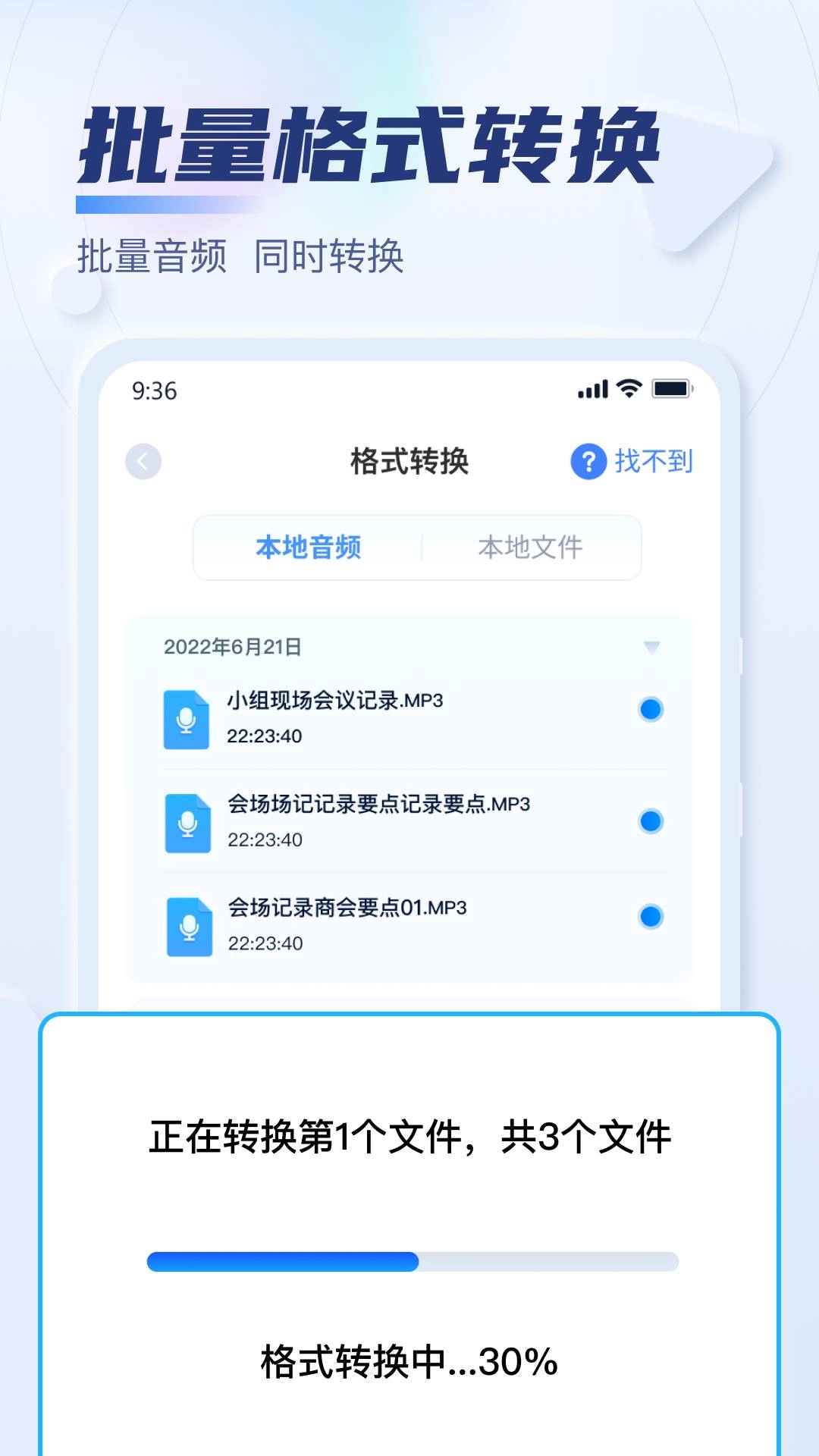
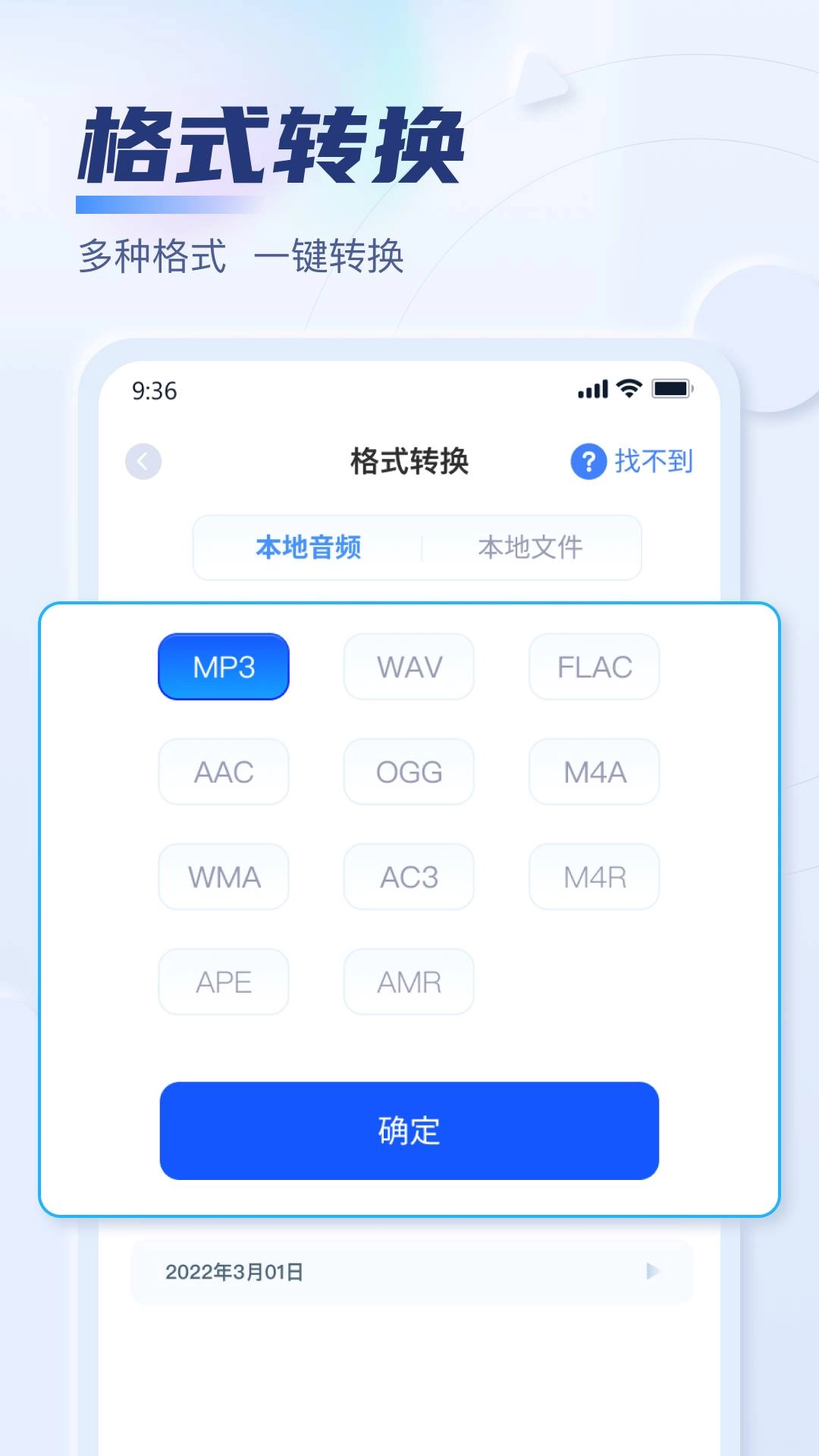
音频格式转换是迅捷音频转换器最基础也最常用的功能,它支持MP3、WAV、FLAC、AAC、OGG、M4A、WMA、AC3、M4R、APE、AMR等十多种格式的互转。不管你是要把无损的FLAC转成体积小的MP3方便存手机,还是把手机录的M4A转成WAV用于专业编辑,都能直接选择对应格式,不用额外查格式参数。
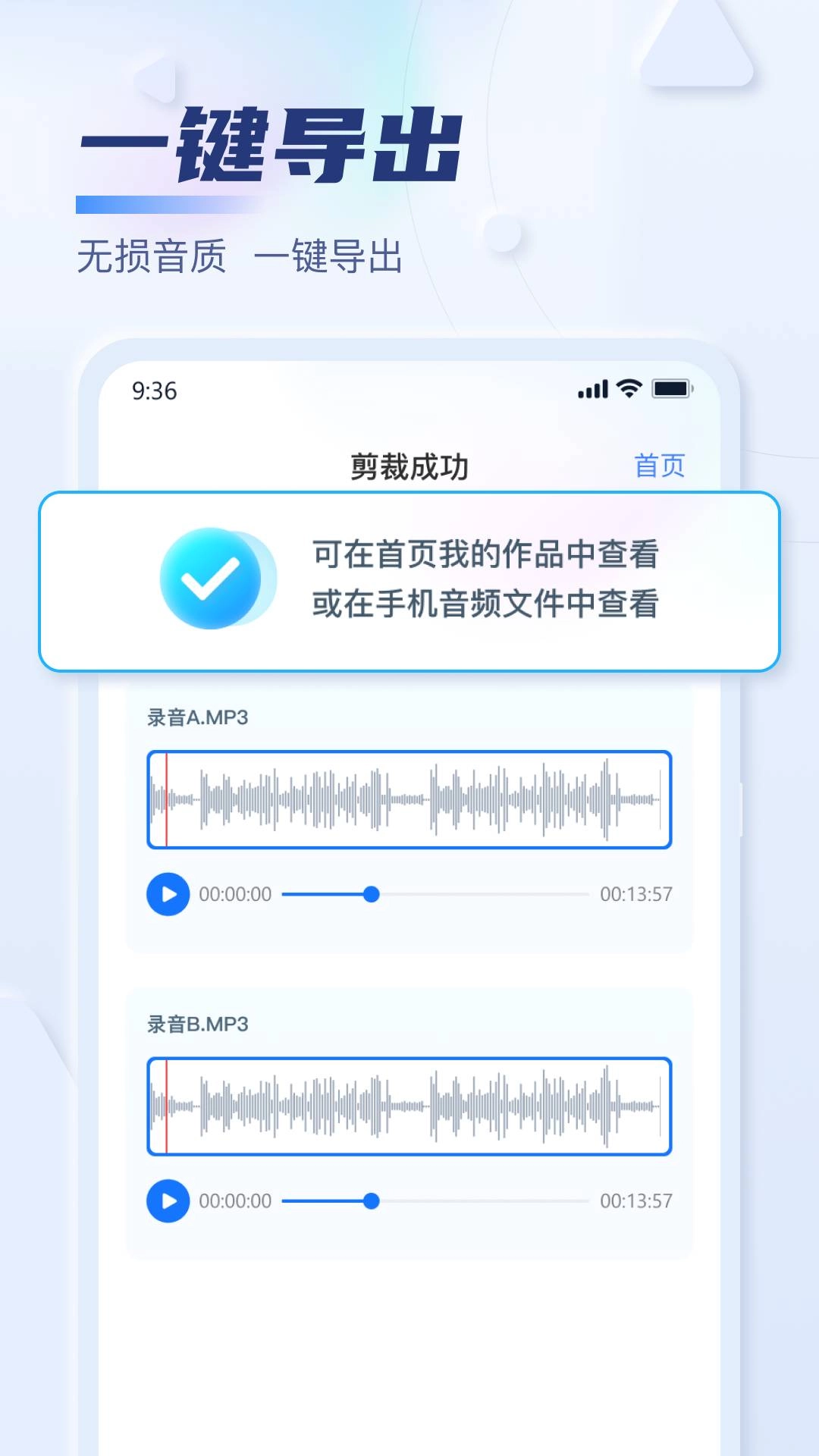
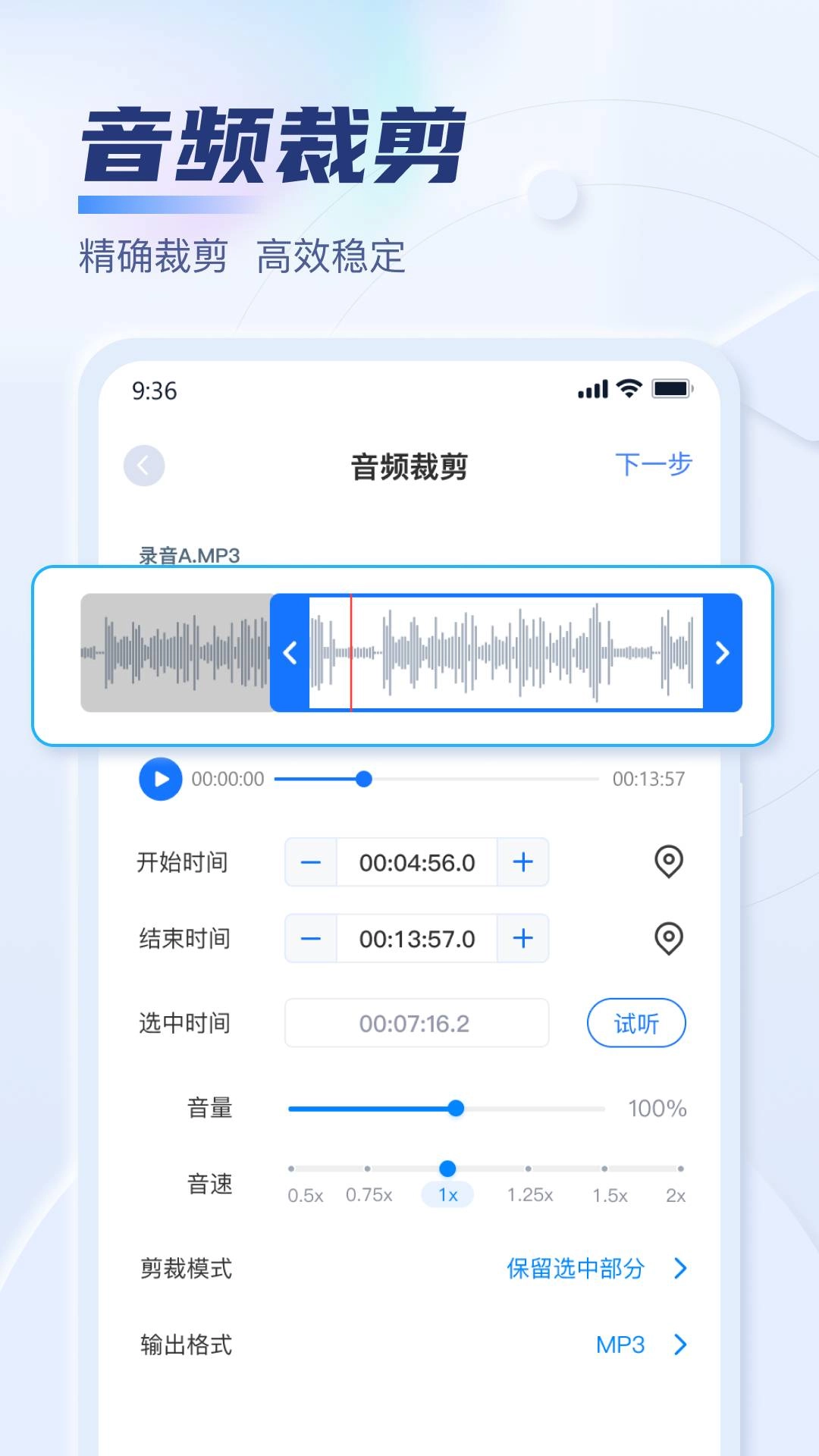
音频裁剪功能设计得很贴心,除了手动拖动时间轴选片段,还支持平均分割和时间分割两种方式。比如你想把一个小时的录音分成6段每段10分钟的音频,用平均分割就能一键完成;要是想精确截取某1分20秒到3分15秒的片段,直接输入时间点就行,还能加淡入淡出效果,让裁剪的音频开头结尾不突兀。
从视频里提取音频也是很多用户需要的功能,不管是单个视频还是批量视频,都能一键导入后选择提取音频,导出时还能选无损音质,提取出来的音频和原视频里的声音质量几乎没差别。提取完还能直接在软件里继续裁剪或合并,不用再打开其他编辑工具。
第一次打开软件,你会看到界面上清晰地分了几个功能模块:格式转换、音频裁剪、音频提取、音频合并、录音,每个模块都有明显的图标和文字说明,不用翻菜单找功能。比如要转格式,直接点“格式转换”,然后把文件拖进去,选好输出格式,点“开始转换”就行。
批量处理的操作也很简单,不管是转换还是裁剪,都能一次性选多个文件。选文件的时候可以直接从文件夹里拖进去,也能点“添加文件”按钮批量选择。处理的时候软件会显示每个文件的进度,全部完成后会弹出提示,还能直接打开输出文件夹,不用自己找保存路径。
要是你想试试语音转文字功能,点对应的模块后,导入录音文件,软件会自动识别语言,然后生成文字内容。识别完还能直接编辑文字,比如修改识别错误的地方,再导出成TXT文件,适合整理会议录音或者采访内容。
学生党做课件的时候,经常需要从视频课里提取重点音频片段,或者把多个知识点的录音合并成一个复习音频。用迅捷音频转换器的话,先提取视频里的音频,再裁剪出重点部分,最后合并成一个文件,整个过程不用10分钟就能完成,比用复杂的专业软件省时间。
上班族有时候需要录线上会议,用软件的录音功能可以同时录系统声音和麦克风声音,不会漏掉发言内容。录完后直接转成文字,就能快速整理会议纪要,不用再反复听录音记笔记。要是会议录音里有背景噪音,还能用降噪功能处理,让声音更清晰。
喜欢自己做手机铃声的人,用这款软件也很方便。先选一段喜欢的音乐,裁剪出最精彩的30秒,然后转换成M4R格式,直接导入手机就能用。还能加淡入淡出效果,让铃声开头结尾更自然,不用再找专门的铃声制作工具。
下面表格对比了迅捷音频转换器和另外两款常见音频工具的核心功能,帮助用户根据需求选择合适的软件。
| 功能 | 迅捷音频转换器 | Audacity | 格式工厂 |
|---|---|---|---|
| 格式转换支持数量 | 10+种常见格式 | 基础格式(需插件扩展) | 多种格式(含视频) |
| 批量处理 | 支持 | 不支持批量转换 | 支持 |
| 语音转文字 | 功能 | 需第三方插件 | 无此功能 |
| 操作难度 | 简单(新手友好) | 复杂(需学习) | 中等 |
要是你需要转换大量音频文件,记得用批量添加功能,直接把整个文件夹拖进软件,这样比一个个选文件快很多。转换的时候可以先设置好输出格式和保存路径,避免转换完找不到文件。
裁剪音频时,要是对时间点把握不准,可以用软件里的预览功能,边听边调整时间轴,这样能更精确地截取想要的片段。加淡入淡出效果的时候,调整效果时长,一般1-2秒的时长就能让过渡自然,不会太突兀。
提取视频音频的时候,尽量选择无损格式输出,比如WAV或者FLAC,这样后续编辑的时候音质不会受损。要是提取的音频有背景噪音,可以用软件的降噪功能,先选一段纯噪音的片段作为样本,再应用到整个音频上,降噪效果会更好。
迅捷音频转换器的最大优势是操作简单,不管是格式转换还是音频编辑,都不用看复杂的教程,打开软件就能上手。批量处理功能也很实用,能节省不少时间,适合需要处理大量音频的用户。的语音转文字、降噪这些功能,也能满足日常的多样化需求。
不过它也有一些不足,比如专业功能不如Audacity这类软件丰富,要是你需要做复杂的音频混音或者多轨编辑,这款软件可能就不够用了。另外,部分高级功能可能需要付费解锁,免费版会有一些限制,比如转换文件的大小或者次数。
总的来说,它更适合普通用户和轻度专业需求的人,要是你只是做日常的格式转换、简单编辑,这款软件完全能满足,而且用起来很省心。
以下是软件近期的版本迭代信息,帮助用户了解产品变化。
版本号:v1.4.6(最新) 更新内容:优化批量转换的处理速度,修复部分格式转换时的音质损耗问题
版本号:v1.4.2 更新内容:新增多源切换功能,支持同时导入本地文件和在线音频链接;优化语音转文字的识别准确率
版本号:v1.3.8 更新内容:添加音频降噪功能;优化界面布局,让功能模块更直观
有用户问,转换后的音频音质不好怎么办?其实可以在转换前选择高质量的输出设置,比如把比特率调到192kbps以上,要是选无损格式的话,音质和原文件几乎一样。另外,尽量不要把低音质的音频反复转换,这样会导致音质越来越差。
还有用户说,批量转换的时候部分文件失败了。这可能是因为文件路径有特殊字符,或者文件本身损坏了。可以试试把文件重命名,去掉特殊字符,再重新添加转换。要是还是不行,就单独转换那个失败的文件,看看是不是文件本身的问题。
关于语音转文字的识别准确率,要是录音里有口音或者背景噪音,识别效果会受影响。可以先把录音用降噪功能处理一下,再进行转文字,这样准确率会高一些。要是识别错了,软件里也能直接编辑文字,修改错误的地方。
总的来说,迅捷音频转换器是一款性价比很高的音频处理工具,适合大多数人的日常需求。它把复杂的功能简化,让每个人都能轻松处理音频,不用再为格式不兼容或者编辑麻烦发愁。要是你需要一款简单好用的音频工具,不妨试试它。













 宝宝早教系列游戏合集
  手机音乐APP大全
  哥布林系列游戏
  冒险射击游戏合集