
大小:22.38MB 版本:V1.0.5 分类:实用工具 更新时间:2026-10-12 16:29:48 md5:3a3de3d26e3892c8f3030ad3fde71deb
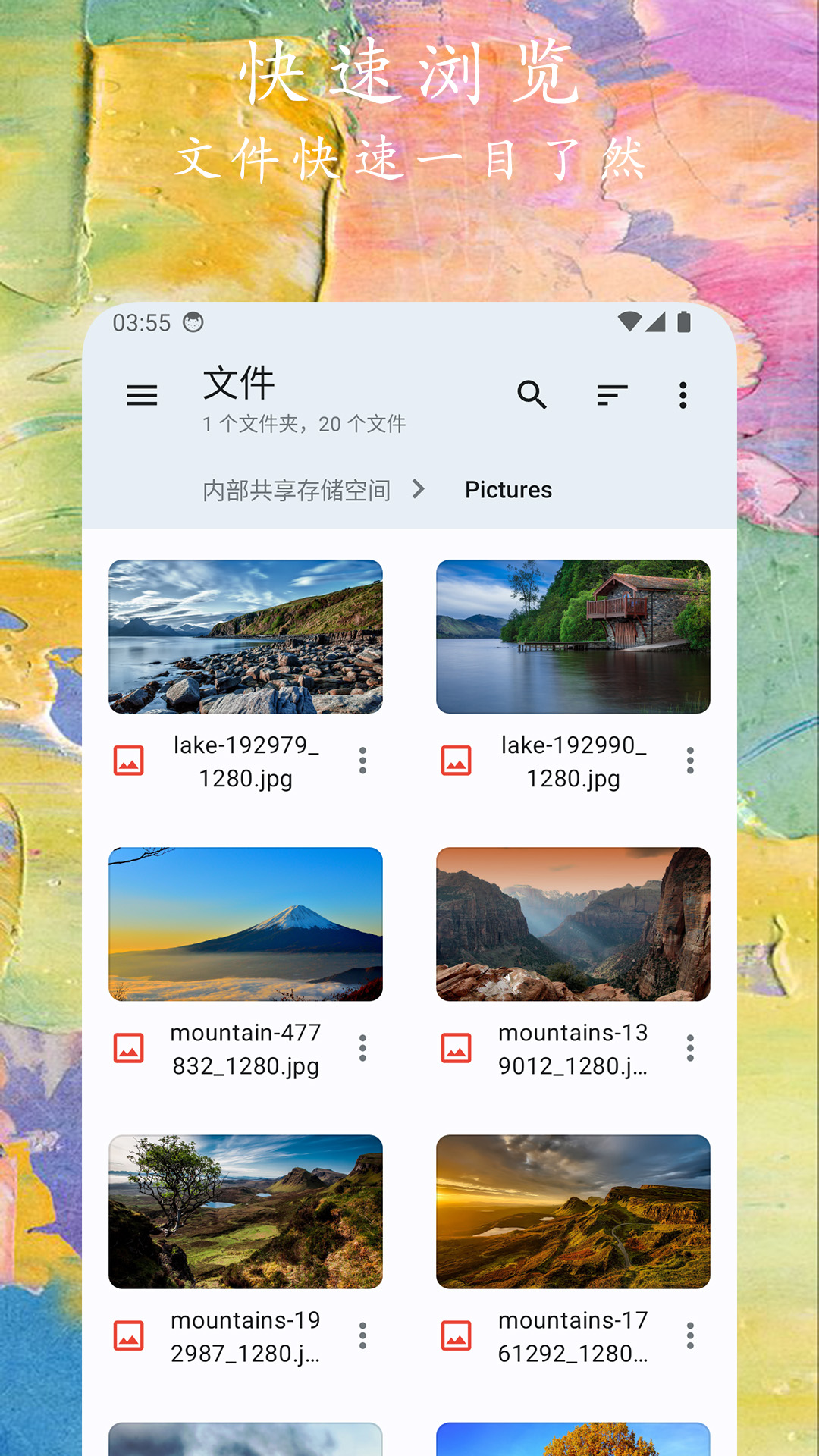
在智能手机存储容量不断增大的今天,文件管理早已不是简单的“找文件”,而是需要一个能兼顾效率、功能和个性化的工具。文件小管家就是这样一款为移动设备量身打造的文件管理器,它把复杂的文件操作变得直观易懂,让普通用户也能轻松搞定文件整理、编辑和传输。打开应用,你会发现它的界面设计很贴心,没有多余的弹窗干扰,各类文件按类型分类展示,照片、音频、文档甚至应用数据都能一目了然。找文件时不用再一层层翻文件夹,智能搜索引擎能根据关键词秒速定位,哪怕是藏在深层目录里的文件也能快速找到。更实用的是,它支持实时编辑文本文件,比如路上突然需要修改工作文档,打开文件小管家就能直接编辑保存,不用再切换到其他应用。FTP传输功能也很方便,家里的电脑和手机之间传文件,不用连数据线,输入IP地址就能高速传输。还有压缩解压功能,遇到ZIP或RAR文件,直接在应用里就能处理,不用额外下载解压工具。不管你是每天需要整理工作文件的上班族,还是喜欢存各种照片视频的普通用户,文件小管家都能满足你的需求,让文件管理从“麻烦事”变成“顺手活”。
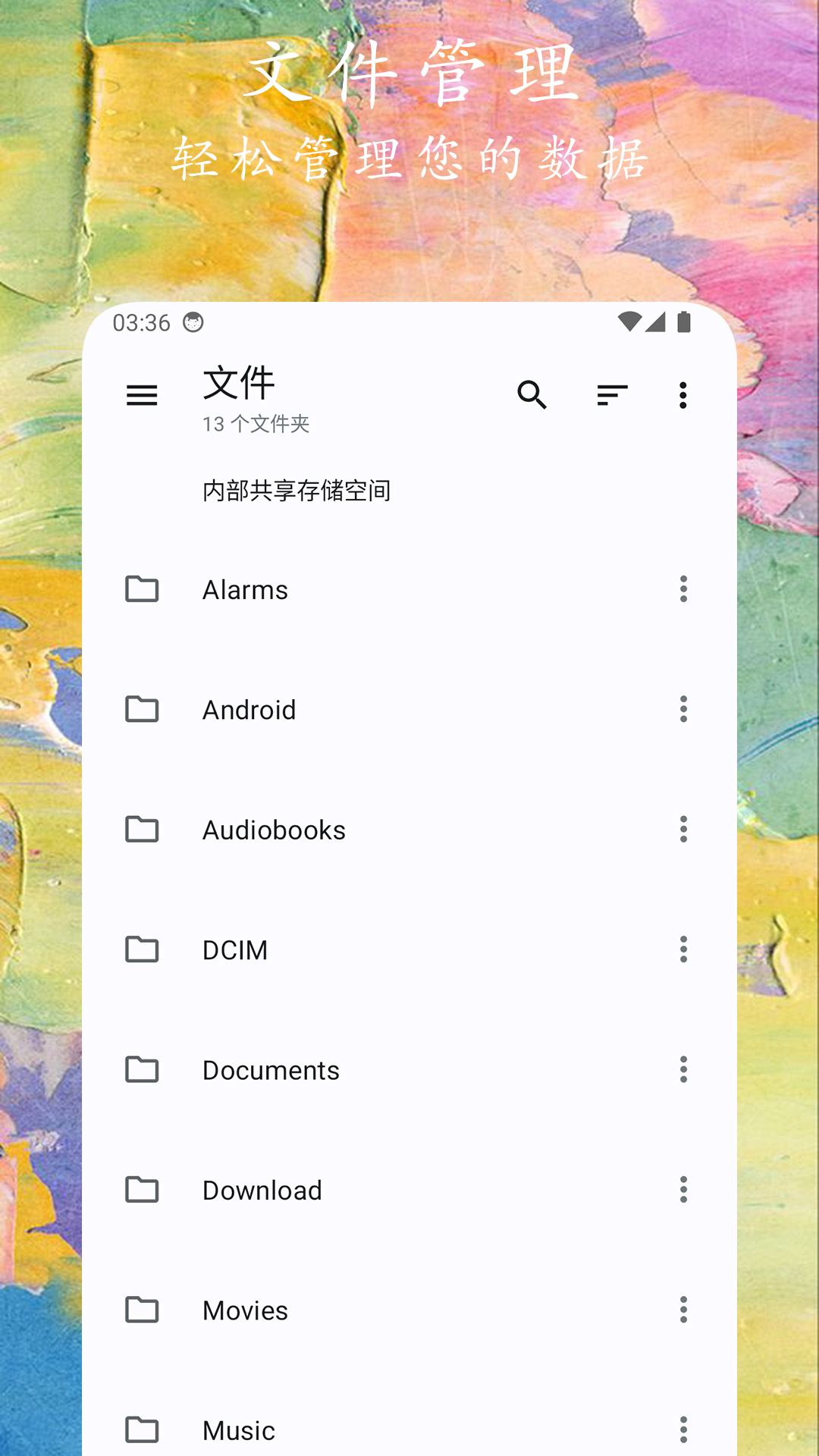
文件小管家的界面设计遵循“简洁实用”的原则,打开应用后,首页会按文件类型分成几个常用分类,比如图片、音频、视频、文档和安装包。每个分类都有清晰的图标标识,你想找照片就点图片分类,想找音乐就点音频分类,不用再在杂乱的文件夹里翻找。
除了按类型分类,它还支持按存储位置浏览,比如手机内部存储、SD卡,甚至连接的U盘。点击存储位置后,会以文件夹树状结构展示,你可以像在电脑上一样逐层展开,清楚看到每个文件夹里的内容。
对于常用文件,文件小管家还会自动生成“最近访问”列表,你最近打开过的文件都会在这里显示,下次想再打开时直接点就能进入,不用再重新找路径,节省了不少时间。
文件小管家的搜索功能不是简单的文件名匹配,它能识别文件内容里的关键词。比如你记得某个文档里有“项目计划”这几个字,但忘了文件名,输入关键词后,应用会扫描所有文档的内容,把包含这几个字的文件都列出来。
搜索时还支持筛选条件,你可以选择只搜索图片、音频或文档类型,避免出现太多无关结果。比如你想找一张名为“旅行”的照片,输入关键词后再选择图片分类,就能快速定位到目标文件。
搜索结果会按“最近修改时间”排序,最新修改的文件排在前面,这样你找最近编辑的文件时会更方便。如果搜索结果太多,还可以滑动页面快速浏览,每个结果都会显示文件大小和修改时间,帮助你判断是不是要找的那个。
遇到需要修改TXT、MD这类文本文件时,不用退出文件小管家,直接点击文件就能进入编辑界面。编辑界面支持字体大小调整,你可以根据自己的习惯把字体调大或调小,长时间编辑也不会觉得累。
编辑过程中,应用会自动保存内容,不用担心突然退出或手机没电导致内容丢失。编辑完成后,点击保存按钮就能直接覆盖原文件,也可以选择“另存为”,把修改后的文件存到其他位置,方便保留原文件。
对于需要多人协作的文件,你可以先在文件小管家编辑好,再通过分享功能发送给同事,不用再切换到其他办公软件,一步就能完成编辑和分享,提高了工作效率。
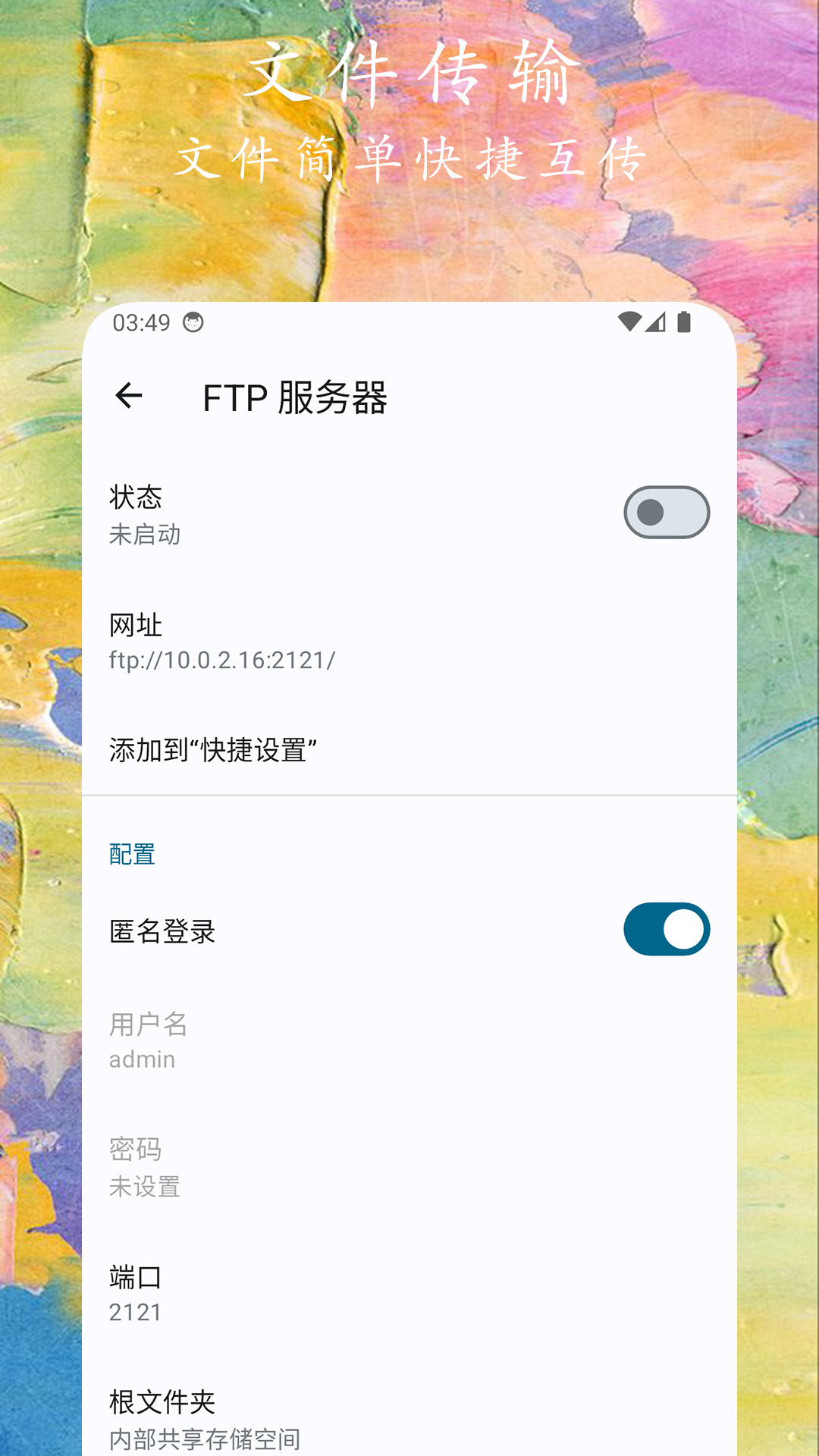
使用FTP传输前,需要先在文件小管家的设置里开启FTP服务,开启后会显示一个IP地址和端口号。然后在电脑上打开文件资源管理器,输入这个IP地址和端口,就能连接到手机的存储目录。
连接成功后,电脑和手机之间的文件传输就像在本地文件夹里复制粘贴一样简单。你可以把电脑里的工作文档拖到手机目录,也可以把手机里的照片视频复制到电脑备份,传输速度取决于网络情况,一般家庭WiFi下能达到每秒几MB的速度。
需要注意的是,FTP传输需要电脑和手机在同一个WiFi网络下,如果你在外面没有WiFi,可以用手机开热点,让电脑连接热点后再进行传输,这样也能实现跨设备文件共享。
文件小管家支持界面主题切换,有浅色、深色和系统跟随三种主题可选。深色主题在晚上使用时能减少屏幕对眼睛的刺激,系统跟随则会根据手机的系统主题自动切换,不用手动调整。
文件排序方式也可以自定义,你可以选择按名称、大小、修改时间排序,还能设置升序或降序。比如你想把最大的文件排在前面,就选择按大小降序,方便快速找到占用空间大的文件进行清理。
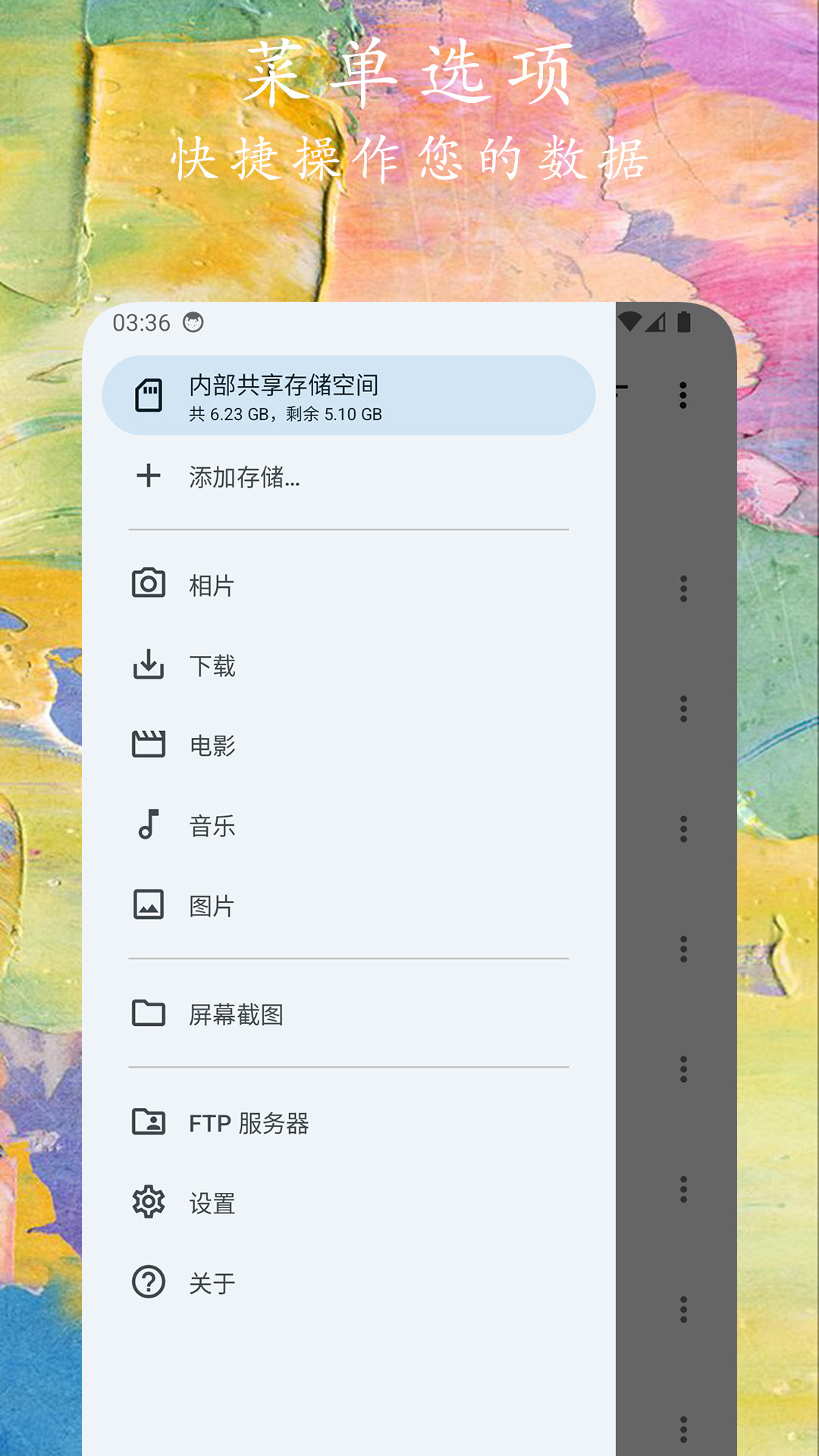
对于常用的功能,你可以把它们添加到首页的快捷栏里,比如压缩、解压、FTP传输等,下次使用时直接点击快捷栏的图标就能进入,不用再在菜单里找,节省了操作步骤。
处理压缩文件时,直接点击ZIP或RAR文件,文件小管家会自动识别并显示压缩包内的内容。你可以选择全部解压,也可以只解压其中几个文件,避免解压不必要的内容占用存储空间。
压缩文件时,选择你要压缩的文件或文件夹,点击底部的“压缩”按钮,就能生成ZIP格式的压缩包。你还可以设置压缩密码,保护重要文件不被别人随意打开,密码设置后要记好,避免忘记后无法解压。
对于大体积的压缩包,文件小管家支持分卷压缩,你可以设置每个分卷的大小,比如把一个10GB的文件分成5个2GB的分卷,方便传输和存储。解压分卷时,只要把所有分卷放在同一个目录,点击第一个分卷就能自动解压全部内容。
以下表格对比了文件小管家与另外两款常用文件管理器的核心功能,帮助用户选择适合自己的工具。
| 功能 | 文件小管家 | ES文件浏览器 | Solid Explorer |
|---|---|---|---|
| 实时文本编辑 | 支持TXT、MD等格式 | 需安装插件 | 支持部分格式 |
| FTP传输 | 免费 | 免费 | 需付费解锁 |
| 压缩解压 | 支持ZIP、RAR分卷 | 支持常见格式 | 支持多格式 |
| 广告情况 | 无弹窗广告 | 有开屏广告 | (付费) |
以下是软件近期的版本迭代信息,帮助用户了解产品变化。
版本号:v1.4.6(最新) 更新内容:优化文件搜索速度,修复部分机型解压分卷失败的问题
版本号:v1.4.2 更新内容:新增深色主题切换功能,支持FTP传输密码保护
版本号:v1.3.8 更新内容:优化实时编辑界面的字体显示,修复文件排序异常的问题
很多用户第一次使用FTP传输时,会遇到连接失败的情况。这时候可以先检查手机和电脑是否在同一个WiFi网络下,再确认文件小管家的FTP服务是否开启,IP地址和端口号有没有输入错误。如果还是连接不上,可以尝试重启手机的WiFi或重新开启FTP服务。
有用户反映压缩大文件时速度慢,这和文件的大小以及手机性能有关。建议压缩大文件时,先关闭其他后台应用,给文件小管家足够的运行内存,这样能提高压缩速度。另外,分卷压缩比整包压缩速度更快,可以尝试用分卷压缩的方式处理大文件。
关于文件编辑后保存失败的问题,大多是因为文件所在的存储位置没有写入权限。比如SD卡如果设置了只读模式,就无法保存修改。这时候可以把文件复制到手机内部存储,再进行编辑,编辑完成后再复制回SD卡,就能解决保存失败的问题。
总的来说,文件小管家是一款兼顾功能和易用性的文件管理器,适合大多数用户的日常使用。它没有复杂的操作步骤,却能满足文件浏览、搜索、编辑、传输等核心需求,是手机里不可或缺的工具之一。










 宝宝早教系列游戏合集
  手机音乐APP大全
  哥布林系列游戏
  冒险射击游戏合集