
大小:323.26MB 版本: v15.5.56393 分类:学习教育 更新时间:2025-09-02 13:12:04 md5:cce4aecffc3d6b58d79717ab6f0b0ac5
OfficeSuite Pro,又名 MobiOffice,堪称一款极为实用的办公必备助手。在这款应用中,你能轻松编辑 Excel 表格,即便处于手机端,功能也毫无缩减。不仅如此,它还支持阅读各类 PDF、Word 文档,像复制、剪切、粘贴等操作,一键即可完成。心动不如行动,快来下载体验一番吧!
1. 解锁高级版本,免费体验高级版各项特性(注意:需使用任意账户登录)。
2. 免除广告;将Word文档转换为PDF时不会出现水印;保存文档也不会带有水印。
3、能够将PDF导出为Word、Excel、ePub格式,并且任何文件都能导出为PDF。
温馨提示:反编译之后,由于签名原因,无法使用Google/Adobe账户进行登录。
1. 在本网站下载OfficeSuite pro,然后打开。

2、打开APP软件,进入主界面,在菜单中选择“主页” -> “电子表格” 。
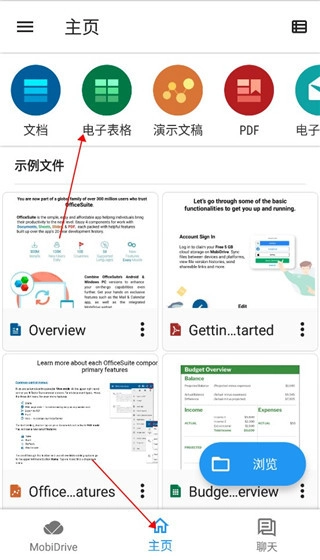
3、进入“新建电子表格”的操作界面,然后点击“+”符号按钮。

4、创建一个空白的EXCEL文档。
5、在单元格中新增一列数字并选中该列,接着点击 APP 界面上的“排序”菜单。
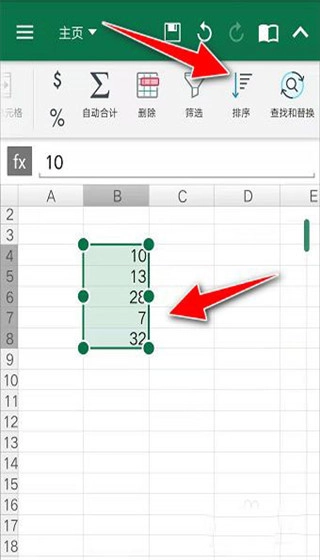
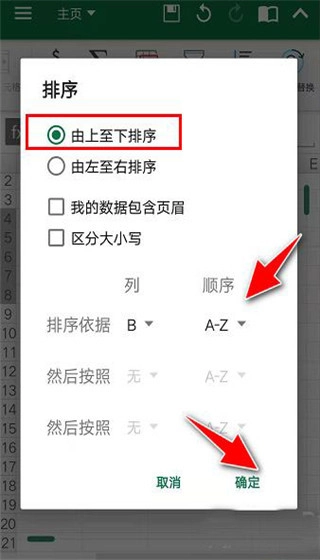
6、进入“排序”操作界面,挑选“排序方式”与“排序依据”,之后点击“确定”按钮使设置应用生效。
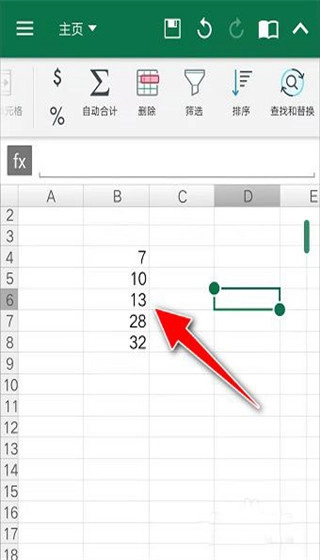
7、操作完成后,便能对选中单元格里的数字进行排序。
1. 第一步,在手机上开启该软件,接着选取“主页” - “电子表格”菜单。
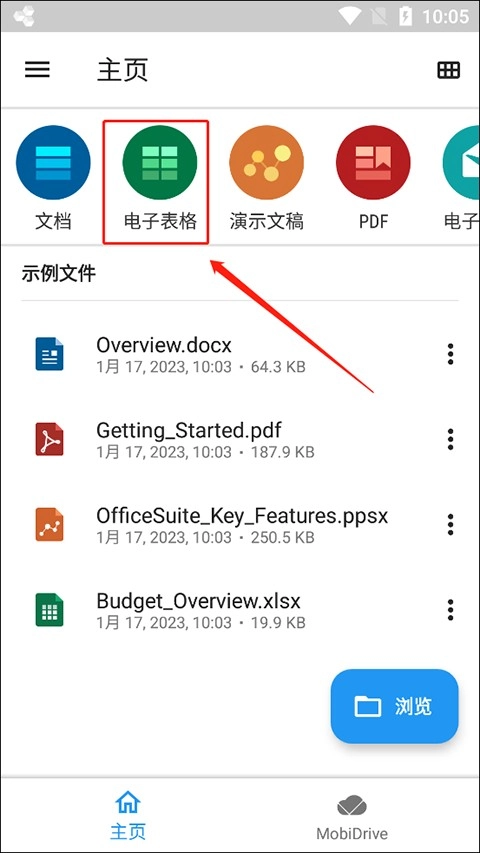
2. 进入“新建电子表格”的操作界面,然后点击“+”符号按钮。
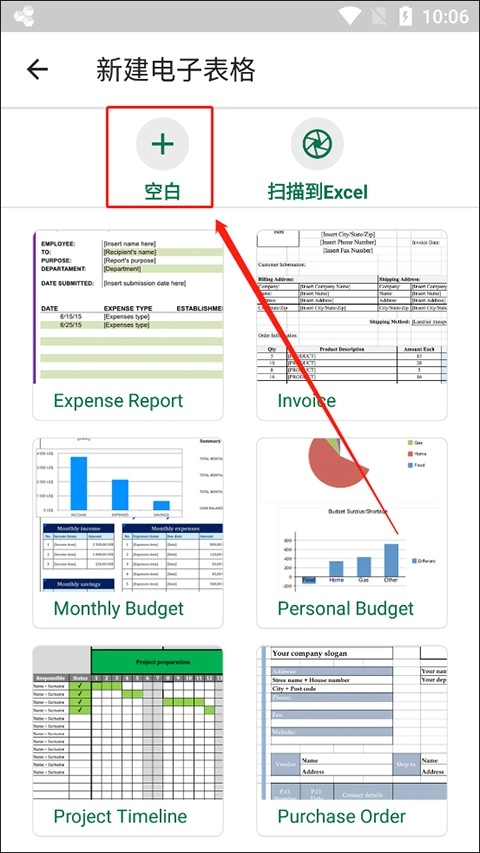
3、创建一个空白的EXCEL文档。
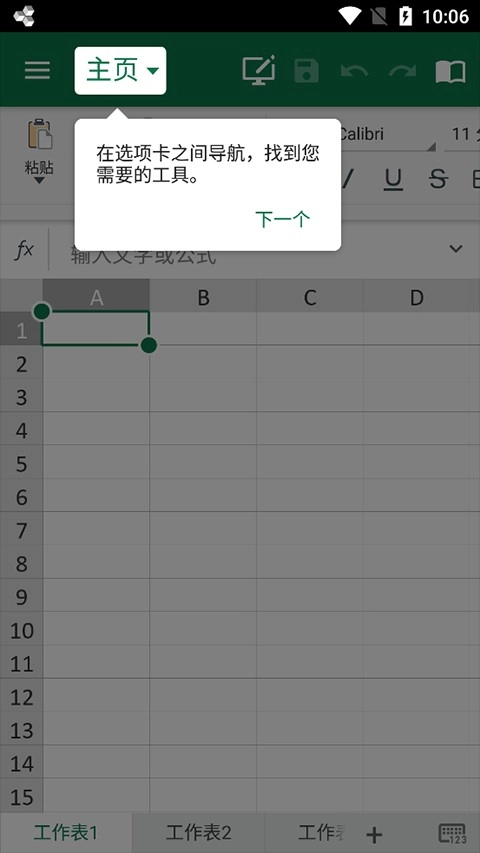
4、在单元格中添加一列数字,选中这列数字,然后点击APP界面上的“排序”菜单(这里小编偷懒,就随意输入几个数字啦)。
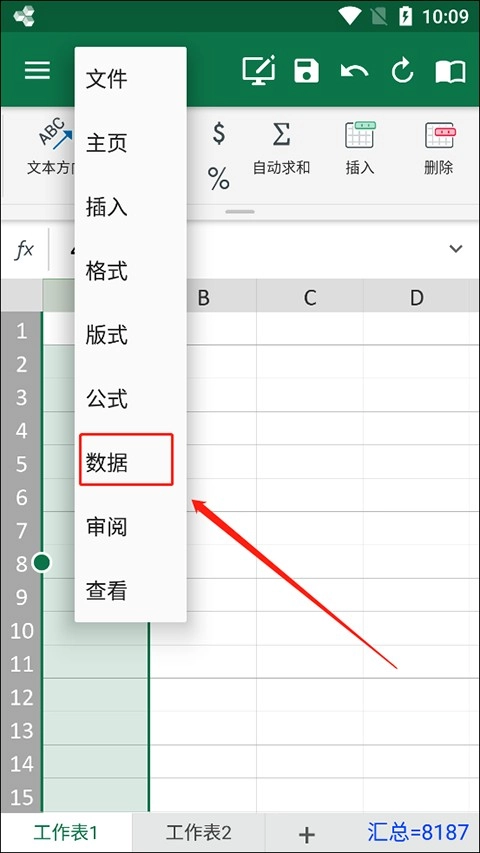
5、选中这一排数字后,点击“主页”。在此处能够切换菜单,用户选择“数据”菜单中的“排序”操作界面。
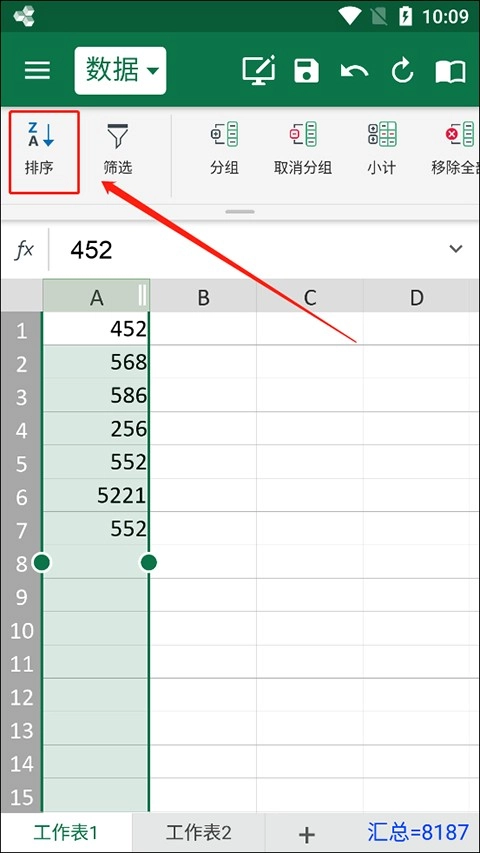
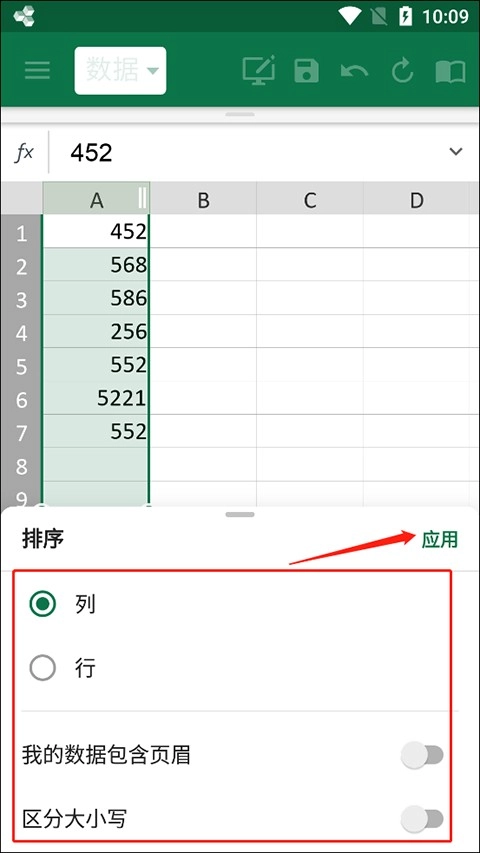
6、挑选自己所需的内容,接着点击“应用”按钮,设置便会生效。
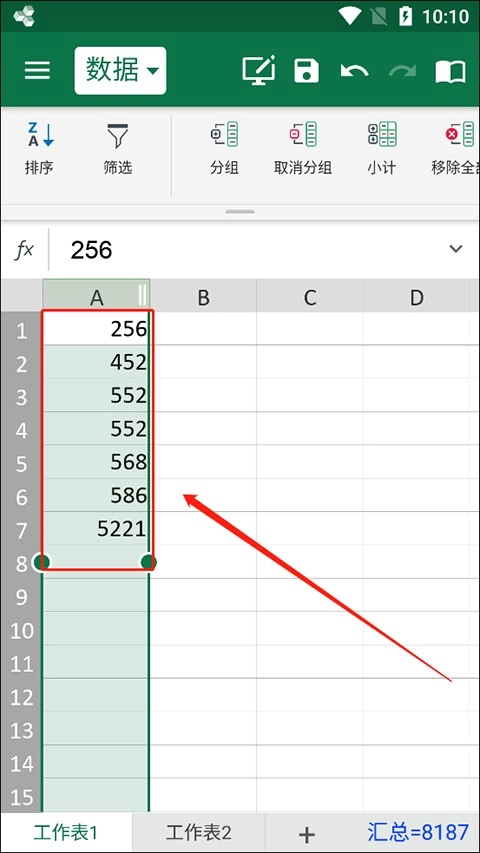
6、操作完成后,就能对选中单元格里的数字进行排序。
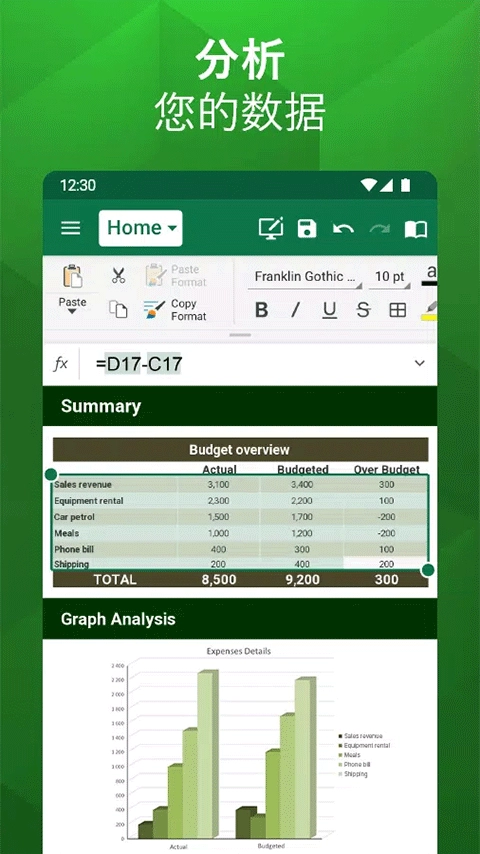
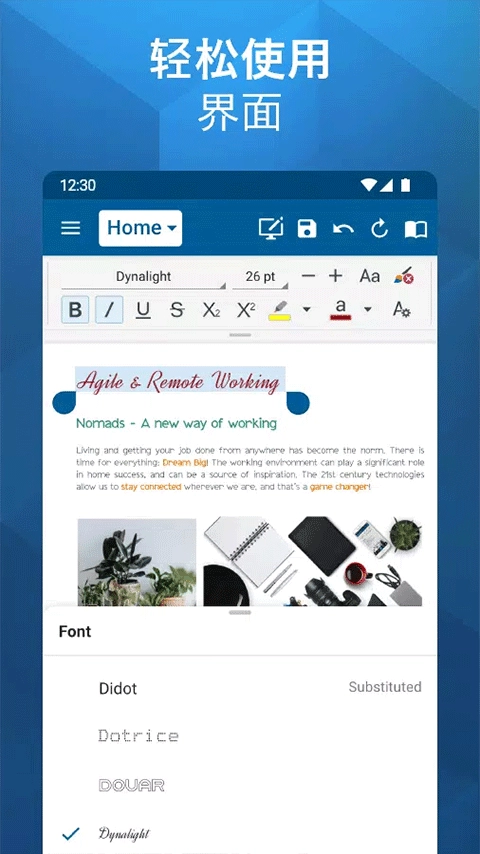
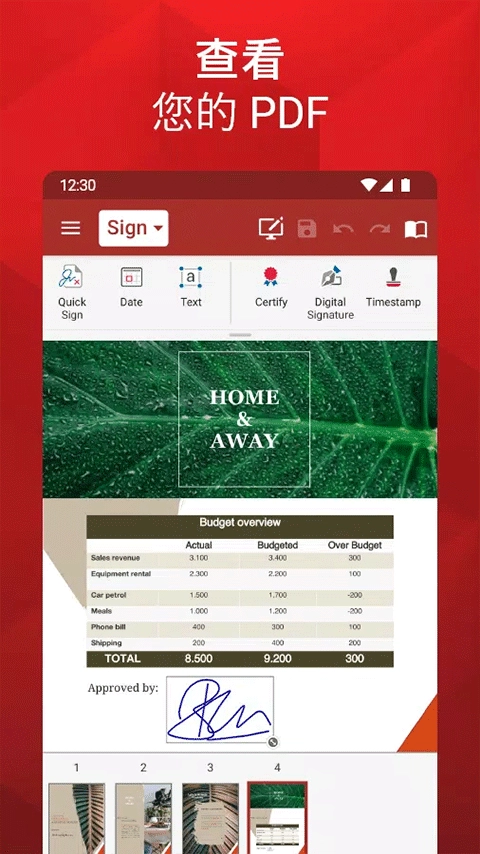
1、借助一款功能完备且丰富的应用程序,能够查看、创建以及编辑复杂的Microsoft Office文件、PDF文件及其附件。
2、格式方面,与微软完全兼容的有DOC、DOCX、DOCM、XLS、XLSX、XLSM、PPT、PPTX、PPS、PPSX、PPTM、PPSM ,同时还支持PDF、RTF、TXT、LOG、CSV、EML、ZIP等常见格式。
3、具备完整的文档格式与布局,以及在设备上创建先进文件的能力。
4、具备丰富的编辑功能,拥有先进的文档创建方式,且支持设备上的触摸操作。
5、可便捷访问本地文件、远程文件以及电子邮件附件。
6、具备集成式文件浏览器,支持您对本地及远程存储的文件进行访问与管理。同时,可快速访问近期文件、“我的文档”文件夹以及文档模板。
7、可通过电子邮件、蓝牙、Wi-Fi Direct 等方式进行共享。
8、与各类云服务箱、升降梭箱,以及谷歌驱动器、OneDrive、SugarSync进行整合。
9、安全功能——文件工作设有密码保护。
10、具备拼写检查功能,拥有预测文本键盘,还配备PDF格式相机扫描仪。不仅如此,它兼容微软字体包,并且拥有许多更高级的功能。
11、将文件保存为PDF格式。
12、OfficeSuite Pro能够在56种语言之间自由切换。
13、对与键盘相关的功能进行优化,使其支持多种键盘快捷键操作,同时实现对象及选区的移动功能。
版本v15.5.56393
-小错误修复!

















 宝宝早教系列游戏合集
  手机音乐APP大全
  哥布林系列游戏
  冒险射击游戏合集