

大小:103.92MB 版本:v9.14 分类:拍摄美化 更新时间:2026-10-24 10:32:02 md5:f0c69b9edd982a34798d51d6a7cb4664
对于经常玩短视频或处理视频素材的人来说,一款好用的视频编辑工具能省不少事,去水印视频编辑就是这样一款专注手机端的实用工具。它的核心功能是帮用户快速去除视频里的水印或LOGO,不管是下载的素材还是自己拍摄时不小心带上的多余标识,都能通过它轻松处理。但它又不只是个去水印工具,还整合了剪辑、调速、加特效、做音乐相册等多种功能,让普通用户不用复杂操作就能做出好看的视频。比如你拍了一段旅行视频,想去掉画面里的景区logo,同时加个滤镜、配段背景音乐,用它就能一站式完成,不用来回切换多个软件。不管是新手还是有一定基础的用户,都能很快上手,毕竟它的操作界面设计得很直观,没有太多专业术语,打开就能直接用。现在很多人喜欢在社交平台分享视频,用这款工具处理后的视频,不仅没有多余水印影响观感,还能通过各种特效让内容更吸睛,确实是手机端视频编辑的好帮手。

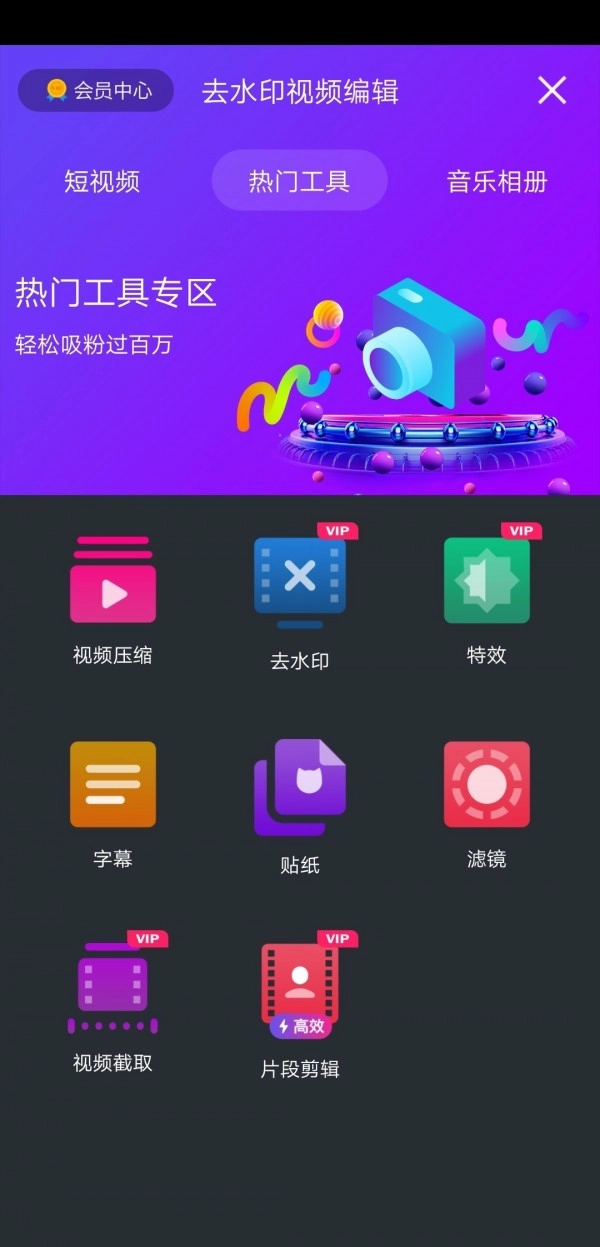
去水印视频编辑的核心功能自然是去水印,用户可以手动框选视频里的水印区域,点击一键去除,处理后的画面过渡自然,不会留下明显的模糊痕迹。除了去水印,它的剪辑功能也很实用,支持裁剪视频尺寸,比如把横屏视频改成竖屏适合发抖音,或者把画面里多余的部分剪掉。
视频调速功能也很受欢迎,你可以把一段普通的走路视频加速成快动作,或者把美食制作过程放慢,突出细节。倒放功能更是能制造有趣的效果,比如让泼出去的水收回来,这种小创意能让视频更有看点。
压缩视频也是很多用户需要的,有时候拍的视频太大,发朋友圈或者传文件都不方便,用它压缩后,视频质量不会明显下降,但体积能小很多,既省空间又方便分享。
这款工具的美化功能能让视频更有质感,它提供了十多种滤镜,比如日系风格能让画面更清新,复古滤镜能营造怀旧氛围,还有黑白、HDR等选项,用户可以根据视频内容选择合适的滤镜。
除了滤镜,还有FX视效可以添加,比如泡泡、爱心气球、花瓣等动态效果,把这些效果加到视频里,能让画面更生动。比如拍一段生日视频,加个玫瑰雨的效果,氛围一下子就上来了。
文字编辑功能也很灵活,支持5种文字编辑模式,还能设置文字的进出场效果,比如让文字从画面左侧滑入,或者慢慢淡出来。你可以给视频加字幕,或者添加标题,让内容更清晰。
视频配上合适的音乐能提升整体效果,去水印视频编辑支持导入自己的MP3音乐,你可以从手机里选喜欢的歌曲加到视频里。它还有时间轴功能,能精准调整音乐和视频的同步度,不会出现音画不同步的情况。
音量控制也很方便,你可以单独调整原视频的声音和添加的音乐音量,比如想突出音乐就把原视频声音调小,或者保留原视频的环境音,只加一点背景音乐。
除了添加音乐,它还能把视频转换成MP3格式,如果你喜欢一段视频里的背景音乐,就可以用这个功能把音频提取出来,单独保存到手机里。
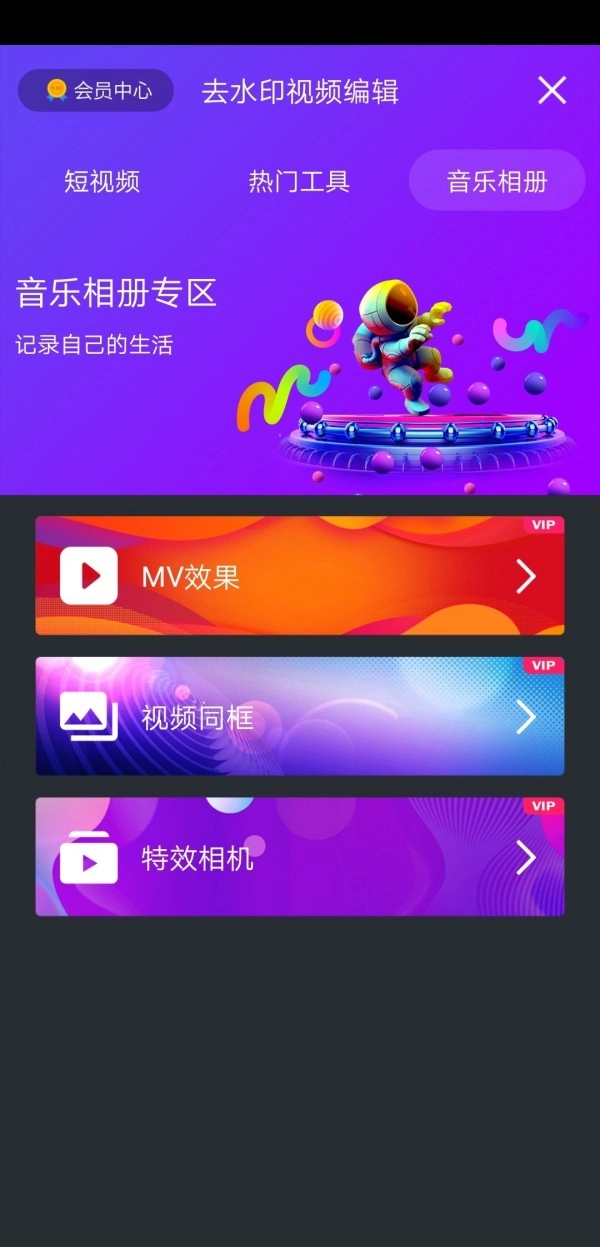
很多人喜欢把照片做成音乐相册分享,这款工具的音乐相册功能就能满足需求。你可以从手机相册里选照片和视频,混搭起来制作成相册,还能添加转场效果,让照片之间的切换更流畅。
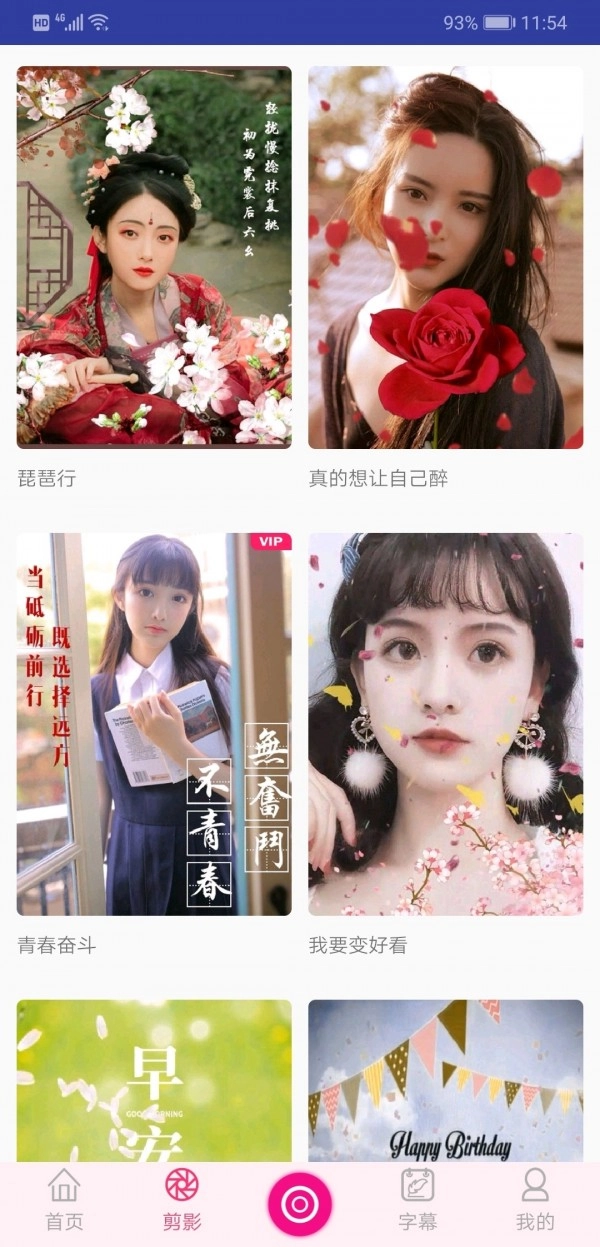
制作时可以选择主题,比如亲情主题适合家庭照片,萌宠主题适合宠物照片,不同的主题会有对应的特效和背景音乐,省去了自己找素材的麻烦。
做好的音乐相册可以直接预览,觉得不满意还能随时调整,比如换照片顺序、改背景音乐,直到做出自己满意的效果。
以下表格对比了去水印视频编辑在不同场景下的功能表现,帮助用户快速了解适用情况。
| 处理场景 | 核心功能 | 操作难度 |
|---|---|---|
| 去除视频水印 | 框选区域一键去除 | 简单 |
| 制作音乐相册 | 照片视频混搭+主题特效 | 中等 |
| 视频调速倒放 | 调整速度参数+倒放开关 | 简单 |
第一次用这款工具的新手,建议先从去水印功能开始尝试。打开视频后,用手指在屏幕上框选水印区域,注意不要选到太多有用的画面,然后点击去除按钮,等待几秒就能看到效果。如果觉得处理得不够好,可以重新框选再试一次。
制作视频时,先把需要的素材导入,然后用剪辑功能把多余的部分剪掉,再添加滤镜和音乐。记得随时点击预览按钮,看看效果是否满意。如果想加文字,直接在时间轴上选择要添加文字的位置,输入内容后调整字体和颜色就可以了。
保存视频时,注意选择合适的分辨率,一般选1080P就能保证清晰度,同时文件大小也不会太大。如果是要发社交平台,也可以选择平台推荐的分辨率,这样上传后不会被压缩太多。
去水印视频编辑的主界面很简洁,顶部是导入视频和照片的按钮,中间是常用功能的快捷入口,比如去水印、剪辑、调速等。底部是时间轴,用来调整视频片段的顺序和时长。
进入编辑页面后,左侧是功能菜单,包含滤镜、文字、特效等选项,点击对应的选项就能展开详细设置。右侧是预览窗口,能实时看到编辑后的效果,方便随时调整。
时间轴的操作也很直观,你可以用手指拖动视频片段来调整顺序,或者拉长、缩短片段来控制时长。添加音乐后,音乐轨道也会显示在时间轴上,方便同步调整。
以下是软件近期的版本迭代信息,帮助用户了解产品变化。
版本号:v9.8(最新) 更新内容:新增去水印效果,优化处理后的画面自然度;新增AE动画,丰富视频特效选择;新增视频同框功能,支持多段视频同时展示。
版本号:v9.5 更新内容:优化音乐导入功能,支持更多音频格式;修复部分机型剪辑时卡顿的问题;增加文字特效种类。
版本号:v9.2 更新内容:新增视频压缩画质保留功能,压缩后视频质量更稳定;添加更多滤镜选项,包括ins风滤镜;优化倒放功能的处理速度。
很多用户问去水印后会不会留下痕迹,其实只要框选的区域准确,处理后的画面过渡是比较自然的,一般不会有明显的模糊或变形。如果水印面积太大,可能需要多次调整框选区域,或者结合裁剪功能一起使用。
还有用户反映导出视频时速度慢,这可能和视频的长度、分辨率有关。建议导出时选择合适的分辨率,或者在导出前关闭其他后台应用,释放手机内存,这样能加快导出速度。
关于音乐版权问题,用户导入自己的音乐时,要注意使用有版权的素材,避免侵权。如果只是自己分享使用,一般问题不大,但如果是商业用途,建议选择免费版权的音乐。总的来说,去水印视频编辑是一款功能全面又容易上手的手机视频工具,适合日常视频处理和创作使用。













 宝宝早教系列游戏合集
  手机音乐APP大全
  哥布林系列游戏
  冒险射击游戏合集