
录屏精灵是一款功能丰富又实用的手机录屏工具,用它录制各类界面都特别方便——不管是游戏里的高光时刻,还是直播或短视频内容,都能轻松捕捉,随时想用就用,十分便捷。它的操作也很简单:打开软件后,屏幕上会自动出现一个悬浮窗,接着进入游戏开启操作,点击录制就能开始,之后就能把自己的游戏视频分享到网络上了。
在本站完成安装后点击打开进入,主页支持选择画质、开启录音与摄像头录制功能,同时提供听录屏和横屏两种录制模式供选择。

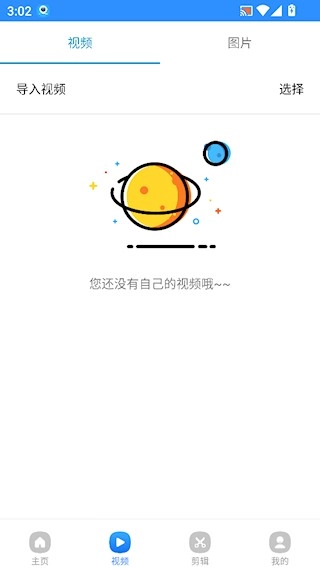
在视频界面,可以查看录制的视频和截图。
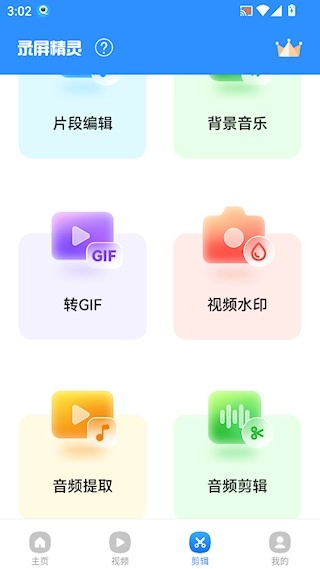
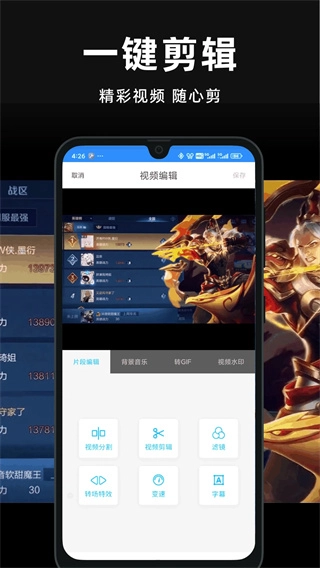
在剪辑界面,配备了各类音视频工具,方便对录制好的视频进行处理。
【录屏大师】
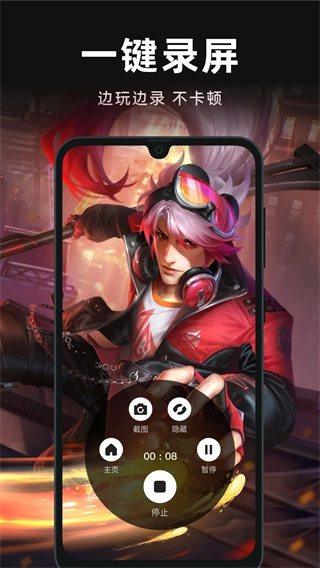
截屏与录屏功能合二为一,支持录音录屏同步开展,堪称专业级的超级截屏录屏大师。
【游戏录屏】
支持当下主流娱乐游戏的视频录制功能,游戏录屏效果高清且运行流畅,操作界面不会出现卡顿现象。
【主播模式】
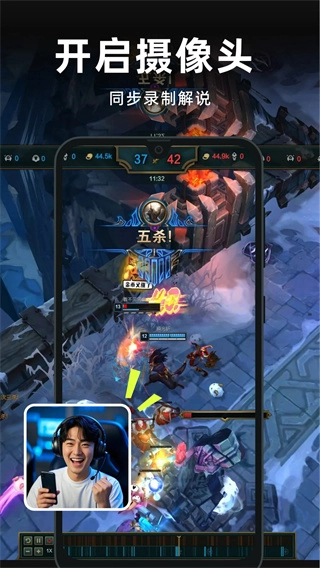
在游戏录屏时,能够添加主播的同步讲解内容,并且可以随时暂停录制操作来切换界面。
【视频剪辑】
强大的视频剪辑功能,录屏剪辑一步到位,快速剪辑你想要的视频。
操作简单便捷,配备视频配音功能,能够让用户对视频内容进行灵活的配音创作。
我们提供手机屏幕免费录制的服务,用户能够迅速完成手机屏幕的录制操作。
用户能够借助该软件对视频进行变速操作,并且可以自由选择想要调整的播放倍速。
具备视频倒放功能,一键即可实现视频倒放,能够满足各类用户的不同需求。
录屏精灵功能十分丰富,用户可以依据自身需求自由操作,其多样的录屏功能能轻松捕捉屏幕内容,而且使用起来简单便捷,用户能快速上手,是一款相当实用的手机录屏工具软件。
为什么我的手机不能录屏?
目前录屏精灵仅兼容安卓5.0及以上版本的机型,若出现不支持的提示,则表明您当前使用的手机无法适配该应用,建议尝试更换其他手机。
录制的视频保存在哪里?
您可以在录屏精灵的视频页面查看录制好的视频,这些视频格式为mp4、分辨率是1280*720;同时,视频页面还支持对视频进行编辑和分享操作。
②视频保存路径(不支持自定义修改):可通过手机的【文件管理】功能,查找或搜索名为ScreenRecord的文件夹,进入其下的record子文件夹,后缀为mp4的文件即为录制的视频;此外,也能直接在手机相册里进行查看与分享操作。
录屏支持声音内录吗?
由于录制时采用手机麦克风收音,屏幕操作声与周边环境音都会被一并采集,因此无法单独录制手机内部的声音。
录屏为什么没有声音?
请先确认主页的麦克风按钮是否处于开启状态。需要注意的是,若插入耳机,录制的视频将无法收录游戏声音;而拔掉耳机后,录制内容会同时包含游戏声音与周边环境声音。因此,建议在安静的环境中进行录制操作。
视频怎么合并?
打开录屏精灵后,进入【视频】板块,接着点击右上角的【选择】按钮,选中要合并的视频,再点击下方的【合成】选项,为合成后的视频命名,这样就能完成视频合并了。
v2.6.8版本
新增音频剪辑功能,优化使用体验。

| 其他版本 | 属性分类 | 下载地址 |
|---|---|---|
| 录屏精灵最新版 | 实用工具 | 查看详情 |














 宝宝早教系列游戏合集
  手机音乐APP大全
  哥布林系列游戏
  冒险射击游戏合集