
大小:47.4MB 版本:v6.2.6 分类:实用工具 更新时间:2026-03-06 10:34:06 md5:2983c8f931c89a52a0a8f5ffc8f3371c
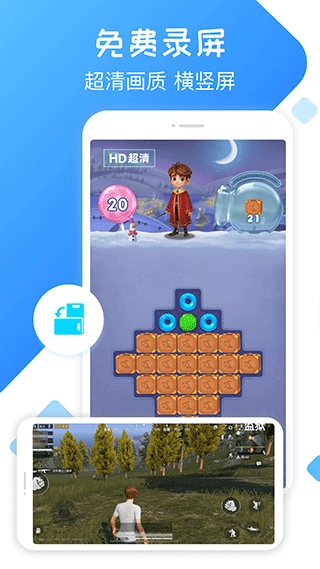
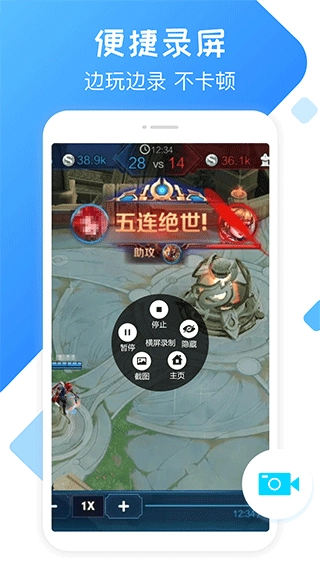
直播课没法及时参加能看回放吗?录屏精灵最新版本可以帮你搞定这类问题。它是一款十分受欢迎的手机录屏软件,要是因为其他状况没办法按时观看直播课程或者游戏直播,就能用它对直播内容进行录屏。它的画质超清晰,录屏比例支持横屏和竖屏,还能对录好的内容一键剪辑,用起来特别方便。
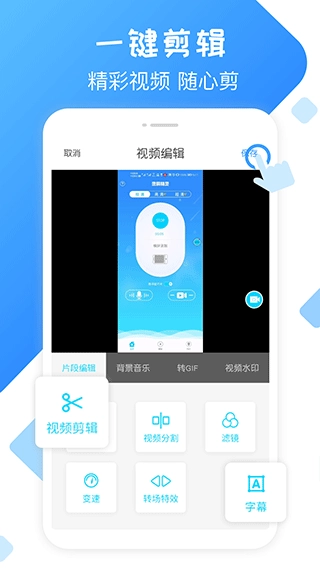
软件安装完成后,我们打开它,对录制视频时的相关参数进行设置,核心是围绕“视频选项、音频选项、画质设置、录制格式和模式选择”这五项内容来调整。
关于音频选项的设置,若只需录制电脑内部声音,选择“仅系统录制”模式即可;要是还希望同时收录麦克风的声音,可调整为“全部录制”模式,这样电脑内音和麦克风声音就能一并被录制下来了。
接下来我们要设置存放视频的文件夹,只需点击“更换目录”选项就能开始操作。首先选定想要设置的文件夹路径,再点击确定按钮,这样就能完成设置了。
然后我们就可以开始录制视频文件了,点击“开始录制”按钮就能启动录制。等视频录制结束后,点击旁边的“停止录制”按钮,这样就完成视频录制了。
如果大家平时用键盘比较频繁,我建议使用组合键来控制录制操作,其中【ALT+F1】是开始和暂停录制的快捷键,【ALT+F2】则用于停止录制。
最后要是想查看我们已经录制完成的视频,只需点击“打开文件夹”这个选项,随后弹出的文件夹里就能找到我们录制好的视频文件了。
打开软件,并开启所请求的权限
设置录制视频画质以及悬浮窗
选择横屏/竖屏录制
打开您需要录屏的软件或开始您录屏的操作
点击停止按钮结束录屏,视频自动保存
您可以把视频分享给微信或QQ好友,也能直接发送到电脑端观看,还可以用来做视频剪辑呢
不仅可以录制更多的画面,还有更多丰富的功能。
汇集更多专业的录屏工具,能够满足众多用户的使用需求。
可以自由选择多种录制视频的清晰度,轻松回放更多精彩内容。
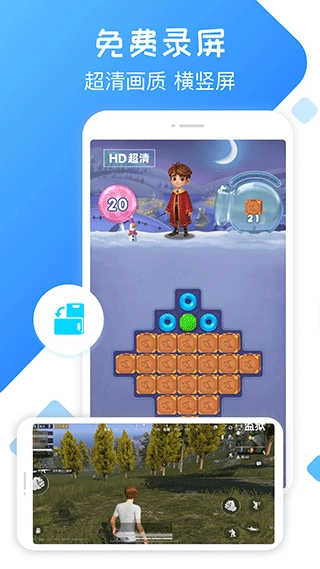
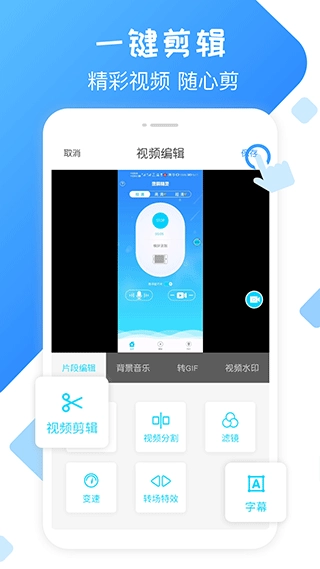
自带的编辑功能十分好用,不需要额外安装其他软件。
可以快速捕捉更多精彩画面,操作方式也十分简便。
可以帮助每个用户快速的编辑更多的视频内容。
操作简便易上手,支持超清画质的横竖屏录制,助你快速留存更多精彩内容。
这款工具的视频剪辑功能格外强大,录屏的全过程也十分流畅。
既能录制更多视频,也能留存更多游戏里的精彩瞬间。
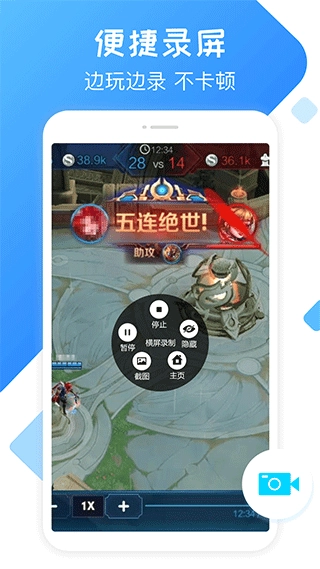
这款软件占用手机空间小,适配多种安卓设备,录制内容可快速保存至手机,各项功能操作便捷,画质选择丰富,还能自由剪辑所需片段。













 宝宝早教系列游戏合集
  手机音乐APP大全
  哥布林系列游戏
  冒险射击游戏合集