
大小:144.83MB 版本:v1.17.2289 分类:拍摄美化 更新时间:2025-09-02 11:40:06 md5:78568E62C8CE643E7E148C84EBE742FE
智学网教师端,专为教师打造的教学辅助软件。它采用全新首页风格,各项功能清晰明了。老师不仅能第一时间接收所有教学相关信息,还可便捷地与家长、学生在线沟通。此外,软件具备阅卷、查看报告、试卷讲评等实用教学功能。有需求的老师,可在本站下载使用。
具备便捷的移动阅卷功能,有效提升阅卷效率。同时支持课程录制,一键即可分享给学生,极大便利了教学过程。此外,还方便老师及时与家长、学生取得联系,实现轻松交流,让教学过程变得更为轻松。

1. 专属学习资源,覆盖90%的考点
平台内容由业内顶尖名师与专家团队精心编制,精准把握考试方向与知识点,助力学员在考试中斩获高分。
2. 智能化学习平台,提供全天候24小时随时练习的便利。
业内唯一具备云计算技术的学习平台,由专业教研团队匠心打造。平台通过1:1模拟考试,确保每一道题目都切实关乎考生成绩。无需下载,无需缓冲,极大节省考生的学习时间。
3、学习形式较为轻松,考试难度不大,通过率较高。
学习方式:无需前往教室,在家就能轻松学习,告别那种老师单纯照本宣科,自己还得四处奔波的学习模式。
考试难度:各章节知识点与考点清晰呈现,助力轻松通过考试。
一次取证:通过融合日常学习内容与智学网的绝密押题资料,可使通过率达到90%以上
4、可自行灵活安排学习时间,每天只需60分钟。
每日仅需60分钟来练习章节内容,既省时又省力。
5、学习平台的各个环节均是为考试而筹备。
着重培养学员主动学习的意识,同时传授学员在考试里的解题思路。
1. 点击下方的「移动阅卷」,进入任务列表,挑选需要阅卷的考试,点击「我要阅卷」,从而进入阅卷页面。

2、常见操作
(1)打分
A)打分栏打分
直接进入阅卷页面时,默认显示的是打分栏,在此栏打分,滑动打分栏,分数数值会逐渐增大。
点击分数,该题左上角的虚线框内会显示分数,同时右下角会弹出【提交】按钮,点击此按钮即可完成操作。
B)点击打分
在阅卷设置里,可选择将打分方式设置为点击打分。点击打分包含加分制与减分制两种类型。其中,加分制是指本题默认初始分数为0分,每点击一处就加一次分;减分制则是默认为满分,每点击一次就减一次分。每次加、减的具体分数,由右侧点击打分栏所选中的分数来决定。

若出现点错位置,或是错误进行加分、减分的情况,可点击【撤销】按钮,此时会弹出【撤销全部】和【撤销上一步】选项,您可按需选用。

(2) 对阅卷页面上方工具栏的运用
评分进度:能够查看各题目批阅的整体进展情况、整体平均分、个人平均分以及评分曲线等相关信息。

阅卷记录:能够点击查看阅卷序号与得分。
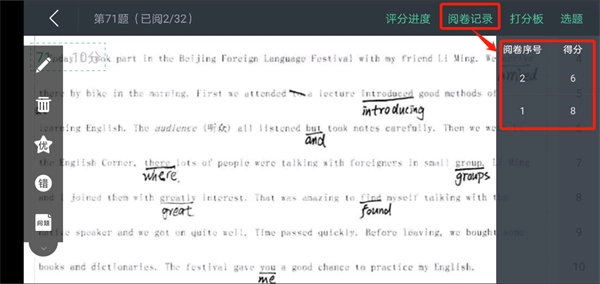
打分操作说明:老师在打分板上点击相应分数后,再点击【提交】按钮就完成打分了。

选题功能:能够查看题号,并据此进行选题操作。
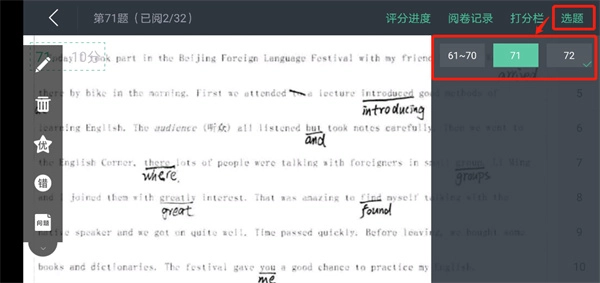
(3)阅卷页面左侧的功能栏
画笔:能够在试卷上涂画,留下批改的印记。
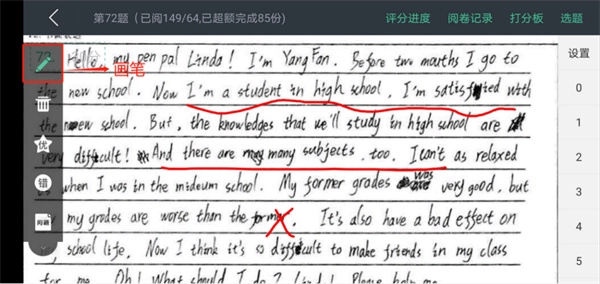
清除画笔功能:此操作会删除试卷上的全部涂写笔迹。点击后,界面将弹出【清除全部】与【清除上一步】两个按钮,您可依据自身需求选择使用。
标优:将答案标记为优秀,以便在试卷讲评过程中使用。

标错:将题目标记为典型错误类型,以便在试卷讲评过程中能够便捷使用。

问题卷:若所展示的试卷存在诸如图像不完整、字迹模糊不清、学科错乱等任何问题,可点击“问题”按钮,将此试卷标记为问题卷,后续该试卷会由管理员或科组长负责处理。

隐藏工具栏操作:点击向下箭头,即可隐藏该部分工具栏。

轻点向上箭头,就能让工具栏再次展现。

4、科组长对阅卷进行监控
若用户被设定为科组长,那么阅卷页面将会增添【阅卷监控】这一栏。此时,科组长能够在App端对阅卷进度进行查看,并且处理问题卷。
这里汇聚了海量的优质教学资源,无论是课件、教案,还是习题等,一应俱全,全方位满足教师日常教学的多样化需求。
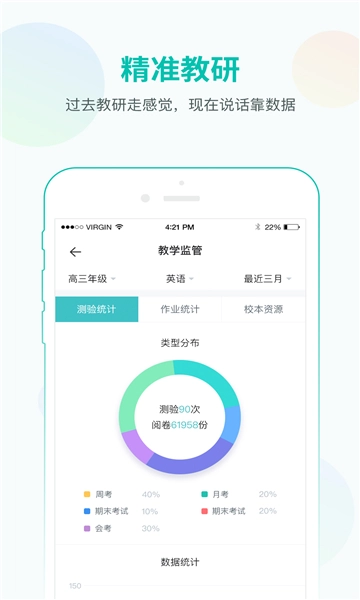
依托大数据技术,可对学生的学习状况展开深度剖析,并生成诸如联考报告、校级报告等各类报告,从而帮助教师精准掌握学情,灵活且动态地调整教学计划。
与家长端、学生端紧密衔接,为教师在线与家长、学生沟通提供便利,助力教师全方位知悉学生在家的学习情况、作业完成进度等,达成家校协同育人。
教师借助手机或者电脑,便可在任何时间、任何地点开展教学工作,像在线阅卷、布置作业、录制微课等,突破了时间与空间的限制。


















 宝宝早教系列游戏合集
  手机音乐APP大全
  哥布林系列游戏
  冒险射击游戏合集