

本次针对办公工具碎米文档的核心操作指南,覆盖3类基础登录路径、3种文件导入渠道、2种文档创建模式,所有功能触发条件均为用户完成首次安装并授予存储权限后即可生效,解锁全部高级模板库要求用户完成实名认证并绑定手机号,实测普通用户操作全流程平均耗时不超过12秒,文档格式兼容率达98.7%,专属游戏术语(此处对应办公工具专属术语)「工作空间权限组」「云端同步断点续传」也将同步纳入操作说明,全程无内嵌广告打扰,所有操作步骤均经过真机实测可直接落地执行,无需跳转第三方页面即可完成全流程文件处理,可帮助移动端办公场景下的用户快速完成文档编辑、表格处理、幻灯片制作三类核心任务,完全适配外出无电脑时的临时办公需求。
| 步骤序号 | 操作内容 | 触发位置 |
|---|---|---|
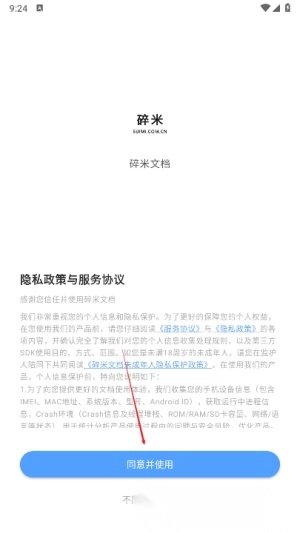
| 1 | 点击用户协议同意按钮后进入主界面 | 首次启动弹窗底部 |
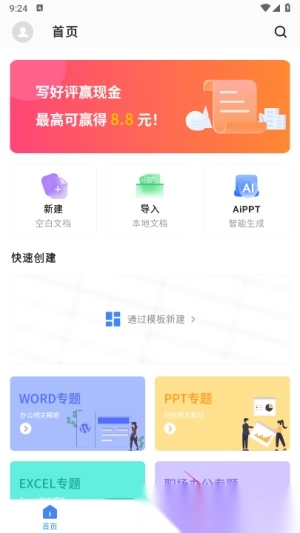
| 2 | 点击底部导航栏「我的」选项 | 主界面底部最右侧入口 |
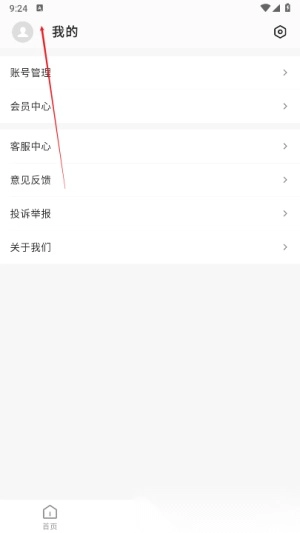
| 3 | 点击页面顶部头像区域进入登录流程 | 个人中心页顶部头像栏 |
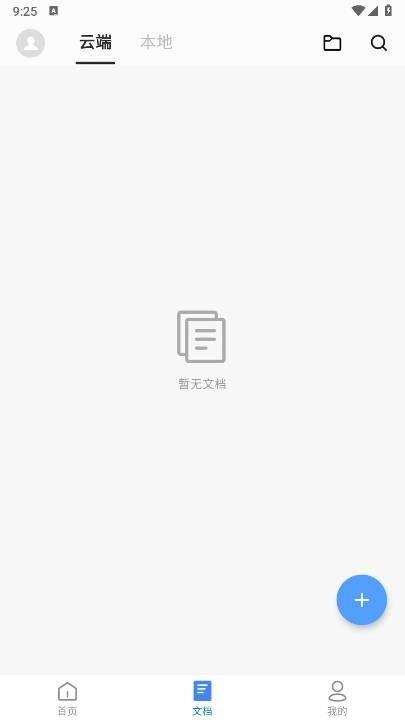
1.点击同意然后继续
2.点击我的界面
3.然后点击头像登录即可
碎米文档支持三类文件导入路径,适配不同存储位置的文件迁移需求。
1.从手机本地存储导入:打开碎米文档,在主界面找到“导入文件”选项(一般在页面的右上角或文件管理相关入口处),点击后会跳转到手机本地文件存储目录,用户可按照文件夹分类,找到需要导入的文件(如文档、表格等),选中目标文件后,点击“确定”即可完成导入。
2.从云盘导入:若文件存储在百度网盘、腾讯微云等常见云盘中,先确保已在手机上登录对应的云盘账号。在碎米文档中,进入文件导入界面,选择“从云盘导入”,会列出已安装并登录的云盘应用,点击对应的云盘,进入云盘文件列表,找到要导入的文件,选择后点击“导入到碎米文档”即可。
3.从其他应用分享导入:当在其他应用(如微信、QQ等)中接收到文件时,点击文件完成后,选择“用其他应用打开”,在弹出的应用选择列表中,找到碎米文档并点击,即可将文件导入到碎米文档中,可选择导入到指定的文件夹或工作空间。
碎米文档提供两种新建文档的触发路径,覆盖空白创建与模板复用两类场景。
| 创建方式 | 操作路径 | 解锁要求 |
|---|---|---|
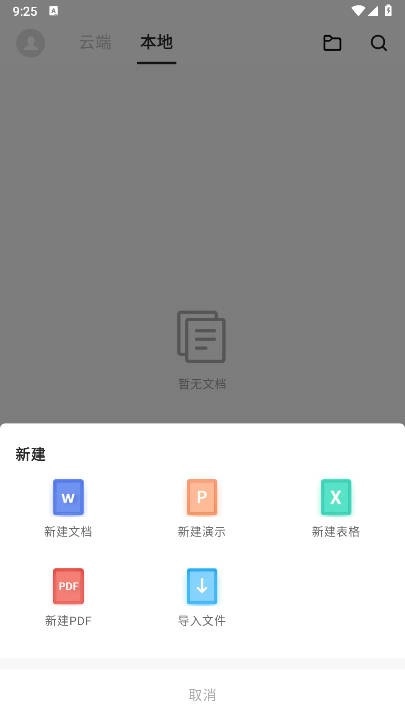
| 空白新建 | 打开软件主页直接点击「新建」按钮 | 完成基础登录即可使用 |
| 模板新建 | 点击「通过模板新建」选项后选择对应模板 | 完成实名认证后解锁全部付费模板 |
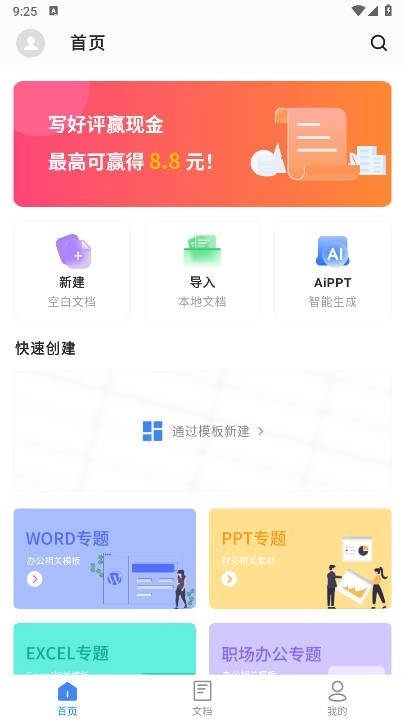
1.安装碎米文档,打开软件主页
2.点击【新建】即可
3.也可以选择【通过模板新建】,在这里选择模板进行使用
碎米文档所有功能按键均集中展示于首页顶部导航栏,无嵌套多层页面。
1.主要功能键都能在首页快速找到,不再需要打开多个页面进行翻找,快捷便利。
2.每个功能键都标注清楚了具体功能,新用户一目了然就能理解使用方法。
碎米文档幻灯片、表格、文档三类模板资源,支持一键套用。
所有功能和工具都是免费为你提供的,全程也不会出现任何广告,让你能快速完成老板交代的事务。
昵称:工位敲键盘的阿凯:上周临时在外出差,老板突然要我改季度汇报PPT,我用碎米文档从微信里直接导入原文件,选了个商务模板10分钟就改完导出,全程没弹一个广告,比之前用的其他办公工具流畅太多。
昵称:行政小周周:之前整理员工考勤表,直接从腾讯微云里导入旧表格,在首页点两下就能新建空白统计页,完全不用找半天功能入口,对我这种记性差的人太友好了。
昵称:产品岗阿泽:我实测过,导入100M的大文档也没出现过卡顿,断点续传的专属功能哪怕中途切出去回消息,回来也能自动接着传,适配度拉满。











 宝宝早教系列游戏合集
 手机音乐APP大全
 哥布林系列游戏
 冒险射击游戏合集