
微软拼音输入法(又名microsoftswiftkeykeyboard)是一款备受用户青睐的卓越输入工具,它不仅支持智能拼音转换和海量词典助力高效输入,还能让用户按需设定语言优化识别效果,尤其适合专业文献录入,能显著提升工作便捷性,同时强化在线搜索查询功能加速信息获取,让用户享受更流畅的输入体验,满足多样化的日常输入需求。
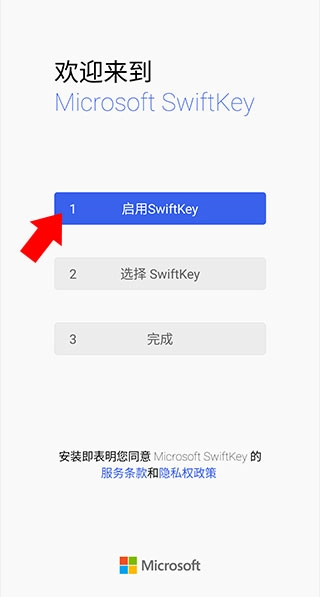
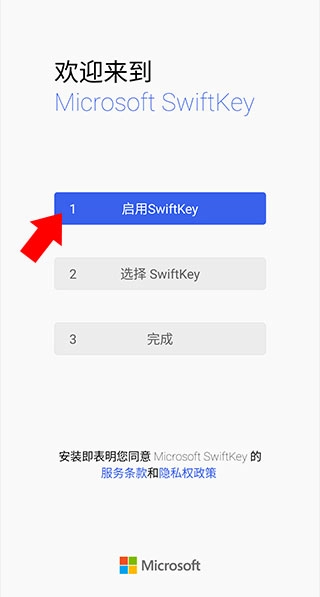
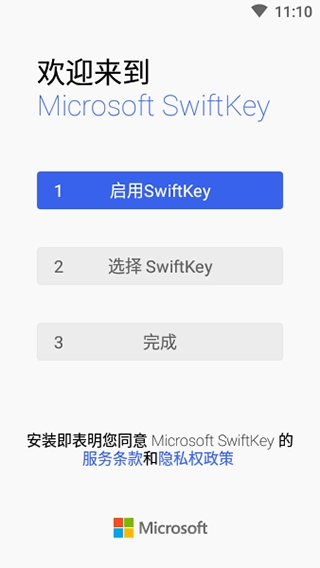
1、打开微软输入法来到下方界面,点击第一步启用微软输入法
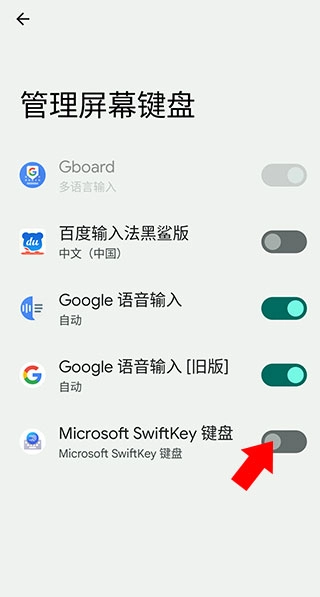
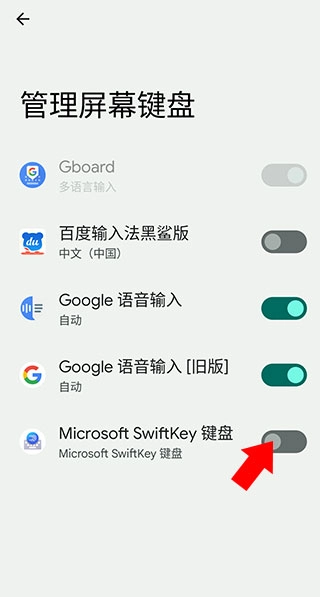
2、点击之后来到下方界面,找到并打开微软输入法后方的开关
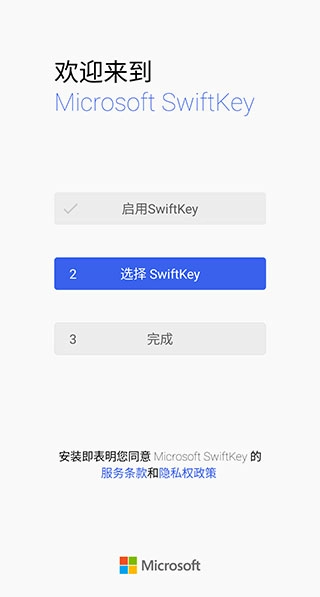
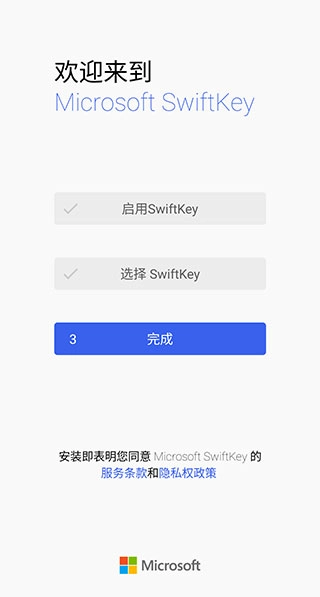
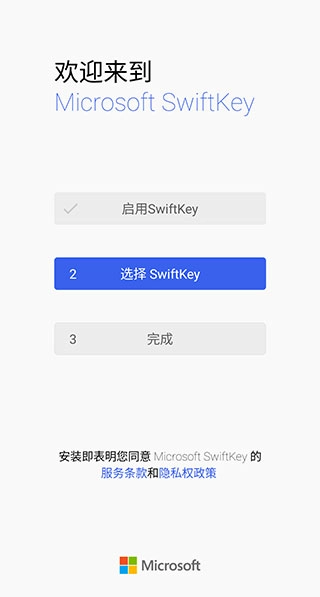
3、之后会自动返回微软输入法引导界面,接着点击第二步来选择使用微软输入法作为默认输入法
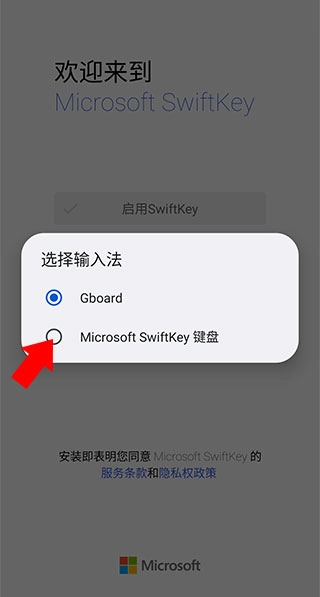
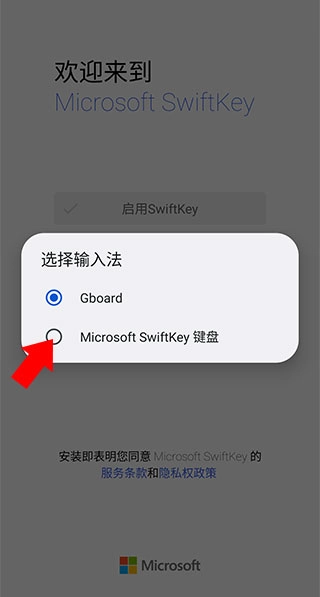
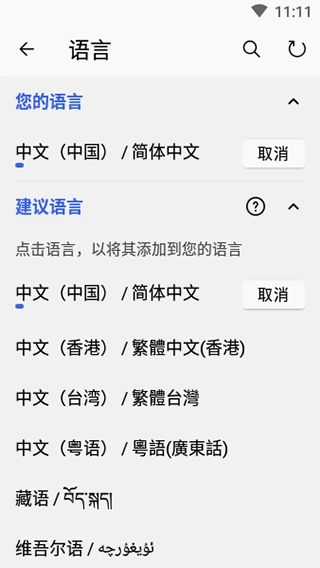
4、点击之后一般会出现下方弹窗,根据手机系统各有差异,不过仅需选择微软输入法即可
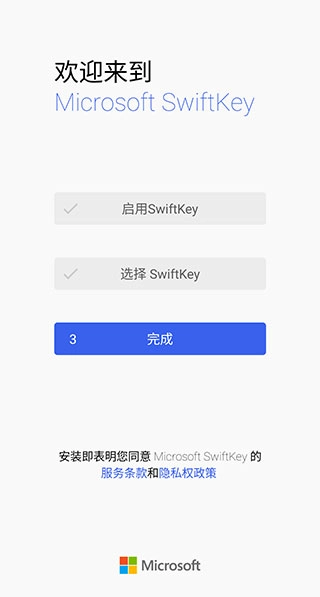
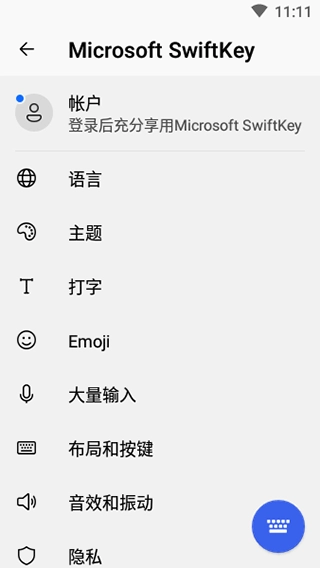
5、最后点击完成即可,启用之后会自动跳转微软输入法设置界面
| 输入法名称 | 智能转换精准度 | 特殊字符调出方式 | 专业文献适配性 |
|---|---|---|---|
| 微软拼音输入法 | 高(支持语言自定义优化) | 快捷键ctrl+shift+b | 强(专为专业场景设计) |
| 搜狗输入法 | 较高(依赖用户词库积累) | 点击工具栏符号按钮 | 一般(侧重日常娱乐输入) |
| 百度输入法 | 较高(AI联想功能丰富) | 滑动工具栏唤出符号面板 | 一般(功能偏向大众场景) |
1、打开微软输入法来到下方界面,点击第一步启用微软输入法;
2、点击之后来到下方界面,找到并打开微软输入法后方的开关;
3、之后会自动返回微软输入法引导界面,接着点击第二步来选择使用微软输入法作为默认输入法;
4、点击之后一般会出现下方弹窗,根据手机系统各有差异,不过仅需选择微软输入法即可;
5、最后点击完成即可,启用之后会自动跳转微软输入法设置界面。
按下快捷键“ctrl+shift+b”调出特殊符号面板,这个快捷键是微软拼音输入法特有的,记住后能快速找到需要的符号。
然后可以使用鼠标点击左侧的字符分类来进行切换,比如标点、数学符号、 emoji 等分类都清晰列在左侧。
随后可以通过自己的需求来选择需要的特殊符号种类,像写论文需要的希腊字母、公式符号,或者聊天用的 emoji 都能找到。
还可以将常用的符号置顶,下次打开面板时就能直接看到,不用再翻找分类,节省输入时间。
最后点击上方的x即可关闭面板,回到正常输入界面继续打字。
1、
微软拼音输入法支持多语言输入吗?
可以,用户能按需设定语言,比如切换到英语、日语等,还能优化对应语言的识别效果,满足多语言输入需求。
2、
专业文献录入时,微软拼音输入法有什么优势?
它专为专业文献设计,海量词典覆盖专业术语,智能转换精准度高,能减少专业词汇输入错误,提升录入效率。
3、
启用微软输入法后,还能切换回原来的输入法吗?
可以,通过系统输入法切换快捷键(一般是ctrl+shift)就能在微软拼音输入法和其他输入法之间切换。
以上就是微软拼音输入法软件相关介绍,喜欢的小伙伴就赶快点击体验吧!更多实用有趣的软件尽在本站!













 宝宝早教系列游戏合集
  手机音乐APP大全
  哥布林系列游戏
  冒险射击游戏合集