
大小:40.08MB 版本:V17.1.26 分类:拍摄美化 更新时间:2026-04-28 10:56:37 md5:ab3dcab05715b4804633b892e79af9e0
promovie2026版是一款专业的影视拍摄软件,它为用户提供了丰富多样的拍照模式,让您能够随心所欲地调整相机参数,操作简单易懂,轻松就能上手。全新的版本带来了最新的功能,用户只要登录就能畅享所有功能,并且它是专门为移动手机用户设计的,让您可以轻松在指尖掌控曝光、对焦、帧率以及视频录制的每一个细节,充分发挥设备的录像功能,实现专业级别的视频录制。

拍摄功能:
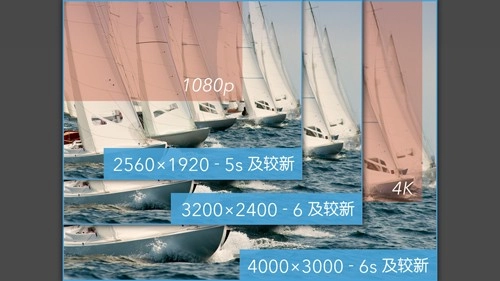
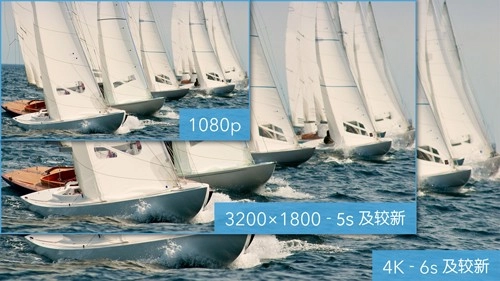
支持4K视频拍摄(最高60FPS)
支持1080p视频拍摄(最高240FPS)
手动控制曝光、快门、感光度、对焦和白平衡
高画质的视频拍摄,最高支持120Mbps的编码率
在超广角、广角和长焦镜头间切换
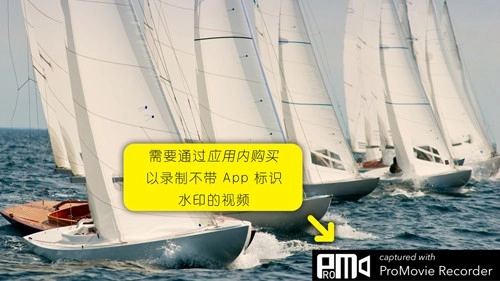
若要拍摄无“ProMovie专业摄像机”水印的视频,需通过应用内购买实现。
音频功能:
外接麦克风(闪电接口、3.5毫米耳机接口或蓝牙)
立体声录音*
实时音频监听(耳机/蓝牙耳机)
在屏幕上显示的音量指示
音频增益调节*
支持的音频格式包括:256Kbps的AAC格式,以及16-bit的PCM格式。
相机控制:
单独的“测光点”与“对焦点”
曝光补偿
手动控制/锁定:
快门速度/感光度(ISO)
色温
对焦
预设的白平衡
白平衡校准(使用灰板)
支持的附件:
2.4:1Anamorphic镜头附件
旋转/翻转图像以配合镜头附件
外接显示屏(连接于闪电至HDMI/VGA转换器)
蓝牙遥控器
其它功能:
辅助构图的网格和裁切参考线
全屏模式
水平仪
支持HEVC和H.264视频编码*
标准及影院级视频稳定模式
视频剪辑:轻松修剪,制作与编辑,一秒剪映出精彩短视频
视频拼接与合并功能:可实现多段视频的拼接操作,同时提供视频模板,还支持跳跃拍摄及制作。
视频倒放:时光倒流,视频反向播放全高清导出
视频字幕:多彩视频添字幕,可精准把控字幕时长,还能设置字幕描边与滚动效果,让文字传递更具吸引力
视频配音:自己动手给视频配上音乐和解说,还能把配音变声成大叔或萝莉的声音,有趣得让人根本停不下来。
视频马赛克功能支持在剪辑视频的任意位置进行多种操作,包括涂鸦、画心、写字和打码等。
表情贴纸板块拥有丰富多样的素材资源,素材商店里提供了贴图、涂鸦贴纸、照片贴图等多种类型,还会保留用户使用过的贴图记录,此外,国风类别的贴纸也可供大家使用。
GIF制作功能:提供多套个性化表情选择,可自由调整图像的大小与位置,还支持添加GIF动态图,让静态图片快速转化为趣味十足的GIF动图。
视频画中画:支持多屏效果制作,轻松打造热门视频
视频转场与视频制作:通过多次添加转场效果,让你的视频更具独特性 视频模板:提供丰富多样的创作模板,轻松添加即可快速生成成片
首先在本站并安装promovie

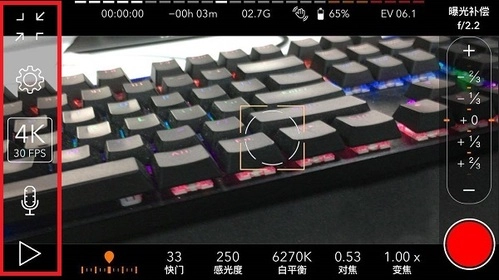
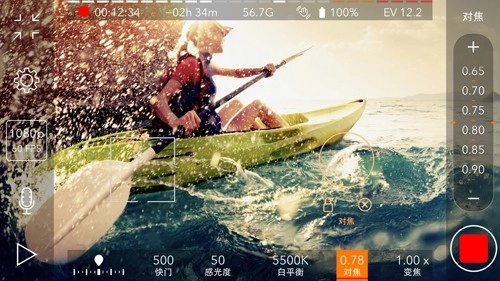
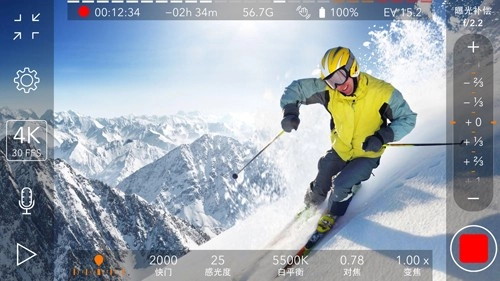
打开后,在左边可以看到一排工具。
它们分别为屏幕缩放、设置、4K 30fps、录音以及播放。
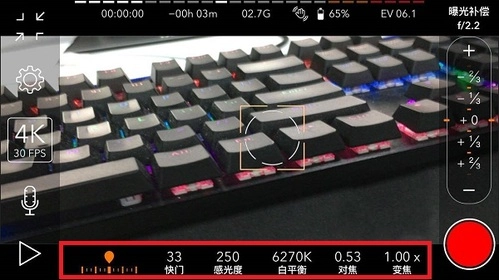
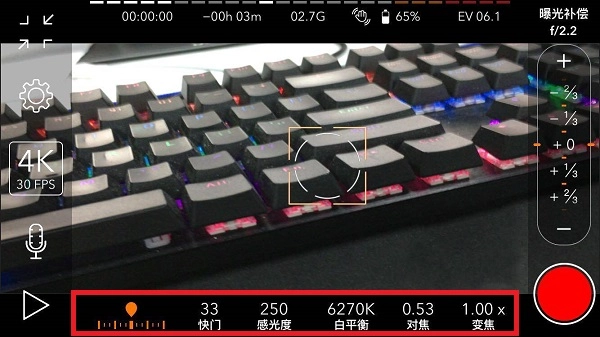
在下方一栏里,能够调整快门、感光度、白平衡、对焦、变焦等参数。
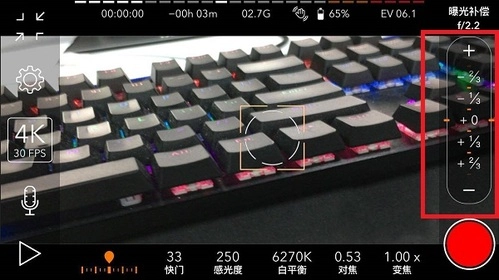
右边的一栏显示着具体的数据,当我们在底部选中设置选项后,滑动这一栏就能对参数进行修改。
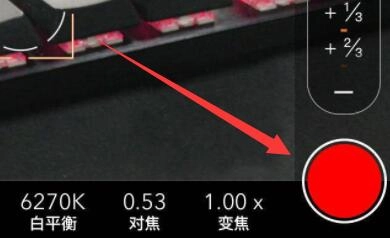
在按照自己想拍的对象和期望的效果调整好各项设置后,点击界面右下角的“红点”按钮,就能完成拍照操作了。
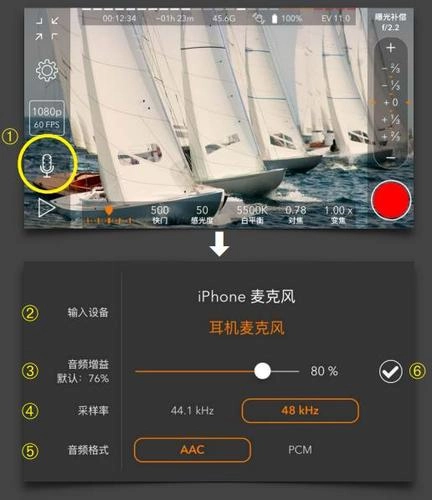
音频选项
在未录制视频时,点击①打开音频选项。
②选择已连接的音频输入设备
③调整音频增益
对于某些输入设备不可用。
④调整采样率
对于某些输入设备不可用。
⑤选择音频输出格式
AAC:256KbpsAAC
PCM:16-bitLinearPCM
⑥确认选项
相机控制
使用①~⑥查看相机参数,从中选择一项后用⑦进行调整。
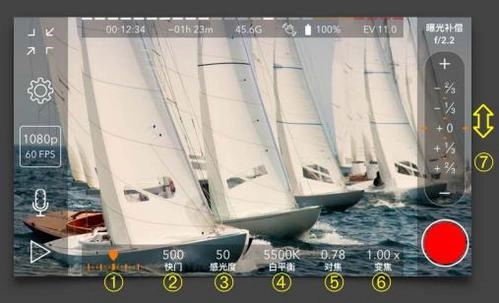
iPhone和iPad的相机配备的是固定光圈,无法进行调整。
a、选择-个需要手动调节的参数,例如对焦
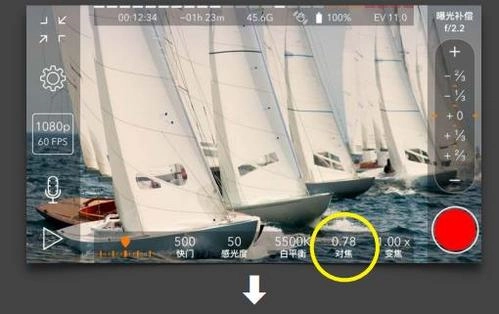
b、右上角的标题提示正在调整的是对焦。
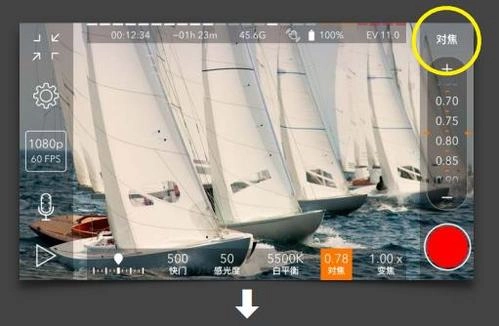
C、使用⑦来调整参数:
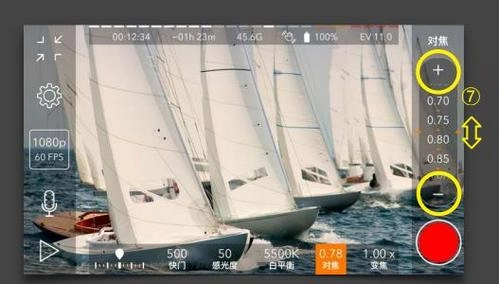
拖动数值
点击+/-按钮
长按+/-按钮
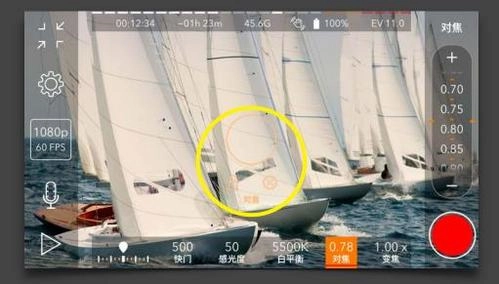
d、手动调整对焦后,对焦点会在屏幕上显示,提示对焦已锁定。点击解锁图标可解除对焦锁定并切换至自动对焦模式。
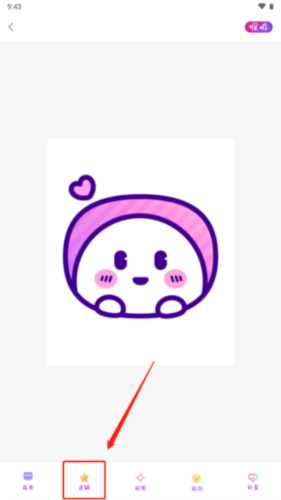
点击“图片美化”
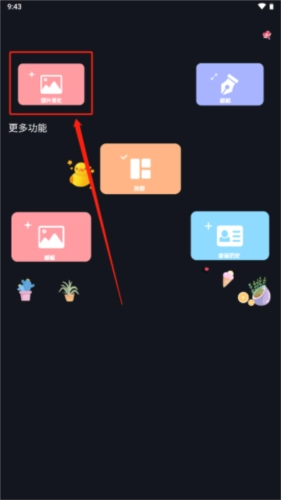
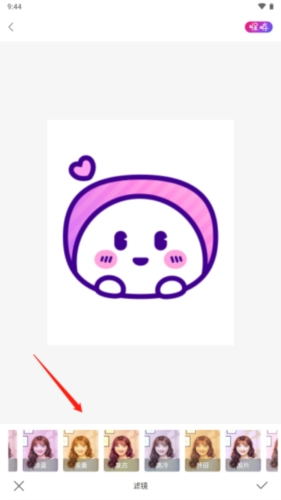
选择想要修改滤镜的图片进入,点击下方“滤镜”
在下方选取滤镜
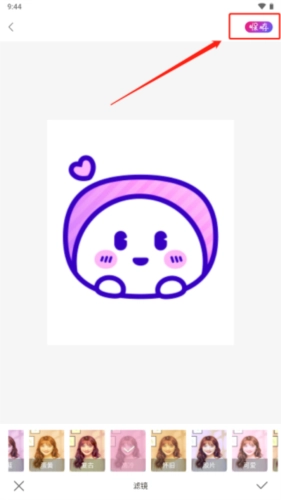
更改好之后点击右上方保存即可
打开promovie应用,拍摄完成照片后,点击界面上方的图片美化功能。
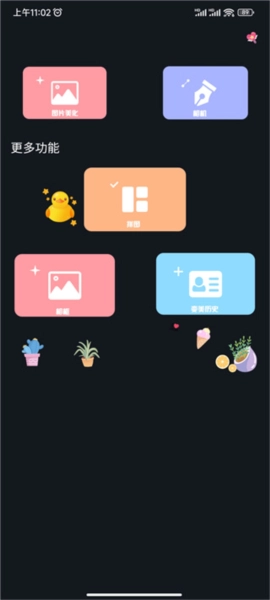
选择你要美化的照片;
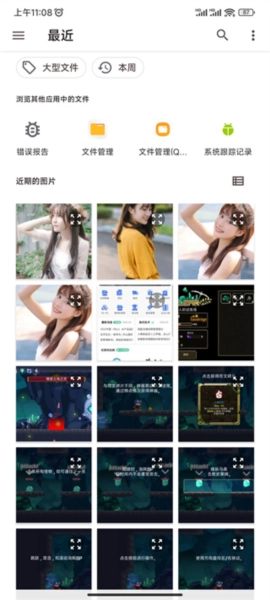
通过裁剪图片的大小,让图片达到合适的观看效果;
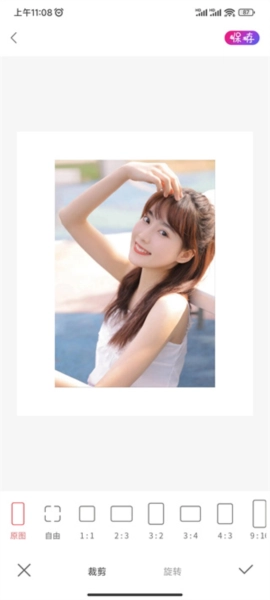
接着我们挑选滤镜,使图片的背景和人物更为契合,让整体看起来更自然、更完美。
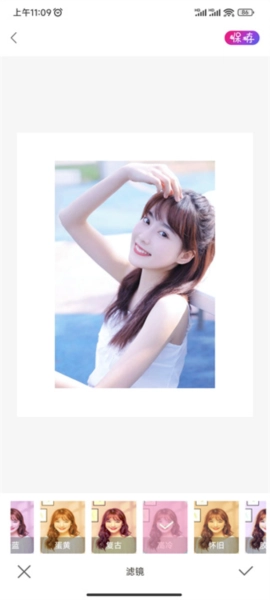
然后为照片添加相框,显出一种高级感;
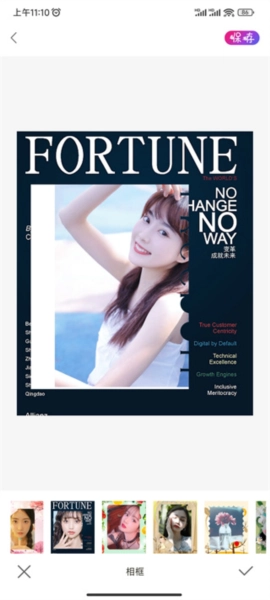
若想让照片内容更丰富,你可以挑选心仪的贴纸,为照片赋予别样的效果。
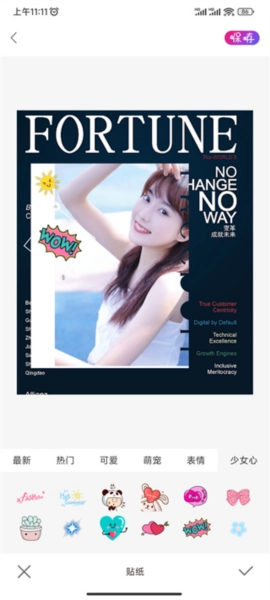
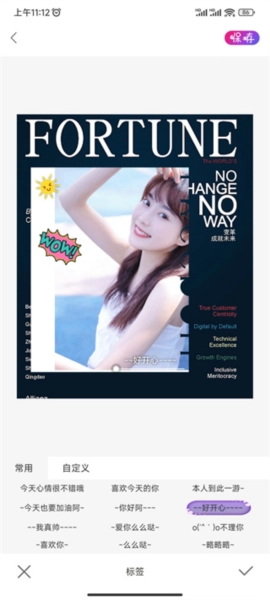
最后你也可以挑选或自定义标签,为照片赋予你的心情,为整个过程画上圆满的句号。
进入软件后,界面上会显示一系列专业的摄像参数,大家可以按照下方的说明进行调节。
磨皮:曝光拉高一点(点进屏幕拉高曝光度);
白织灯:可以调节颜色也可以美白;
前后置:在设置里点开就可以看见了;
导出操作步骤:点击左下角的三角形图标,展开后选择想要的视频,接着点击该视频右上角中间位置的符号即可。
水印:导出之后去相册截掉。
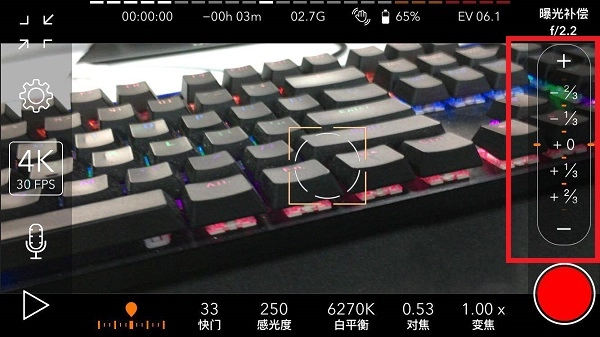
快门速度
快门速度越慢,能漏进的光就越多;
跨门速度越快,能漏进的光就越少;
感光度(ISO)
新手最常采用调整感光度的方式来改变曝光度。提高ISO数值时,画面会明显变亮;降低ISO数值时,画面则会变暗。
虽然这个功能看似实用,但调整ISO值并非纯粹的光学方法,提升感光度会使画面清晰度下降,同时也会缩小动态范围。
特别是用手机拍摄时,要是环境光线比较暗,一旦调高感光度,画面就容易出现很多噪点。因此,得把ISO值控制在合理范围内。
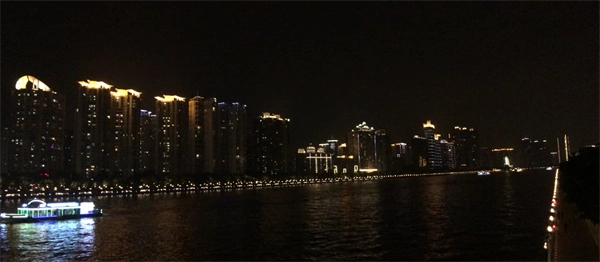
不管是近景还是远景,拍摄出的画面所带来的拉伸感,确实有着如同电影般宏大的开阔效果(下图模糊是由于我对图片进行了缩小处理)。借助镜头的轻微畸变,能够拍摄出许多充满创意的场景,再搭配上快速晃镜的手法,还可以优化蓝天的色调,降低反光。在夜晚,能够拍出色彩饱和的夜景效果;而在太阳底下,大面积的光线则能营造出朦胧的意境。















 宝宝早教系列游戏合集
  手机音乐APP大全
  哥布林系列游戏
  冒险射击游戏合集