
大小:10.87MB 版本:11.9.0 分类:实用工具 更新时间:2025-09-02 13:59:09 md5:B50C0ECE0170FFB6829815CD0D71FE01
Lucky Patcher是一款极为实用的安卓应用程序。它不但能协助用户去除应用内的广告,还具备修改应用权限以及执行备份等功能。在实际操作方面,Lucky Patcher并无太多繁琐步骤,用户仅需选中自己想要操作的应用,接着点击对应的选项便可轻松完成操作。
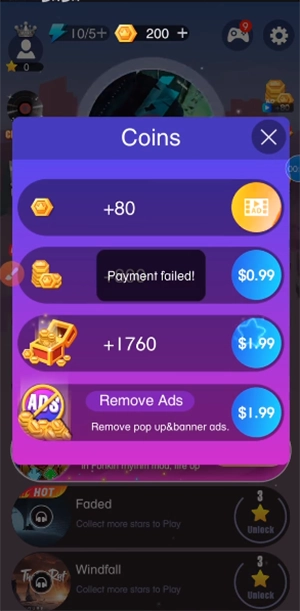
1、游戏内设有内购服务,详情如下图所示。
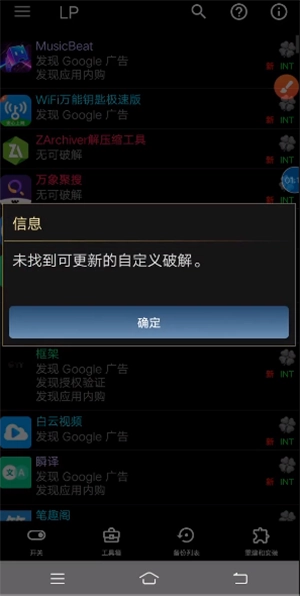
2. 打开Lucky Patcher,该软件支持自定义修改与普通修改两种方式。
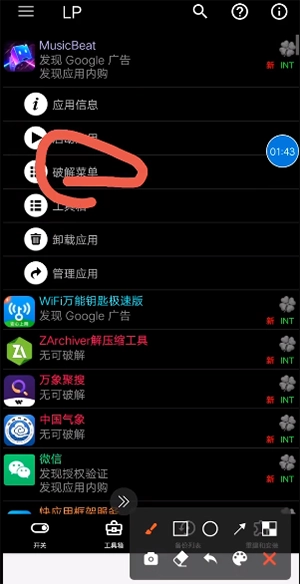
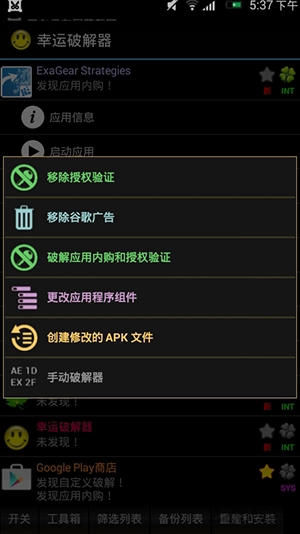
3、点击你想要修改的游戏,接着选择修改菜单选项。
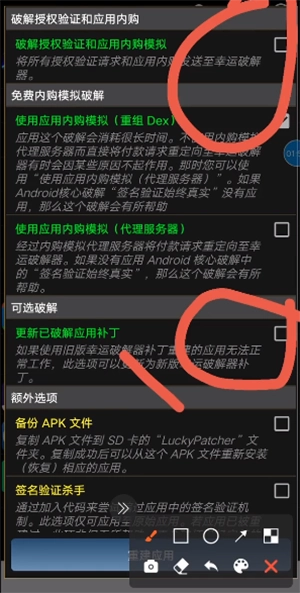
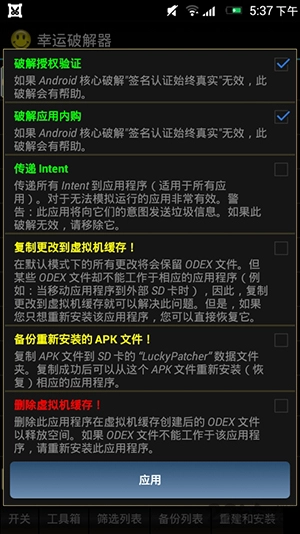
4、先选择前面两个选项,倘若不行,可尝试下方图标选项,或者使用应用内购模拟,之后点击重建应用。
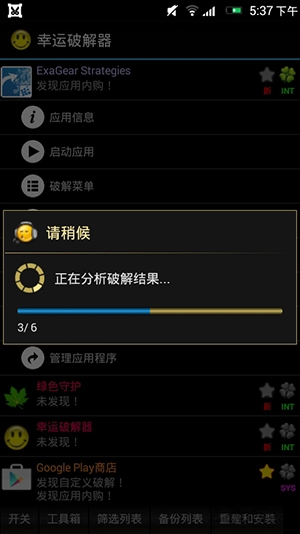
5、等待片刻
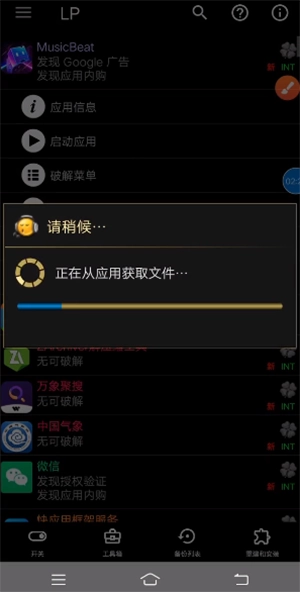
6、修改中
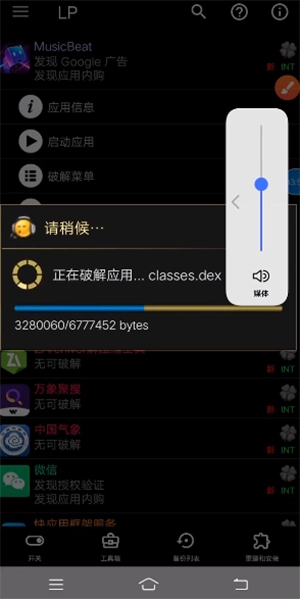
7、修改成功
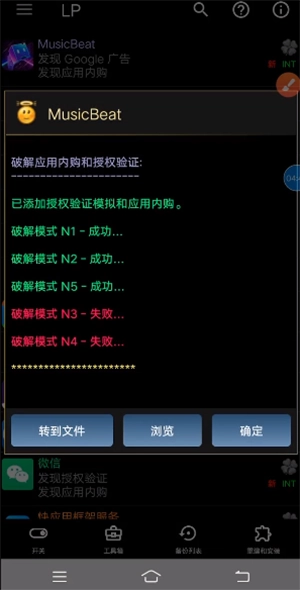
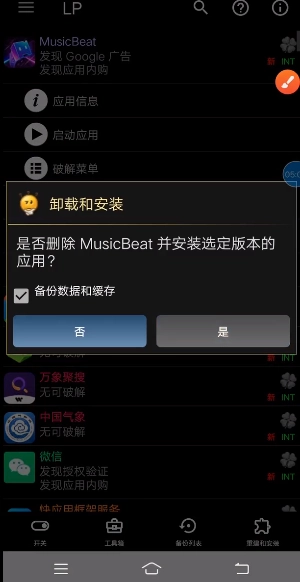
8、点击“转文件”,在操作选项中选择“卸载和安装”,请勿选择“直接安装” 。
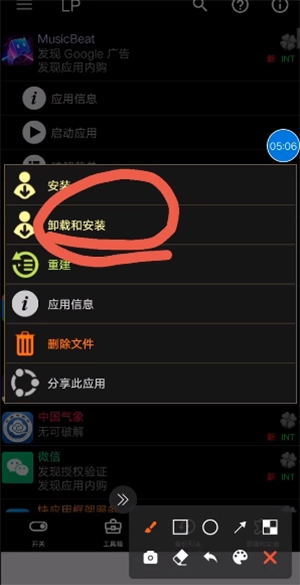
9、把原来的游戏程序卸载掉
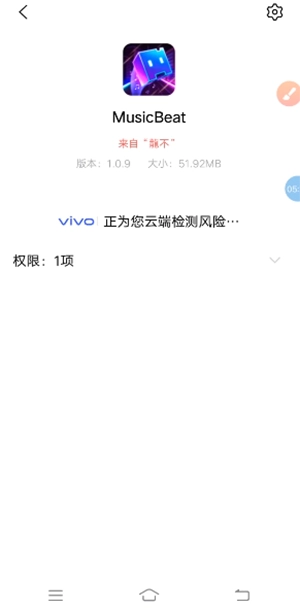
10、安装经过修改的apk文件
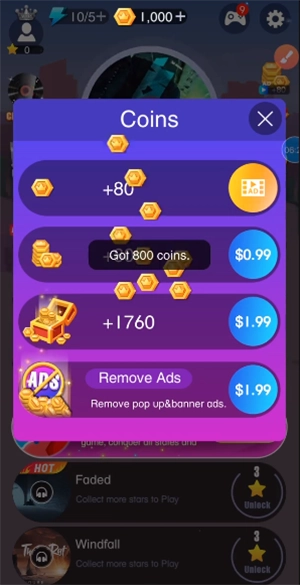
11、此后便可进行内购。
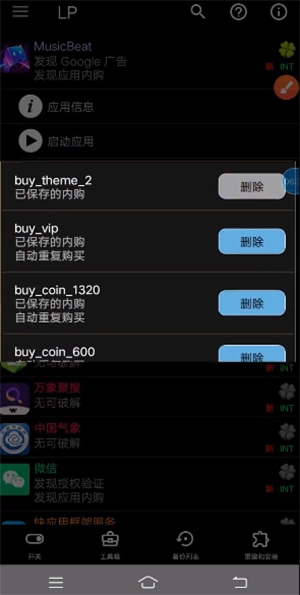
12、当然,你也可以返回Lucky Patcher游戏选择工具箱,移除已保留的内购。
13、进入游戏后,点击购买会弹出窗口,在窗口中的选项,你既可以两个都选,也可以只选择下方的那个选项。
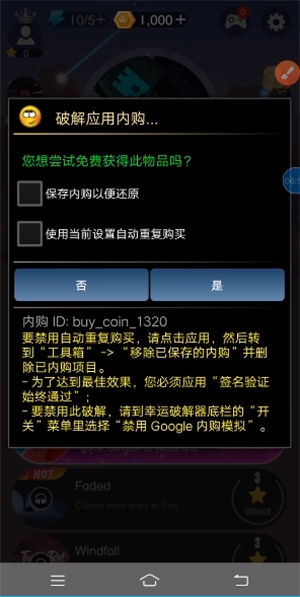
14、此后便能免费购买
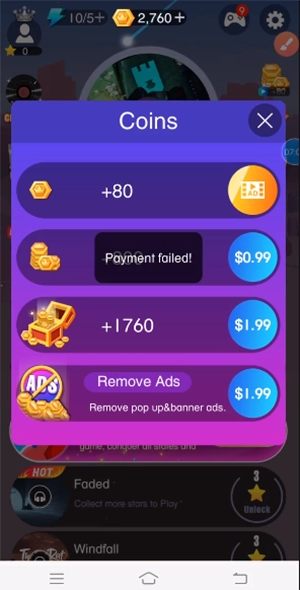
1. 开启软件,进入其主界面
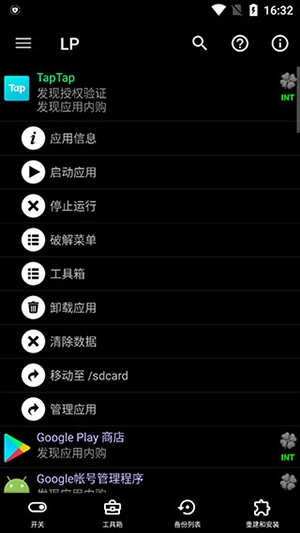
2. 寻找到你所需修改的软件
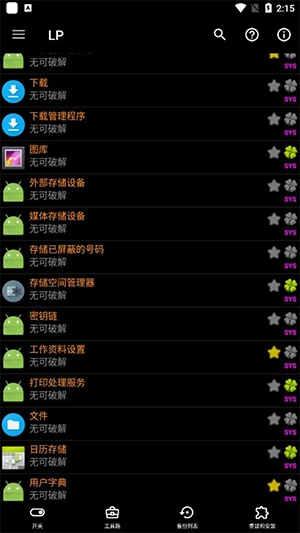
3、接着在新的界面里,点击菜单。
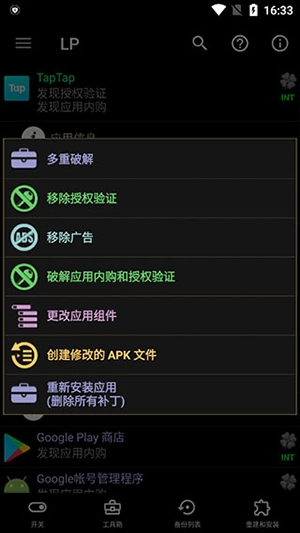
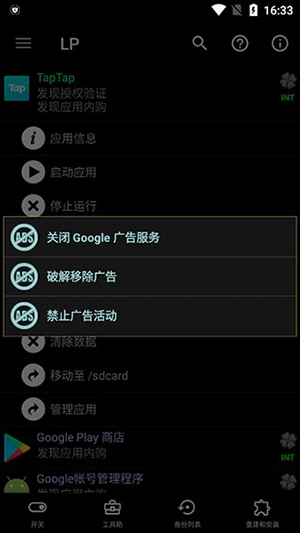
4、挑选你想要修改的功能,比如小编所点击的移除特定广告类型。
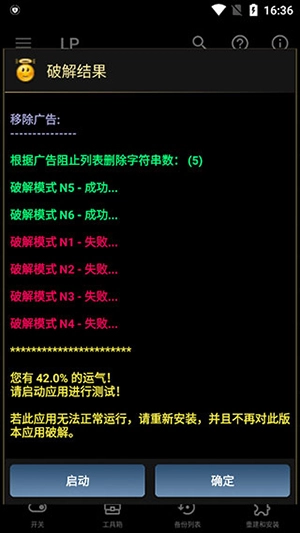
5、最后等待修改,修改完成后便提示成功。
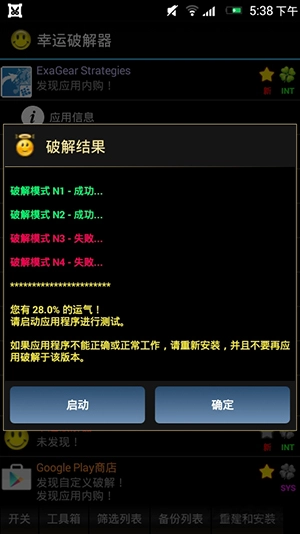
1、怎样创建修改后的APK:
- 点击应用程序或软件的名称,接着选择“创建修改后的 APK”。
- 挑选用于修改APK的补丁;
- 修改后的安装文件会位于文件夹 /sdcard/LuckyPatcher/Modified/ 。
- 您需知晓,重建APK文件与已安装补丁的应用程序并非同一回事。与单纯修补应用程序不同,在重建APK文件的情况下,应用程序能够轻松对自身更改进行测试,所以能够正常运行,安装也就不会失败。
2、怎样删除Google Ads:
- 点击应用程序或软件的名称,接着选择“删除 Google Ads”。
- 接着选择“补丁删除谷歌广告”;
– 在互联网环境下运行并测试应用程序;
若广告依旧存在,点击“禁用广告活动”,查找广告活动并将其禁用。
要是运气好,Google Ads想必已然消失不见。
若要使应用程序恢复至初始状态,您需点击“删除带有更改的 ODEX”或者“恢复”。
3、怎样进行自定义补丁:
- 点击应用程序或软件的名称,然后选择“自定义补丁”。
– 在互联网环境下运行并测试应用程序;
要是运气好,补丁就成功了。
要把应用程序恢复至原始状态,你需点击“删除带有更改的 ODEX”或者“恢复”
4、怎样修改权限:
- 点击应用程序或软件的名称,然后选择“更改权限”
- 点击禁用权限(显示为红色)
– 点击“许可启用”(绿色按钮)
– 您需要点击应用(重新启动)
一、怎样删除任意应用程序的许可证?
1. 在安卓设备上,打开应用抽屉,接着开启应用程序,此时就会展示出手机里已安装的应用程序清单。
2. 接下来点击想要删除权限的应用程序。
3、接着点击修补程序的“打开”菜单,选择删除许可证验证,再选择自动模式,最后点击应用。
二、广告该如何删除?
1、依据标题“如何删除任何应用程序的许可证”中提及的步骤1和步骤2来开展操作。
2、接着点击“打开”菜单中的“修补程序”,依次选择“删除谷歌广告” - “删除广告的修补程序”,最后点击“应用” 。
3、不过,在较慢的设备上,处理过程会耗费一些时间,所以要有耐心。













 宝宝早教系列游戏合集
  手机音乐APP大全
  哥布林系列游戏
  冒险射击游戏合集