
MindLine思维导图是一款能让你迅速开展思维导图设计的高效办公软件。在这款软件中,用户能够快速梳理灵感与思维的碰撞火花,借助多项工具高效整理出可视化图表,还能对分支进行整理分化。它不仅支持快速保存,还能实现在线分享,方便你对导图内容进行快速编辑修改,使用体验极佳。有需要的用户,不妨来尝试一下吧!
1. 我们推出功能强大的云服务,助力您达成不同设备间文件的共享与同步。如此一来,无论何时何地,您都能够便捷地浏览与编辑思维导图文件。
2. 制作完成的导图,能够导出为图片、PDF、Html等多种格式,还能在任何时间、地点分享给好友。
3、轻点分支上的“+”号,便能向左右两侧拓展分支。长按分支上的文本,会弹出功能菜单,在此可执行复制、剪切、删除、备注及标记等操作。
4、达成不同设备间的文件共享,同时保证文件不会遗失。
5、登录我们网站,就能在线打开并编辑存于云空间的导图。
1、操作简便迅速
轻点分支文字,即可开启编辑模式;长按分支文字,功能选项便会弹出;点击“+”号按钮,则能添加子分支。
2. 功能强大且丰富多样
可对分支执行复制、移动、删除、导出等操作,并且能够添加图片、贴纸、语音以及附件。
3、导出各类格式文件
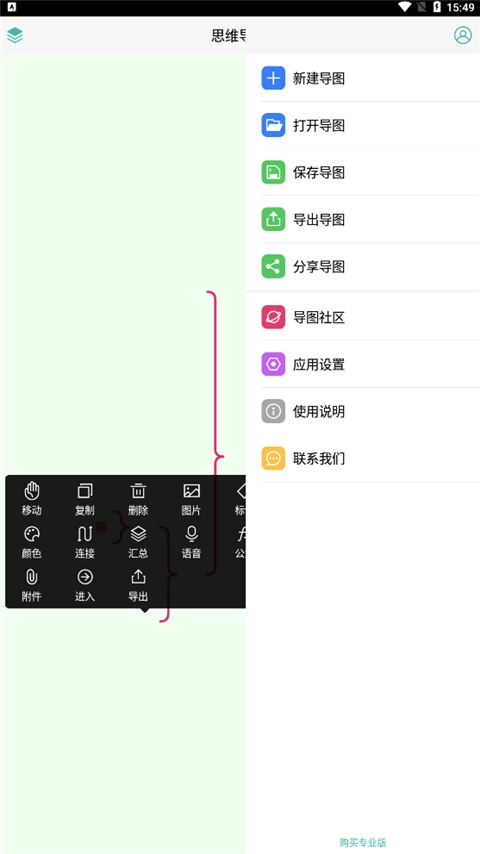
支持将文件导出为图片、PDF、文字大纲、XMind、FreeMind等格式。
4、实现不同设备间的同步与共享
拥有大容量云空间,无论是iOS、安卓设备,还是电脑网页版,都能实现文件同步与共享 ,还可直接在线查看、编辑云空间内的文件。
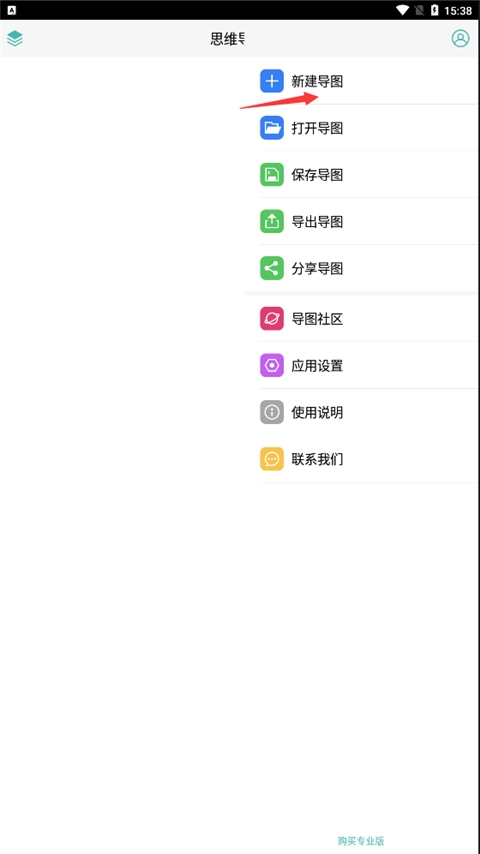
1. 第一步,我们要先下载并安装好MindLine思维导图。安装完成后,点击进入该软件,接着点击右上角,选择新建导图。
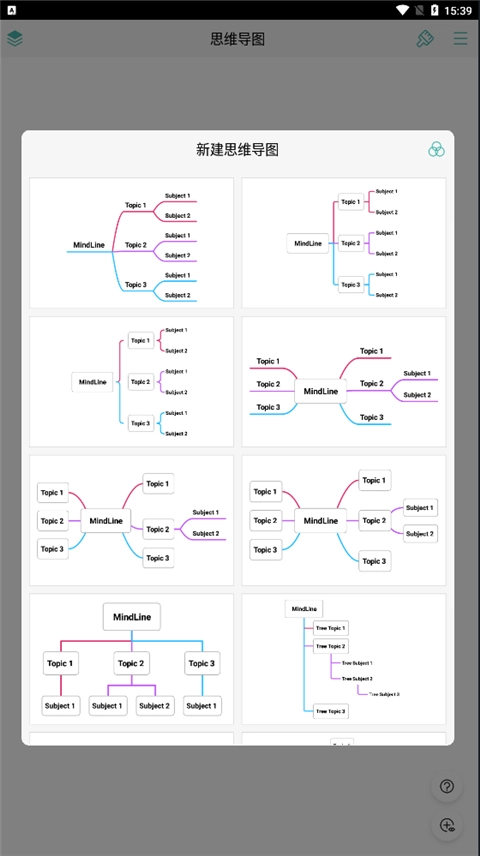
2、此时,软件会提示你挑选新建思维导图的类型。
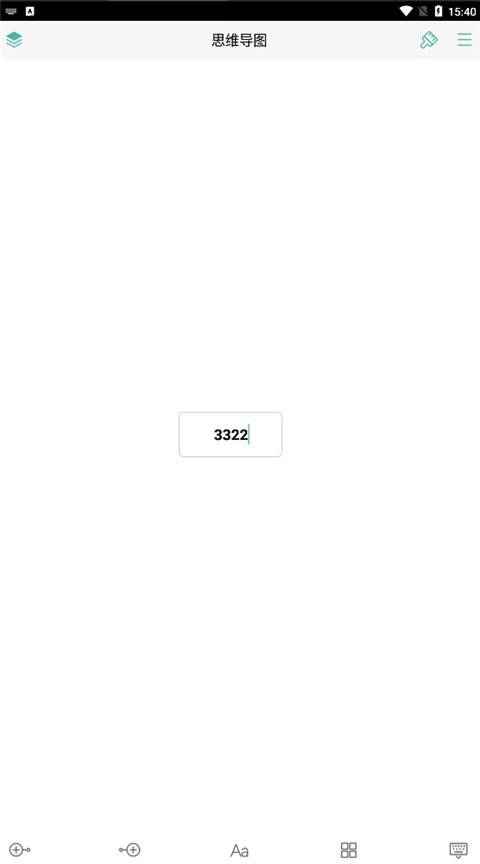
3、任选其一,我们即可开始输入思维导图的内容。
4、完成输入后,点击白色区域,系统会自动生成一个框架,此时可输入相应内容。
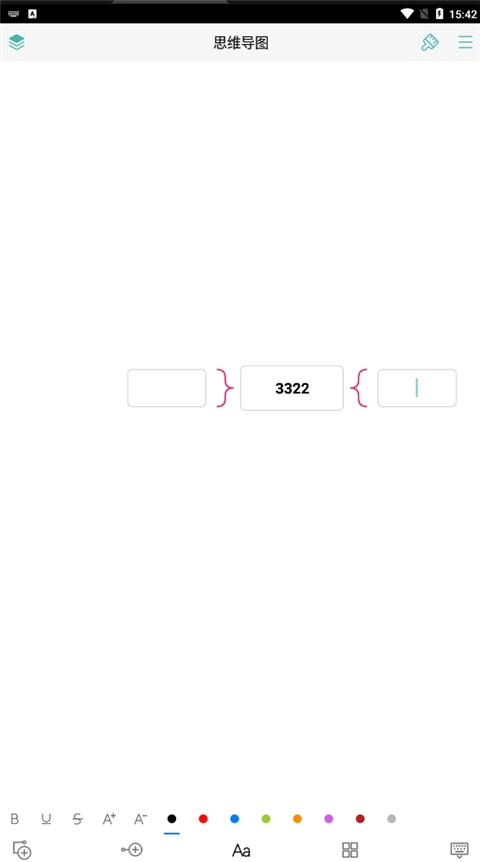
5、点击下方图标,就能将上方的括号持续拉长。
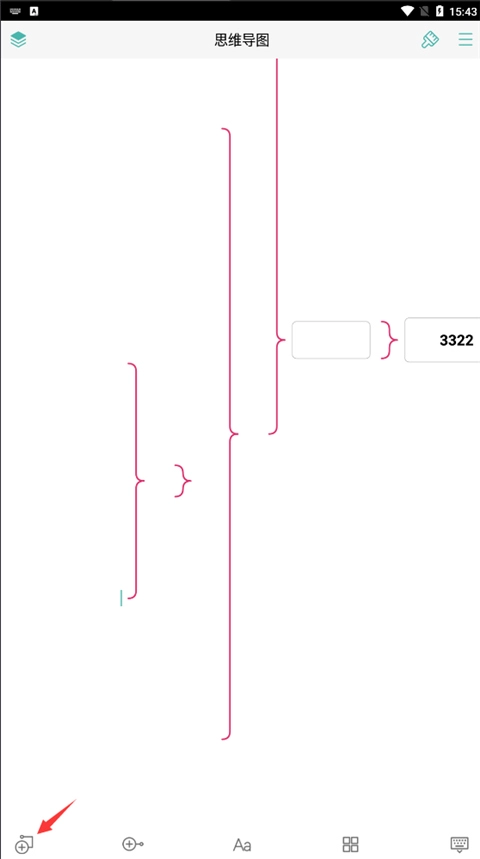
6、点击后一个图标,其功能是添加一个新的分支。
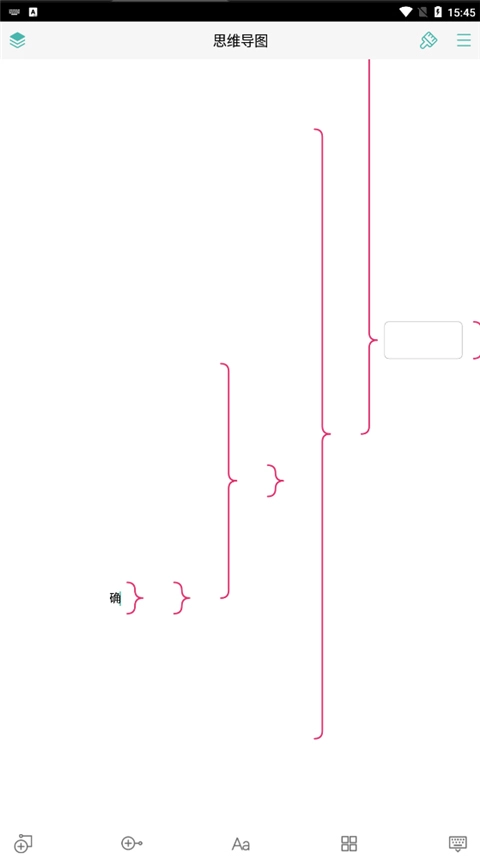
7、也能够对输入的文字颜色进行设置。
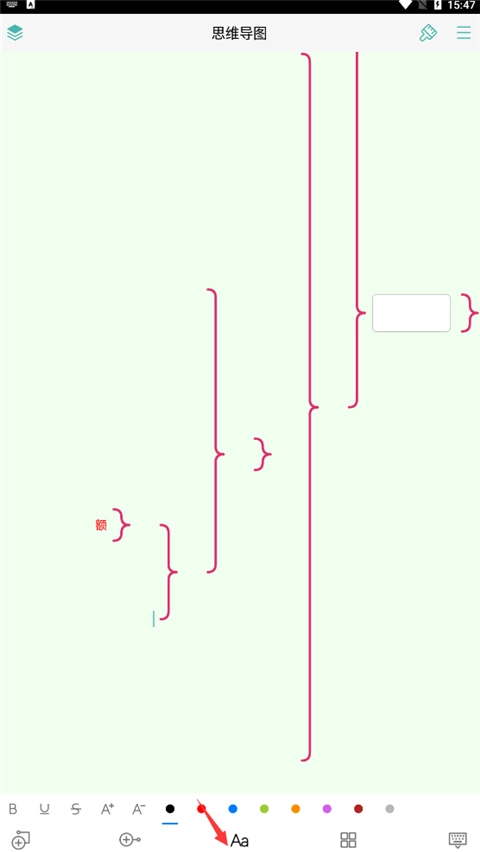
8、点击方块状图标,就能在对应的文字输入框中执行相应操作。
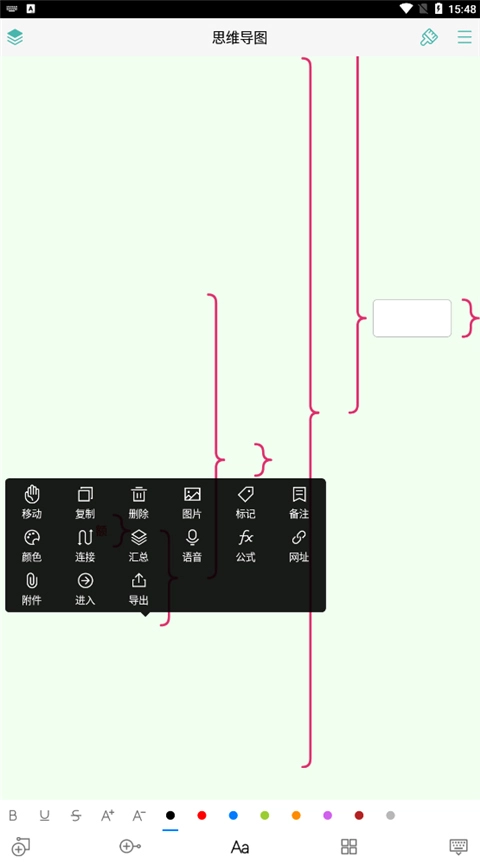
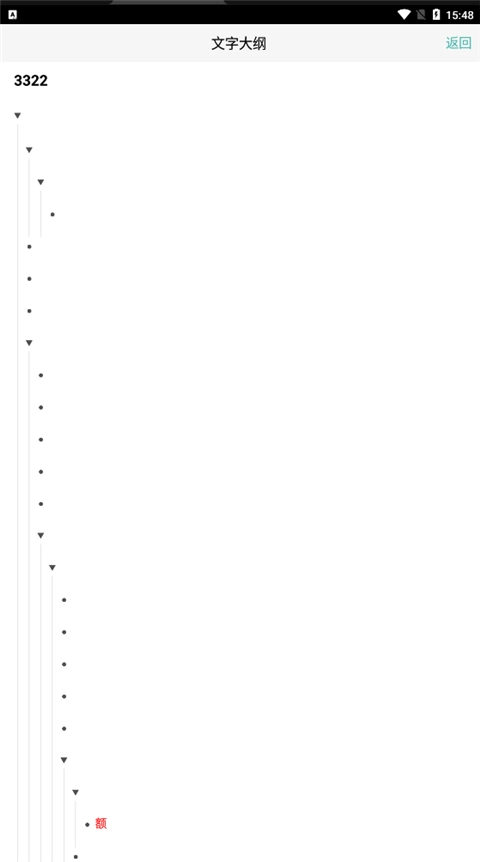
9、点击左上角图标,即可查看当前文字大纲。
10、当成功完成思维导图绘制后,只需点击右上角的图标,就能进行导图的保存或者导出操作。
1. 该软件具备节点自由拖拽功能,支持多级分支的展开与折叠,还能一键切换配色主题。
2. 用户能够借助快捷键,快速添加同级节点或者子级节点,同时还可进行线条样式自定义、插入备注、添加附件链接等拓展操作。
3、文件可导出为图片、PDF、文本大纲、XMind、FreeMind等格式,方便进行跨平台分享。
4、推出云服务,支持在不同的手机与电脑上同步下载导图文件并编辑,让用户能随时随地便捷使用。
1. 秉持极简设计理念,操作简便,界面亲和,适配各类用户。
2. 在团队协作过程中,可通过导出XML文件来达成多人编辑的同步效果;也能够搭配云存储,实时共享思维导图的版本。
3、当面对复杂导图时,可开启“焦点模式”,暂时隐藏非核心分支,同时配合“进度标记”图标,达成任务追踪的目的。
4、定时运用“结构优化”功能,让节点自动对齐,维持视觉上的整洁。




















 宝宝早教系列游戏合集
  手机音乐APP大全
  哥布林系列游戏
  冒险射击游戏合集