大小:32.75MB 版本:v2.3.14 分类:拍摄美化 更新时间:2026-02-05 14:54:05 md5:20aa1002fc5ccd5504180604f8337a12
Cute CUT是一款专业的视频编辑工具,借助它能对视频素材开展多种剪辑操作,像画面旋转、色彩调整、画面缩放以及声轨调节等都能实现。该软件兼容竖屏与横屏模式,大家可依据自身使用习惯灵活选择,操作十分便捷。尤为重要的是,它的剪辑界面和电脑端的PR等专业剪辑软件较为相似,专业人士使用起来也会更得心应手。
Cute CUT的界面设计简洁又大方,各项功能都清晰明了,就算是刚接触的新手也不用犯愁——软件配备了详尽完整的视频教程,你完全能跟着一步步学习,是相当实用的一款工具。
在进行视频创作的时候点击右边的+号。
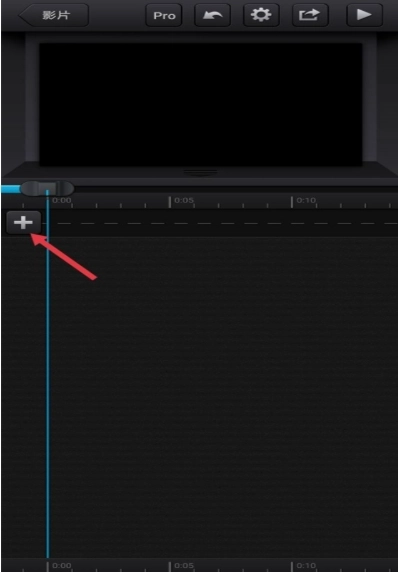
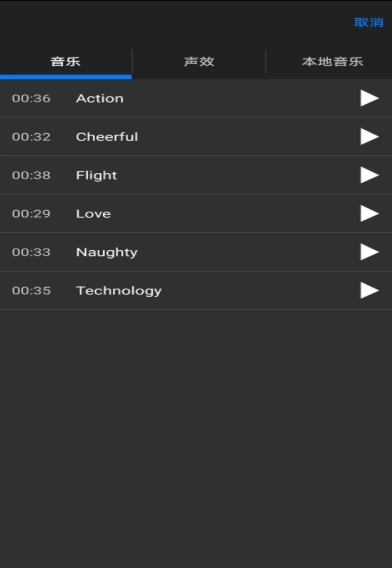
根据自己的喜好来选择相片或者音乐。
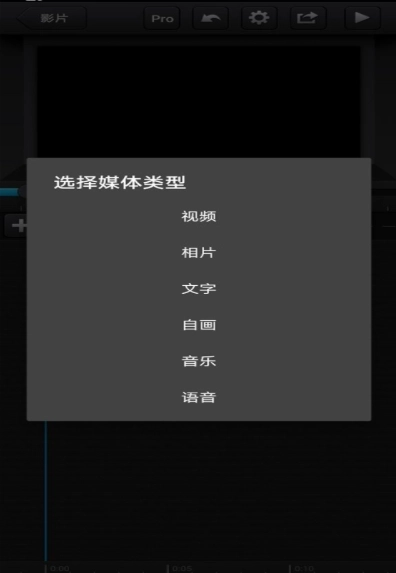
找到自己想要导入的内容点击即可。
多格式兼容:能够同时导入视频、照片、手绘、文本、音乐、语音这六类媒体素材。
画面比例灵活适配:可支持横屏、竖屏显示模式,同时兼容16:9、4:3、1:1等多种常见分辨率与比例规格。
画中画功能:能够便捷地叠加视频片段,并且每个片段都可以单独调整尺寸。
丰富多样的编辑工具:配备30余种绘图工具,还有高级笔刷(包含纹理、渐变等类型)。
过渡与特效方面,系统了20多种预设过渡效果,同时允许用户对透明度、边框样式、阴影效果、音量大小等参数进行个性化自定义调整。
教程支持:多个视频教程,帮助用户快速上手。
功能强大,支持多轨道编辑与画中画等高级功能。
灵活且专业,专业版支持无水印导出、视频时长不受限,还能解锁全部特效,全方位满足您的创作需求。
界面直观,并提供视频教程,新手也能快速入门。
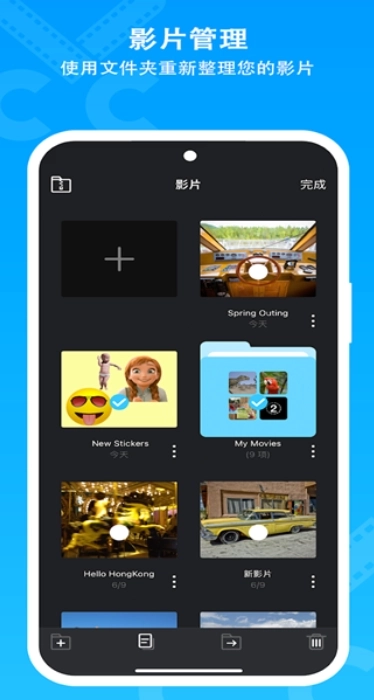
Q: 如何实现画中画效果?
A:你只需要把一段视频片段拖拽放置到另一段视频的上方轨道,接着分别对每个片段的大小和位置进行调整就可以了。
Q: 如何导入图片和音乐?
A: 你可以这样操作:先在编辑界面点击右侧的“+”按钮,接着在弹出的选项里选择“照片”或者“音乐”,之后从自己设备的相册或者存储位置中选择想要的内容导入就可以了。
作为刚接触剪辑的新手,这款软件的拖放功能设计得十分友好,我仅用半小时就完成了自己的第一条vlog!
这个功能的强大程度超出了我的预期,尤其是画中画和笔刷这两个特色功能,帮我在朋友圈分享的内容获得了特别多的点赞。
这个教程实用性很强,跟着完整学一遍就能把基本操作都掌握好,很适合那些不想啃复杂说明书的朋友。
v2.3.14版本
问题修复















 宝宝早教系列游戏合集
  手机音乐APP大全
  哥布林系列游戏
  冒险射击游戏合集