大小:178.82MB 版本:V9.5.0 分类:拍摄美化 更新时间:2026-01-14 12:20:06 md5:9C1EAAEC918A1B285F62B4584ACB4C02
lightroom,Lightroom是一款手机修图应用,它为用户提供了丰富的免费修图工具,没有任何使用限制,能让用户拥有更多选择,满足不同需求。此外,软件还支持将修完的图片一键分享,感兴趣的朋友不妨来试试吧。
首先将预设到本地
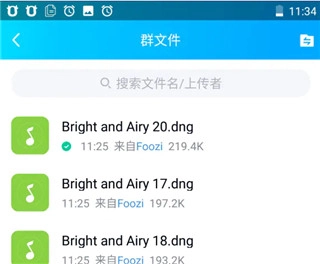
打开本站提供的2026年最新版Lightroom安卓应用,然后打开照片
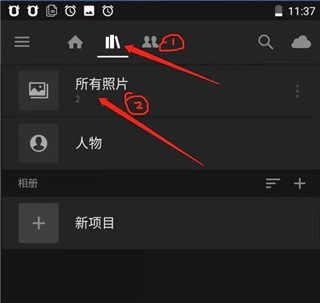
点三个点的按钮
选择添加照片
打开文件找到QQ的DNG文件
打开导入预设文件到 Lightroom
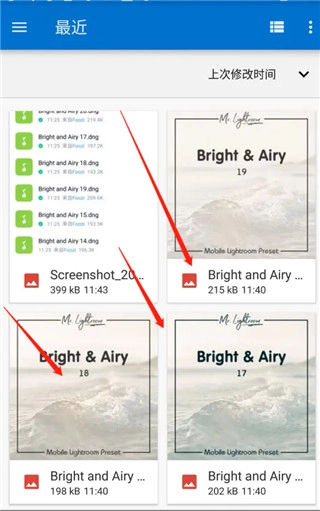
打开预设文件
点三个点的按钮
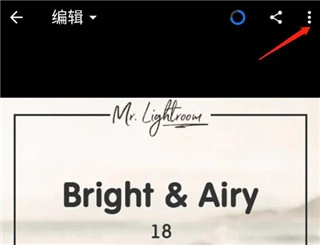
创建预设
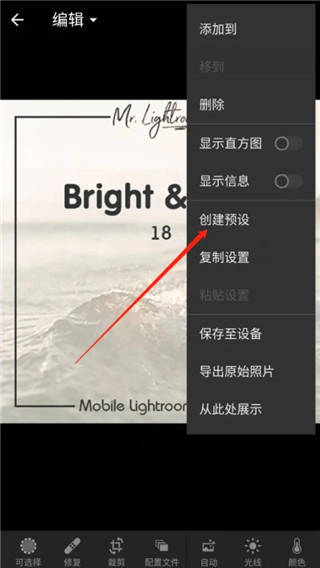
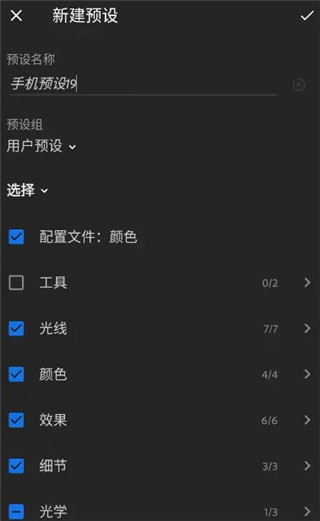
命名预设名点勾确认
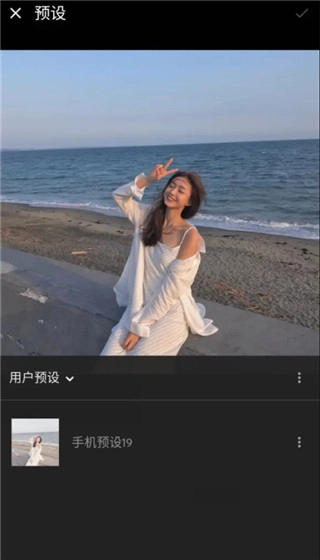
完成
导入照片时找不到文件
问题描述
在把照片导入Lightroom的过程中,明明照片就存放在指定的文件夹里,可Lightroom却提示找不到这些文件。
解答
首先确认文件路径是否准确,有可能是文件被移动或者文件夹名称修改后,Lightroom 没能及时同步更新路径信息。这时可以试着重新查找并定位文件所在的文件夹。除此之外,还要保证文件格式属于 Lightroom 支持的类型,像 JPEG、RAW 这类常用格式都是没问题的。
导出照片质量不佳
问题描述
导出后的照片可能会出现模糊不清、色彩失真或者文件大小与预期不符的情况。
解答
导出设置里要仔细核对各项参数。要是导出格式选的是JPEG,想提升图像质量的话,可以把“品质”选项的数值调高些,通常80到100这个区间的质量比较理想。色彩出现偏差,有可能是色彩空间设置不合适导致的,比如导出的时候得确认色彩空间(像网络显示常用sRGB这类)和实际需求相符。文件大小会受图像尺寸、分辨率以及压缩比的影响,得依据具体的使用场景(比如用于网络传播还是打印输出等)来合理调整这些参数。
调整后的效果与预期不符
问题描述
调整曝光参数后,照片可能会呈现出过度曝光的效果,或者部分区域出现反常的色彩变化。
解答
检查是否同时使用了多个可能彼此影响的调整手段。例如在提升曝光度时,或许会因为高光保护的参数设置不合理,造成高光部分出现溢出问题。这时可以试着调整相关参数来恢复高光细节,或者运用局部调整工具(像调整画笔、渐变滤镜这类)对特定区域加以修正。另外也有可能是显示器的色彩校准不够精准,建议对显示器进行校准操作,以保证所看到的效果和实际调整的结果一致。
局部调整工具使用不顺畅
问题描述
调整画笔进行涂抹操作时,笔触的大小与硬度难以实现精准把控,局部调整后的效果也显得不够自然。
解答
可以借助键盘快捷键来精准调节笔触大小(比如按左右方括号键 [ 和 ])以及硬度(比如按 Shift + 左右方括号键)。要是遇到效果不够自然的情况,就得留意调整参数的幅度,别过度调整。就像在调节局部曝光时,适量地增加或者降低曝光值,同时还能搭配对比度、阴影等其他参数进行细微调整,这样就能得到更自然的效果了。
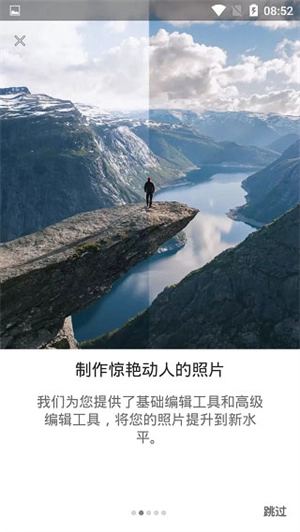
只需轻点照片编辑器,就能轻松完成大幅度修图,快速拥有精美图片。
配置文件:借助这些便捷的一键式工具,让您的照片编辑呈现出令人惊艳的视觉效果。
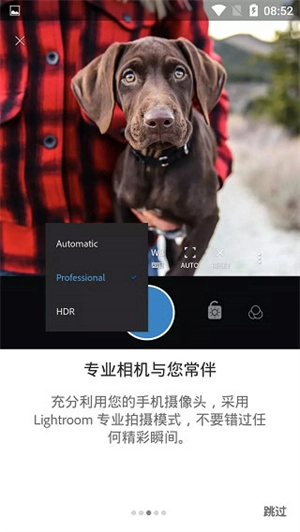
专业级相机功能:借助独特的操控方式挖掘手机摄影潜能,配备曝光调节、定时拍摄、一键预设等实用选项
高级相机模式:借助Raw、专业、HDR等摄影模式,拍摄出更清晰的照片
无论是简单易用的一键预设,还是功能强大的高级调整与校正工具,都能助您在短短数秒内打造出令人惊艳的图像效果。
利用应用相机以DNG格式拍摄照片,让从拍摄到分享的流程更简便。借助五种专属预设模式拍摄,能在拍摄时实时预览并应用效果,后续还可通过全无损功能进行调整,尽情发挥Photoshop的强大技术优势。
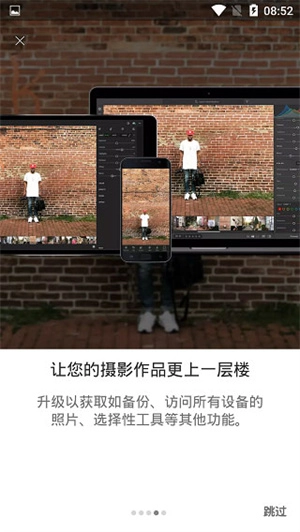
导入、编辑和同步用相机拍摄的 raw 照片。
局部调整功能允许您有选择地针对照片的特定区域,分别应用曝光、亮度、清晰度等各项调整操作。
支持新型相机和镜头
新增的相机与镜头,可在包含受支持相机的完整数据列表里找到。
其他增强功能
查找有关此版本中发布的其他新型增强功能的信息。
自动选择图像中的主体或天空
现在已经能够自动识别图像里的主体或天空部分了。只需一键选中主体或天空,就能对特定区域进行界定并优化编辑操作,进而精准呈现出想要的视觉效果。这些高级工具以及更多实用工具,都可以在全新的蒙版面板中找到。
通过蒙版增强了编辑体验
您可以轻松运用高级蒙版工具(包含颜色与明亮度范围控件),依照自己的构思对特定区域进行编辑。同时,还能在浮动的蒙版面板里找到画笔、线性渐变以及径向渐变工具。
| 其他版本 | 属性分类 | 下载地址 |
|---|---|---|
| Lightroom手机版 | 通讯社交 | 查看详情 |














 宝宝早教系列游戏合集
  手机音乐APP大全
  哥布林系列游戏
  冒险射击游戏合集