
大小:53.88MB 版本:V1.6.0 分类:生活服务 更新时间:2026-01-13 10:44:09 md5:254cded84b72e6fc2db23b5d88335e83
115浏览器作为一款功能强大的浏览工具,为用户带来高效且便捷的网络浏览体验。不管是进行在线搜索,还是管理云存储,它都能轻松应对。借助这款浏览器,用户可随时随地访问云端数据,从而有效减轻设备的存储负担。而且,它简洁直观的操作界面能让每位用户快速熟悉使用,尽享流畅的操作感受。
首先启动115浏览器,接着找到浏览器右上角的“菜单”选项,点击其中的“登录”按钮并完成115账号的登录操作。
登录完成后,在115浏览器的左上角找到并点击“115电脑版”按钮。
接下来在“115电脑版”的界面中,点击下图所示位置的“115”按钮。
之后在右上角就能看到“添加”按钮,点击该按钮后,在弹出的选项里选择“云任务”即可。
之后把我们事先准备好的磁力链接复制到弹出的窗口里就可以了。
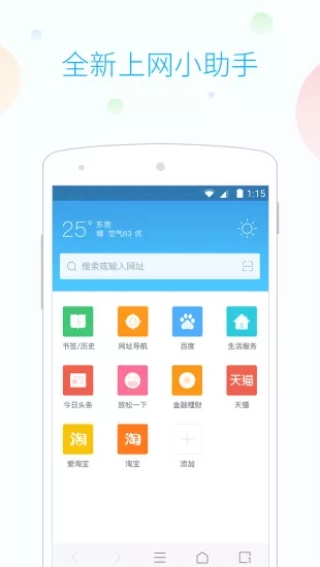
启动应用后进入主界面。
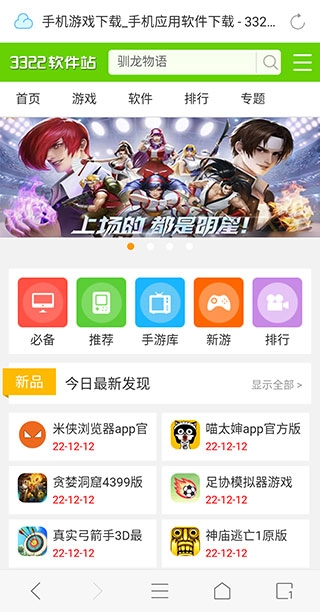
在首页中,用户将看到丰富的网页导航选项。
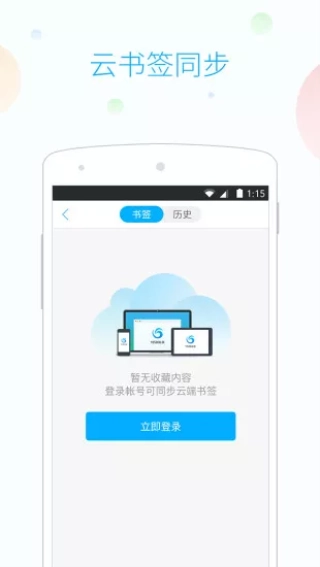
登录个人115账号即可实现云端同步功能。
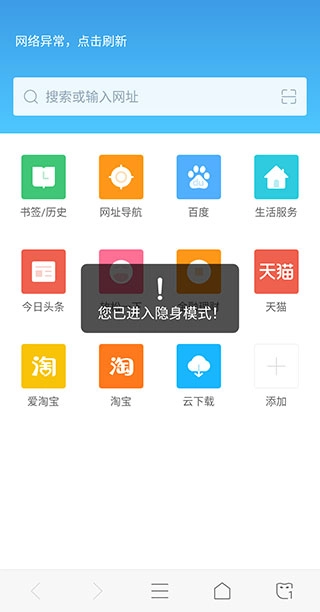
点击底部菜单栏的三横线图标,就能切换到隐私浏览模式。
打开需要保存的目标网页。
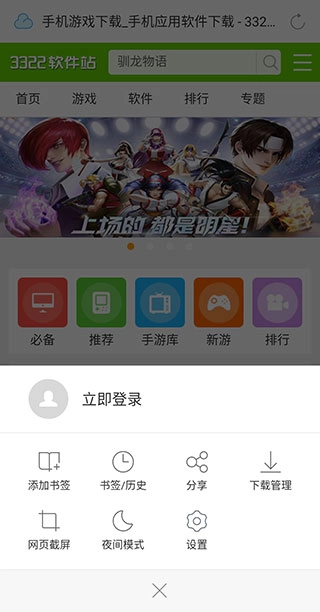
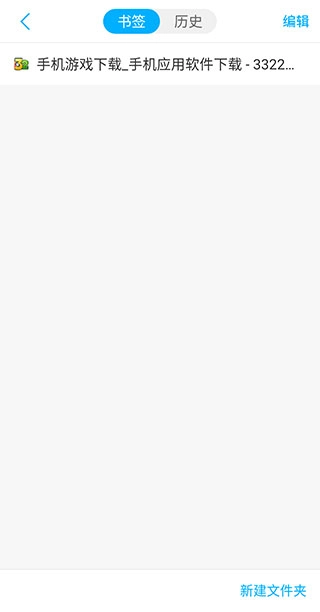
随后点击页面下方的功能菜单,选择添加书签选项。
输入书签名称并选定存储位置后,点击保存按钮即可完成设置。
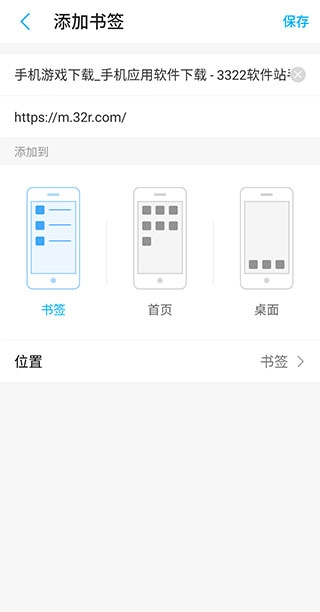
根据预先设定好的存储位置,在菜单、首页或者桌面这些地方找到之前保存下来的书签。
首先点击界面右下角的多窗口按钮,接着点击并选择左下角的面具图标。

当屏幕上显示“隐身模式已启动”的提示时,就意味着无痕浏览功能已经成功开启了。
v1.6.0版本
新增云收藏功能,方便用户随时记录重要网址。
引入全新看图模式,提升图片浏览体验。
优化网页分享流程,使交互更加顺畅。
改进内存管理机制,确保浏览过程更稳定。
修复多个已知问题,提高整体性能表现。
无法登录
问题描述:用户在尝试注册新账号或者登录已有账号的过程中碰到了问题。
解决方案:
确保输入的手机号、邮箱或用户名正确无误。
检查网络连接是否稳定。
如果忘记密码,可以通过找回密码功能进行重置。
要是碰到账号被封禁的状况,就得联系客服弄清楚封禁的缘由,并且申请解除封禁。
账号安全
问题描述:用户担心账号被盗或存在安全风险。
解决方案:
定期更改密码,并设置复杂密码以提高账号安全性。
请绑定手机、邮箱等联系方式,这样当账号遇到问题时,您就能及时找回账号了。
开启两步验证等安全功能,增加账号登录的安全性。
















 宝宝早教系列游戏合集
  手机音乐APP大全
  哥布林系列游戏
  冒险射击游戏合集