大小:166.28MB 版本: v6.5.4 分类:拍摄美化 更新时间:2025-09-02 12:25:08 md5:2ff2a40d18de2f0c18812e2f07eba4f9
AZ Screen Recorder修改版,堪称一款极为强大的手机屏幕录制工具,无需获取root权限即可使用。该平台具备极为便捷且实用的录制功能,无论你是沉浸在各类游戏中,还是使用各种软件,都能随时随地开启录制。它还支持设置悬浮窗,如此一来,你在进行录制操作时会更加轻松。录制完成的内容会自动保存至手机相册,而且这些录制内容的帧率与清晰度都相当高。
堪称神器的免费 Android 屏幕录像软件,备受认可!其最大亮点在于,无需获取 Root 权限,也不用连接电脑,就能对本机进行高清屏幕录像。不仅录制时长毫无限制,而且不会添加水印。无论你是畅玩游戏、制作 APP 应用教程,亦或是播放影片,AZ Screen Recorder 都能轻松帮你录制并保存画面。
修改高级版本
增添能够隐藏的控制按钮。
前置摄像头
gif转换器
视频剪切
视频图画
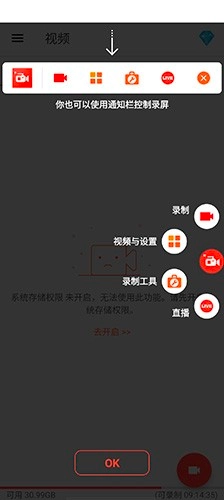
1. 开启AZ Screen Recorder修改版本,此时界面上会弹出半圈的功能键选项,点击其中的相机图标。
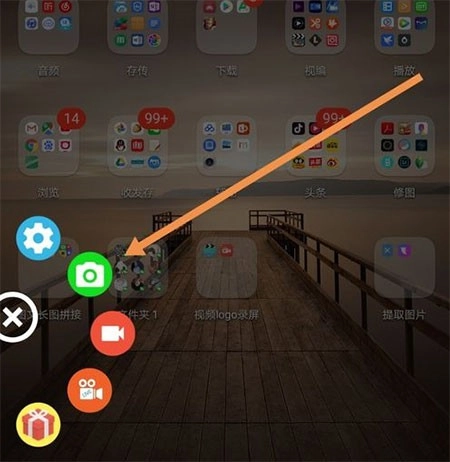
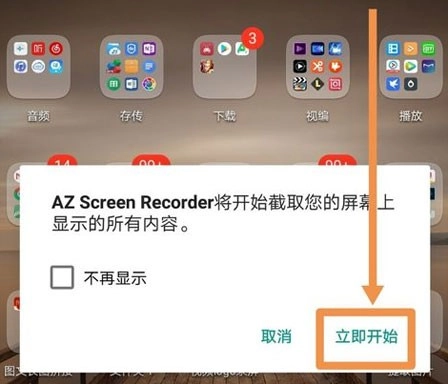
2、随后在弹出的提示框中点击立即开始。
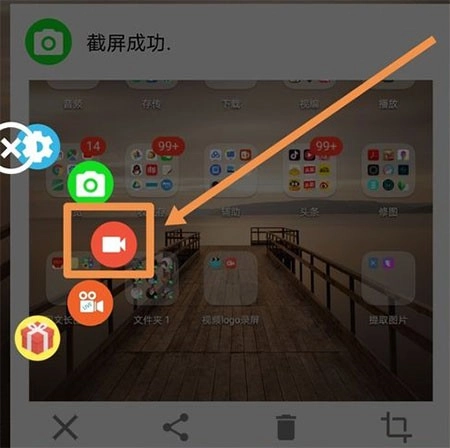
3、随后应用会对手机屏幕进行截图,屏幕上会显示“截图成功”的字样,下方左侧有“关闭”“分享”“删除”标志,最右侧为“裁切”标志。

4、若要进行录屏操作,需点按界面中箭头所指的录像机标志。
5、在随后弹出的提示框中点击“立即开始”标识。
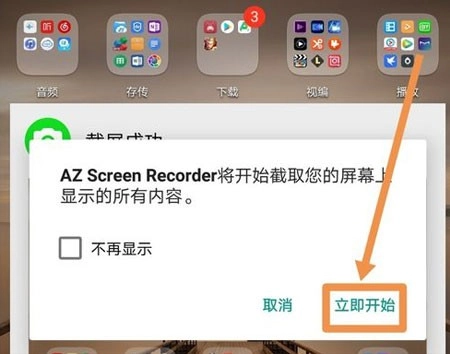
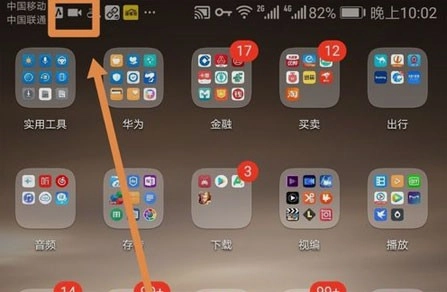
6、这时,界面上方会出现一个录像机标志,具体如以下图片所示。
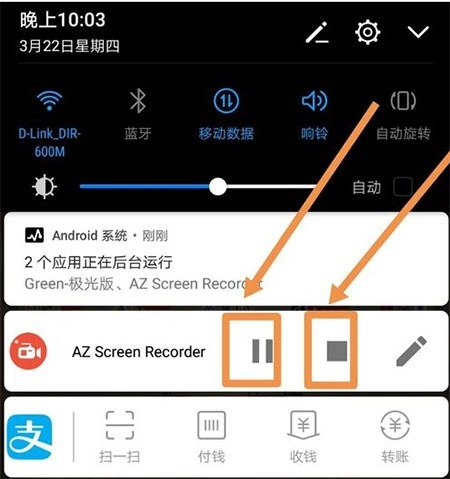
7、若在录屏期间要暂停或结束录制,可下滑屏幕上方的状态栏,在弹出的菜单里点击箭头所指的暂停或停止录制标识。
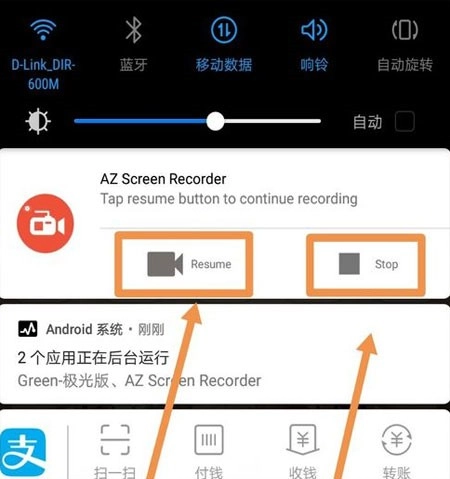
8、当点按暂停后想要恢复录屏,需点按箭头所指的resume标志;若要停止录制,则需点按stop标志。
9、录屏完成后,录屏视频会显示在界面上。点击下方的关闭、分享、删除、编辑标识,就能对录屏视频进行相应操作。
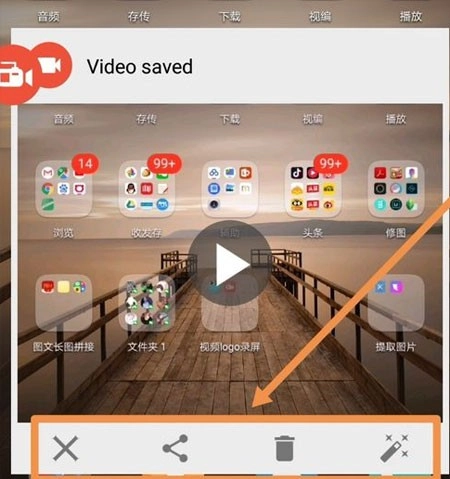
10、其编辑视频的功能十分强大,涵盖对录制视频进行剪切、截取、转为gif、提取帧等操作。
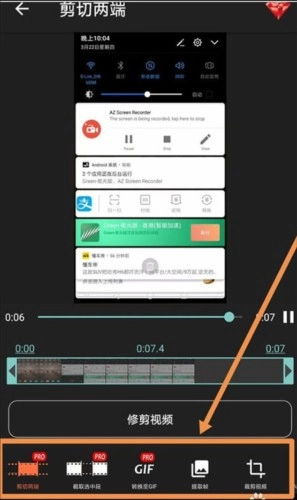
1. 该软件具备全高清录制功能,我们可对分辨率、帧率、比特率等参数进行自定义设置。通常情况下,参数设置得越高,录制效果越佳。不过,相应地,视频所占的存储空间也会越大。除此之外,软件还提供了多种结束录制的操作方式。
2、值得一提的是,AZ在录制过程中支持随意暂停或恢复录制。若你从事解说工作,还能够在屏幕上调出摄像头画面。对于已录制完成的视频,同样可以进行修饰编辑,例如裁剪视频、截取片段、转换成GIF 等。
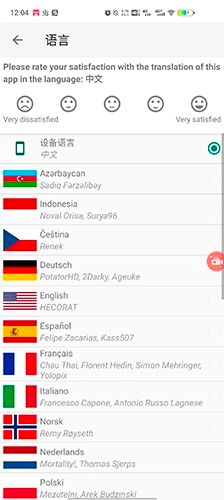
3、AZ原生状态下没有广告,也不会添加任何录制水印,使用体验极佳。首次启动时,若界面显示为英文,大家只需点击软件设置里左上角的菜单栏,进入language选项,将语言切换为中文就行。
4、在进行AZ录制时,能够随时暂停,并且能在屏幕上添加摄像头画面。视频录制结束后,还可执行裁剪、截取、转GIF等多种操作。
1、修剪视频:截屏可能会留存较长时间,其中或许包含不必要信息。您可修剪掉那些您认为不会让视频更具吸引力的部分。
2、魔法按钮:此按钮用于控制记录,却不会在屏幕上显示任何相关内容。如此一来,观看您视频的观众能够全身心聚焦于应用程序、游戏或您想要截屏的任何内容。
3、在屏幕上绘制:制作教程时,这种独特功能极具价值。你能够着重指出,可直接选取任意颜色,在屏幕上绘制符号或标记内容。
4、叠加前置摄像头画面:你能够记录下自己的脸部以及情绪,画面会以小叠加窗口的形式呈现,该窗口可自由拖至屏幕上的任意位置,并且能自定义其大小,不透明度为。
5、倒计时:录制前你需要做哪些准备呢?别担心,倒数计时器会等到你准备就绪,然后捕捉你想要的瞬间。
1. 录制期间悬浮窗隐匿
程序默认开启录制时悬浮窗隐藏的功能,能让您录制的画面干净整洁,该功能可在设置中进行相关设置。
2. 自动进行横竖屏录制
录制开启时,依据手机画面所呈现的是横屏还是竖屏状态,自动执行横屏或竖屏录制操作。
3、麦克风收音
让您在录制屏幕的同时,能轻松进行讲解,无需担忧后期制作的麻烦。
4、快速开启/摇一摇终止录影
通知栏下拉式菜单,一键单击即可启动或停止录制;录制过程中,摇一摇手机可停止录影。
5、前置摄像头录制
能够对预览画面的位置与大小进行调整,在录屏过程中,可随时选择开启或关闭前置镜头画面。















 宝宝早教系列游戏合集
  手机音乐APP大全
  哥布林系列游戏
  冒险射击游戏合集