大小:67.61MB 版本:v3.2.0.0 分类:实用工具 更新时间:2026-01-12 12:54:08 md5:a498e604f50d78947660610d67aec75b
迅捷思维导图是一款思维辅助工具,它以简洁的设计风格呈现,具备云端存储功能,能够实时把导图上传到云端,就算用户忘记手动保存也无需担心。同时,它支持多设备使用,用户可以随时随地进行操作,十分便捷。软件内还提供了丰富多样的导图模板和视图模式供选择,能够满足不同用户的需求。用户可以轻松在线编辑导图,对内容进行任意修改、添加或删除,有助于梳理思路、让头脑更清晰。这款软件适用于学习、工作、日常生活等多种场景。
电脑端能便捷地完成换行操作,手机端操作起来相对不便,用户通过电脑端处理后内容会自动同步至手机端,具体的操作步骤如下:
当在电脑上使用迅捷思维导图时,若遇到某个节点的内容过多需要换行,只需先激活该节点的编辑功能,再把光标移到想要换行的位置即可。
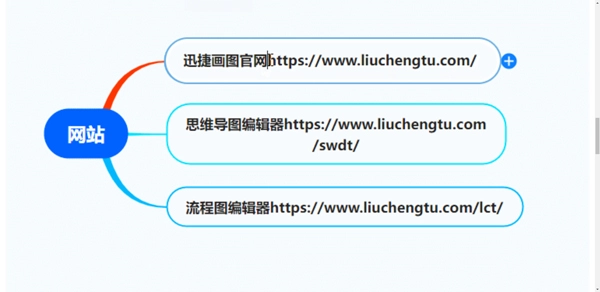
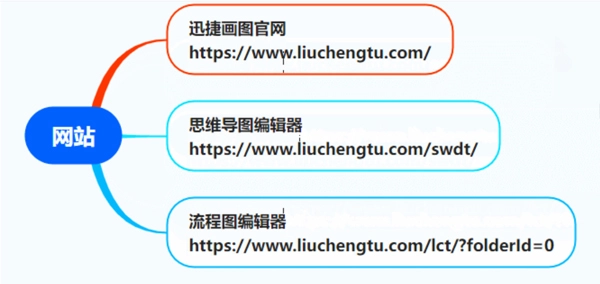
只需按下Shift+Enter组合键,就能轻松实现节点内容的换行操作。
【自由编辑】
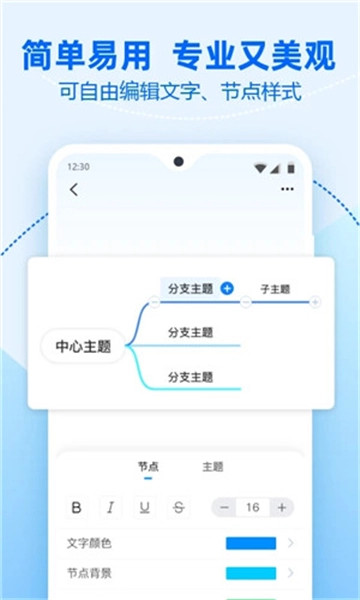
你可以自由编辑文字和调整节点样式,打造专属于你的思维导图!
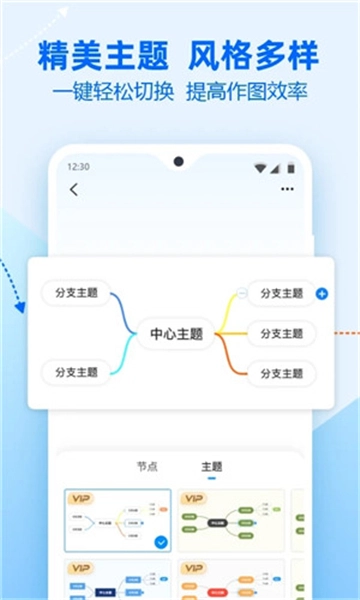
【风格多样】
*具备海量精美主题,可一键切换!
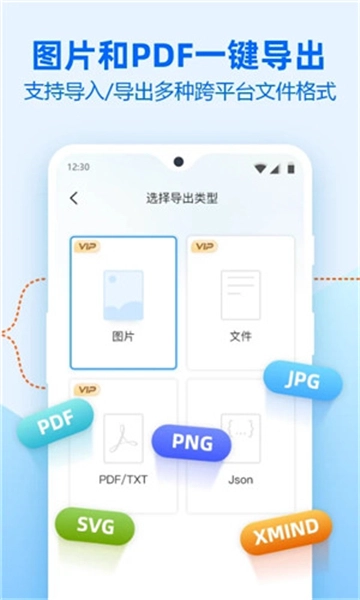
【一键导入/导出】
*支持一键导入/导出多种跨平台格式文件!
【数据实时同步】
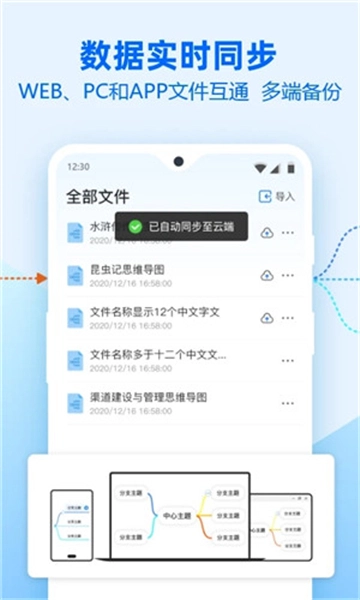
WEB、PC与文件实现互通,支持多端备份,确保文件不会丢失!
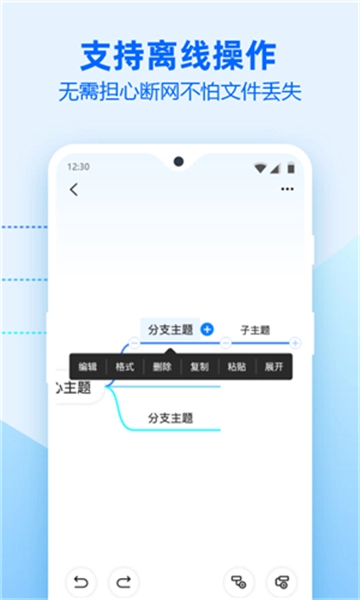
*支持离线使用,再也不用怕断网无法操作!
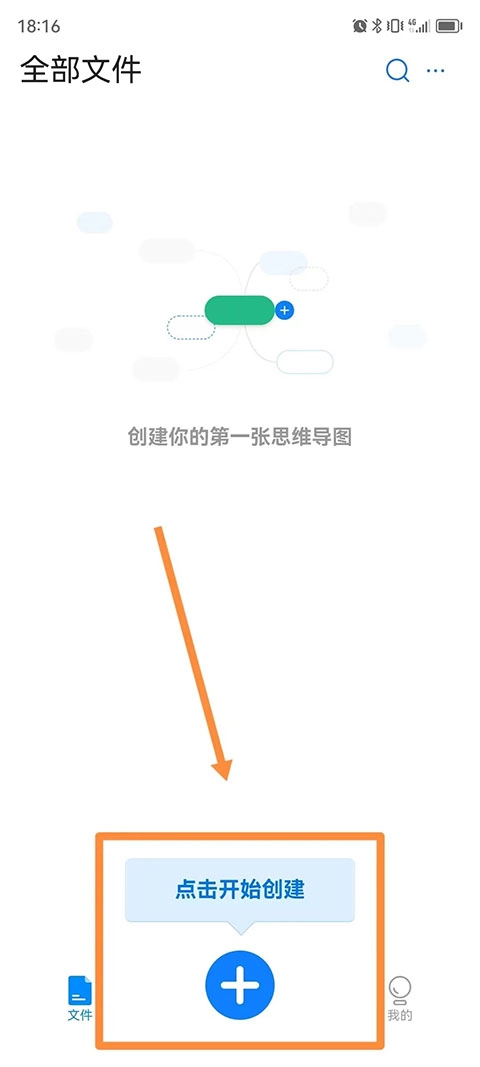
打开该软件后,在首页界面点击底部的“+”号按钮,即可创建一份新的思维导图。
在新界面的上方,你可以选择【新建导图】,而在下方则能够挑选不同的主题来进行创建。
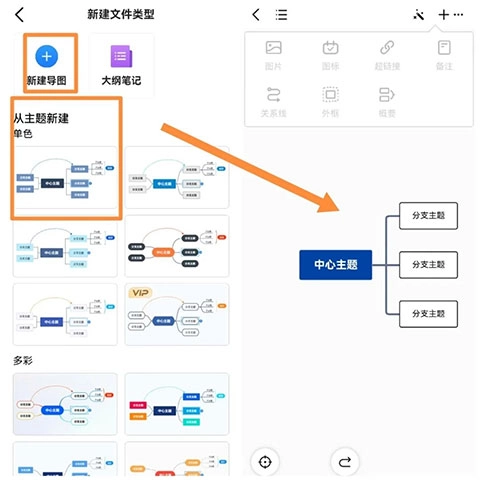
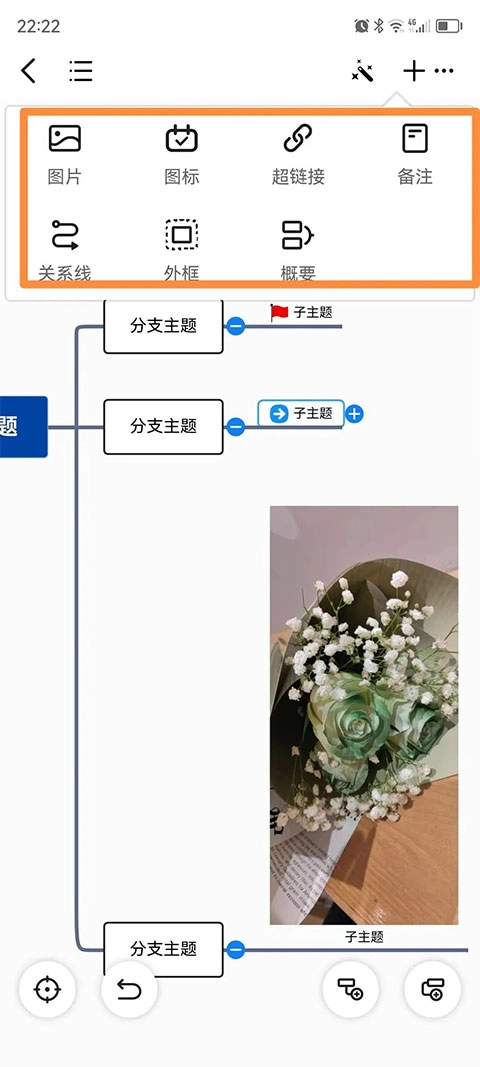
在编辑界面中,你能够对思维导图开展编辑操作,像添加文字、图片、图标、备注以及关系线之类的内容都可以实现。
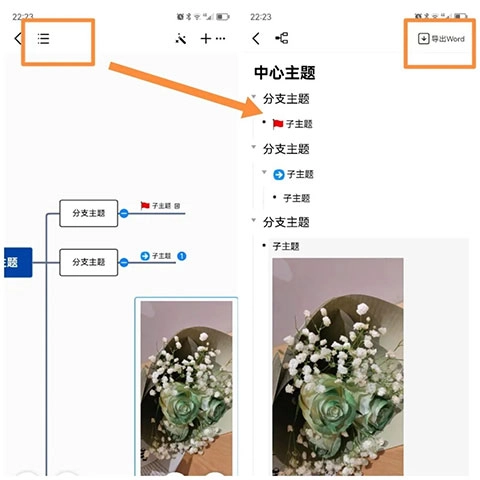
点击页面左上方,即可查看思维导图的内容,并且能够导出Word文档。
思维导图创建完成后,点击右上角的“…”按钮,就能进行保存、导出、分享等操作,这样我们的思维导图就全部完成了。

迅捷思维导图为什么打不开了?
本身存在问题。本身功能尚可,但软件上传的数据包不完整,导致只能启动却无法正常打开;或者该应用的开发者已停止运营,但其安装包仍在电子市场上可供下载。这种情况下手机通常不会给出任何提示,直接就会闪退;建议重新下载安装,或者在正规应用商店搜索正版软件,这样就不会出现此类情况了。
手机应用在设置过程中,需要获取某些权限,但目前手机设置里尚未对其授权。通常情况下,手机都会弹出相关的提示信息。具体的处理步骤如下:首先打开手机的设置界面,接着点击“应用和通知”选项,再进入“应用程序管理”页面;之后找到出现问题的软件并点击,然后选择“权限”选项;最后开启该软件所需的对应权限就可以了。
为什么安装不了?
手机安全认证
在安装应用程序时,若出现安装失败的提示,有可能是因为系统的“未知来源”选项未开启。你可以进入手机的“设置”,找到“安全”选项,然后开启“未知来源”的软件安装权限,之后再重新尝试安装该应用程序。
手机内存不足
手机内存不足也会对安装造成影响,当安装软件时出现内存不足的提示,首先要确认存储空间是否足够。若存储空间充足,那么很可能是运行内存不足所致,建议清理手机里的缓存垃圾,并卸载不常用的软件。
应用文件损坏
完成应用程序下载后,安装时若出现“应用程序文件损坏”的提示,大概率是软件下载过程中文件受损或不完整等因素造成的。建议先重新下载该应用程序,要是问题仍未解决,那就可能是原文件本身存在缺陷,此时可以尝试选择其他版本进行安装。
软件系统不兼容
手机系统和应用程序之间若存在兼容性问题,往往会造成应用无法顺利安装。不少软件都设定了最低系统版本的要求,要是手机的系统版本低于这一标准,就有可能出现无法安装的状况。因此,建议您尝试更新手机系统版本,以此来解决该问题。
手机中毒
要是平白无故出现软件安装失败的情况,也不能排除手机中病毒的可能性,建议定期对手机进行病毒检测和清除,这样才能保障手机运行时的安全状态。
怎么导出图片?
很多用户为了方便分享思维导图,习惯把它保存成图片格式,所以我来给大家讲讲怎么导出图片。
首先我们需要点击右上角的【、、、】,在这个菜单里能找到导出功能。
点击导出按钮后,会看到有四种导出格式可供选择。需要注意的是,图片格式的导出功能是付费项,因此若用户希望导出图片,需先完成会员充值操作。
如果有会员,就可以点击图片格式,直接进行导出
怎么粘贴文字?
复制粘贴能切实提高大家的办公效率,因此我来给大家讲讲如何快速粘贴文字内容
首先我们要点击想要粘贴文字的主题,此时就能看到下方有一个粘贴功能,只需点击该功能,即可直接粘贴文字内容。
怎么改名?
用户注册账号后,系统默认使用用户的手机号作为账号名,所以不少用户想要修改名称,因此小编带来了相关教程。
首先我们需要点击头像,进入个人信息中心
接着点击昵称,打开昵称编辑窗口
在新窗口输入自己想要改变的名字即可















 宝宝早教系列游戏合集
  手机音乐APP大全
  哥布林系列游戏
  冒险射击游戏合集