
dropbox电脑版,Dropbox电脑版是一款能直接免费同步文件数据的网盘工具,它可以自动帮你同步本地文件,无需网络也能在任何地方直接使用,而且没有限制要求,真正满足了共享需求。无论是生活还是工作场景,都能便捷使用这个网盘里的资源,实用性很强,一起来了解一下吧!
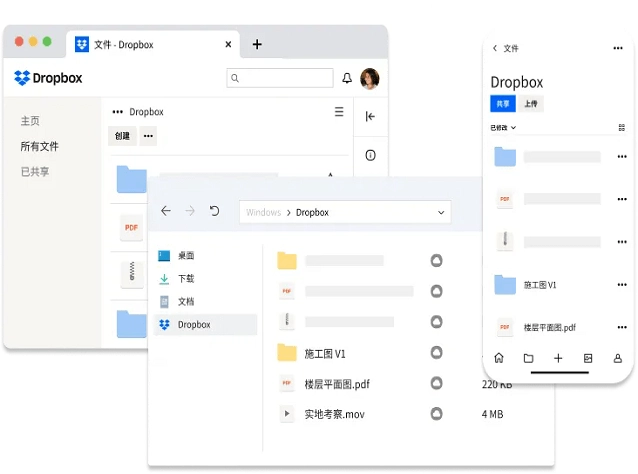
Dropbox最新版本依托其桌面应用,让您能够在电脑上对存储于Dropbox账户内的所有文件和文件夹进行保存、查看、共享与访问操作。它能帮助您节省硬盘存储空间,还可直接进行文件共享、编辑以及发送签名请求,无需开启众多浏览器标签页。
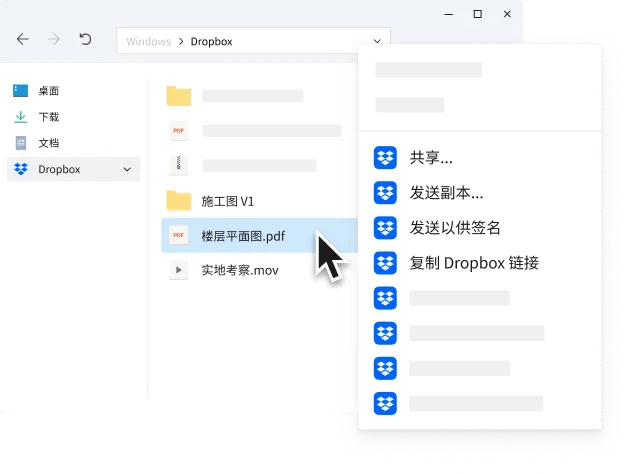
自动同步功能:可让电脑里的文件与dropbox.com平台上的文件保持实时同步更新。
自动备份功能:可把电脑里的文件和文件夹备份至dropbox.com的云端账户。初始备份完成后,您后续对文件和文件夹的任何修改都会同步更新到云端账户。想要了解更多相关内容,可查看dropbox备份的详细说明。
离线访问功能:在未连接互联网的情况下,您依然可以访问和编辑文件;系统会在之后自动完成同步操作。
智能同步功能:无需占用本地存储空间,即可在电脑上查看所有 Dropbox 文件,还能自主选择需要保留在本地的内容。
拖放管理:借助Windows系统的文件资源管理器或Mac系统的Finder,可将文件拖入或拖出Dropbox。
桌面应用集成:优化与其他应用的整合效果,实现直接保存与共享功能。
简化文件恢复操作:在Windows系统中可直接通过文件资源管理器,Mac系统则借助Finder,即可还原文件的过往版本。
后台同步功能:可在后台不间断地进行文件同步操作,不会对您当前的工作流程造成任何干扰。
提升性能表现:通过直接与本地文件系统进行交互,有效加快大型文件的传输速率。
快速浏览
点击电脑任务栏或Mac菜单栏上的Dropbox图标,即可搜索您的文件并查看最近的活动。
控制文件和文件夹权限
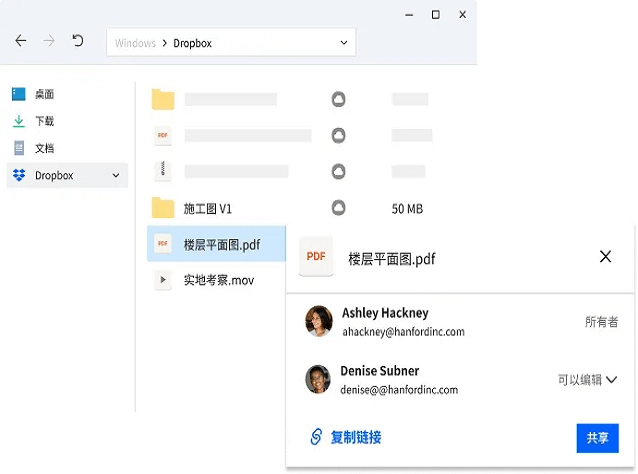
借助Dropbox,您能够便捷地管理文件的访问人员与访问数量。
整理一切内容
可以通过把文件添加到文件夹里、拖动到不同位置、修改名称等操作,让文件的存放更集中。
方法1:检查文件
在Windows 11、10、8、7系统里遇到Dropbox无法同步的问题时,检查文件是个简单的解决办法。采用这个方法,您得确认好以下这些情况。
确保您需要同步的文件没有打开。
检查文件的文件名,确认其中没有特殊字符。若发现任何文件包含(: " | ? * .)这些字符,需将其删除。
当遇到名称相同的文件时,系统不会对其进行同步操作。请您先将同名文件重命名,之后再进行同步。
只保留一个版本的文件。若存在两个不同版本的文件,Dropbox将无法正常运行,只需保留一个新版本的文件即可。
检查共享文件夹。若Dropbox中的共享文件夹未更新,需确认自己是否仍是该共享文件夹的成员,以及共享文件是否被移出或被其他成员修改。
方法2:检查可能导致问题的软件
杀毒软件或防火墙的作用是阻止恶意软件运行,以此保障计算机安全,不过它们偶尔会把一些软件误判为危险程序,像Dropbox就可能遇到这种情况。因此,在启动Dropbox之前,不妨先把杀毒软件或防火墙关闭。
请暂时关闭360、安全管家这类杀毒软件。
关闭防火墙。要是您在防火墙开启时无法将文件同步到Dropbox,您可以暂时关闭它一会儿,或者给Dropbox授予通过防火墙的访问权限。
方法3:检查Dropbox任务进程
当Dropbox进程出现未响应或冻结的情况时,您的Dropbox应用会停止运行。遇到这种状况,您需要查看Dropbox的任务进程,之后选择结束该任务或者重新启动应用程序。
在电脑屏幕下方的任务栏上点击右键,接着选择“任务管理器”选项。
在“进程”列表里查找“Dropbox”进程,要是能找到,就右键点击该进程并选择“结束进程”;如果没找到这个进程,那就重新启动它。
方法4:删除Dropbox缓存
Dropbox缓存已满可能会致使Windows11/10系统中的Dropbox出现无法上传、无法同步的问题,您可依照以下步骤清除缓存。
打开“文件资源管理器”。
您可以进入自己的Dropbox文件夹,找到“.dropbox.cache”文件夹;也能在搜索框里输入“%HOMEPATH%\Dropbox\.dropbox.cache”,通过这个路径来打开该文件夹。
先按下“Ctrl+A”组合键把内容全部选中,接着按“DEL”键就能删除文件夹里的内容了。
方法5:禁用选择性同步
Dropbox的选择性同步功能可以让你只同步选定的文件。要是你发现部分文件能在dropbox.com上更新,但并非所有文件都能,那你可以试着关闭选择性同步功能,以此来解决Dropbox无法同步的问题。
右键单击Dropbox图标,选择“首选项”。
单击“选择性同步”并取消选择所有文件和文件夹。
方法6:使用CMD重置Dropbox设置
要是你正被设置里的错误配置和bug烦扰,不妨借助命令提示符来解决Dropbox的问题。
点击Dropbox图标,接着选择“设置”选项,再点击“退出”。
在搜索框里输入“cmd”,接着右键点击并选择“以管理员身份运行”。
在命令提示符窗口里复制粘贴下面这些命令,并且每输入完一条命令就按下“Enter”键。
icacls "%HOMEPATH%\Dropbox" /grant "%USERNAME%":(F) /T
icacls "%DATA%\Dropbox" /grant "%USERNAME%":(F) /T
icacls "%LOCALDATA%\Dropbox" /grant "%USERNAME%":F /T
icacls "%PROGRAMFILES%\Dropbox" /grant "%USERNAME%":F /T
重启Dropbox,检查是否能够正常同步文件。















 宝宝早教系列游戏合集
  手机音乐APP大全
  哥布林系列游戏
  冒险射击游戏合集