
大小:25.25MB 版本:v3.8.9 分类:通讯社交 更新时间:2026-01-10 15:32:08 md5:f69d31f744a1cfd45d5205ede7580480
iNote悬浮记事本是一款支持悬浮窗功能的笔记软件。日常生活中,我们常常会遇到想记录的内容——比如刷到喜欢的事物时,往往需要切换应用打开记事本,这样的操作难免繁琐。而这款软件的悬浮窗按钮设计,能让你在其他应用界面直接点击开启记录,无论是复制心仪内容还是手动输入文字都很便捷;悬浮窗可轻松开关,笔记也会自动保存,实用性拉满,感兴趣的话不妨来试试。
步骤一:启动iNote悬浮记事本,点击需要操作的记事内容。
方法/步骤二:进入记事内容的编辑界面后,长按其中的图片内容。
方法/步骤三:打开图片操作栏,点击【删除】按钮即可完成操作。
第一步:打开iNote悬浮记事本,点击界面上的【三条横杠】图标。
第二步:打开侧边栏菜单,点击【更多设置】。
第三步:进入设置界面后,找到【在任务栏显示最近一条记事】选项,打开其右侧的开关按钮就完成了。
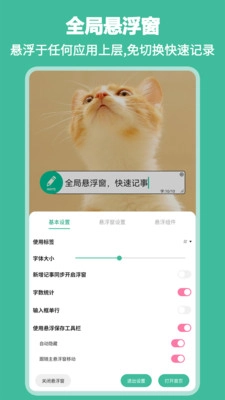
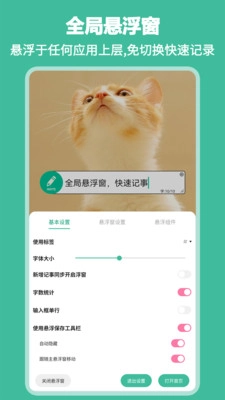
悬浮窗是最突出的特点,能在使用其他应用时即时记录笔记。
笔记支持便捷快速的输入方式,非常适合热衷于记录各类内容的用户使用。
软件内还支持同类内容合并,可将两次记录直接合成一条,十分便捷。
可以轻松创建标签,自主对内容进行分类,从而打造专属于自己的知识库。
软件亮点
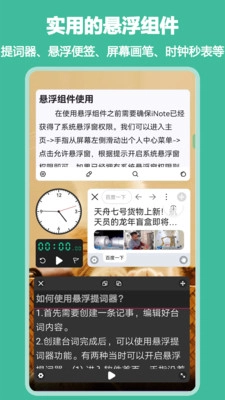
桌面便签:支持将记事以悬浮形式作为备忘,无需启动主程序,就能直接在悬浮窗口里编辑记事内容,助力提升效率。
我的记事:把所有记事都设置成悬浮状态,这样就能快速查看过往的记事内容了。
浏览器组件:悬浮窗中快速浏览网页。
屏幕画笔具备电子教鞭功能,可悬浮在任意界面上方进行快速标注。
悬浮提词器:无需再花费时间背诵稿件,有效提高录播工作的效率,助力您呈现出一场无懈可击的精彩演说!
遮挡功能:支持自定义录屏区域遮挡、观影时隐藏字幕、虚拟锁屏以及手持弹幕显示等多种实用场景!
悬浮时钟、悬浮秒表、悬浮倒计时。
快速粘贴板:提前把要粘贴的多条内容添加到悬浮窗,在多输入框的场景中可以快速完成复制粘贴操作。
截屏组件具备全屏截图功能,还能让用户自定义区域进行截屏,并且支持方形、圆形以及自由圈画等多种形状选择。
悬浮录音:快速开启录音。
【标签】
新增标签功能,使您能够更方便归类管理您的记事。
【全局悬浮窗】
您也能够把指定的记事或者全部记事悬浮在桌面当作便签,不管何时何地都能用来参考。
全局悬浮窗功能十分强大,让您能在任意界面通过它快速记录事项,无需频繁切换程序。无论是看书做笔记、捕捉灵感,还是查资料时记录关键信息等场景都特别适用,多维度满足您的各类需求。
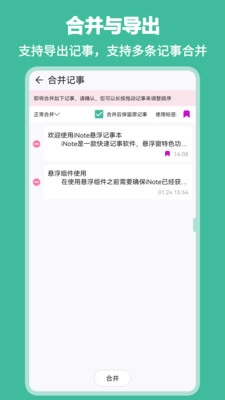
【合并与导出】
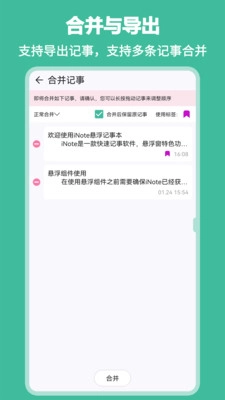
合并功能能够将多条记事合并为一条。
导出功能支持把一条或多条记事以文件的形式保存到手机的公共文档目录里。
【文本样式】
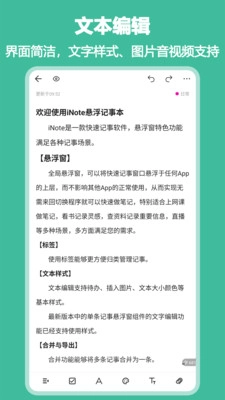
文本编辑具备待办事项添加、图片插入、文本字号与颜色调整等基础格式功能,助力您让记事内容更加充实多样。
【密码锁】
我们设置了密码锁功能来保护您的私人信息。
【悬浮窗个性化】
为了契合大家的个性化需求,我们新上线了自定义悬浮窗样式的功能。您能够把悬浮窗的颜色调整成自己钟爱的样子,也可以将其设置为一张您上传的自定义图片。
问题:如何创建新的记事本条目?
解答:打开iNote悬浮记事本App后,点击界面右下角的“+”形图标按钮,就能进入编辑页面来创建新的记事本条目。
问题:如何导入音频文件到记事本中?
解答:在编辑界面里,点击底部的链接小图标,接着在弹出的页面中点击“音频文件”按钮,挑选需要导入的音频文件就可以了。
问题:如何调整记事本中的字体和行间距?
解答:进入编辑页面后,点击右上角的三点图标,在弹出的更多操作界面里选择“字体/行间距”选项,接着通过滑动滚动条就能完成相关设置了。
问题:如何更改记事本的默认设置?
解答:iNote悬浮记事本或许支持用户通过设置功能调整部分默认配置,像字体大小、颜色这类选项都能更改。用户只需在应用内找到“设置”入口,就能按照自身需求进行相应调整。
v3.8.9版本
修复两个主悬浮窗问题。
我的记事悬浮组件优化。
屏幕标注组件新增若干画笔。
修复一下问题及其他优化。
| 其他版本 | 属性分类 | 下载地址 |
|---|---|---|
| iNote悬浮记事本正版 | 办公常用 | 查看详情 |















 宝宝早教系列游戏合集
  手机音乐APP大全
  哥布林系列游戏
  冒险射击游戏合集