
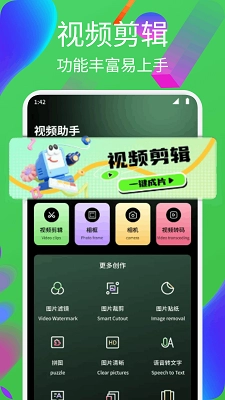
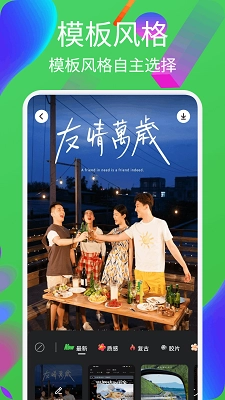
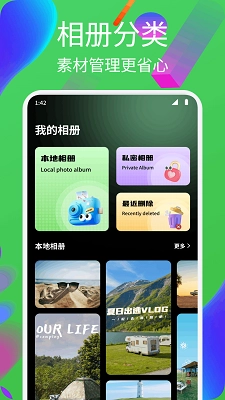
迅捷剪辑大师是一款专注于手机端的专业视频剪辑工具,它深度契合用户的视频创作需求,致力于为大家提供高效且易于操作的剪辑体验。平台拥有丰富多样的风格化模板,覆盖旅行、日常等多种场景,用户只需一键套用,就能快速制作出精彩成片;基础剪辑功能设计简洁又实用,让素材拼接、配乐添加、节奏卡点等操作变得轻松简单。相册模块支持本地素材与私密素材的分类管理,让素材调用更加便捷高效。无论是日常记录生活点滴,还是创作创意Vlog,它都能帮助用户以低成本实现视频创作目标,让每一段素材都能高效转化为优质作品,堪称个人及自媒体创作者不可或缺的实用剪辑助手。
全轨道精准剪辑:可对多个视频、音频及字幕轨道开展分层编辑操作,实现精确至帧的毫秒级裁剪处理。
智能关键帧动画功能:只需一键,就能为素材添加缩放、旋转与透明度变化的动画效果。哪怕是毫无经验的新手,也能轻松制作出具有专业水准的过渡动画。
AI智能剪辑引擎:上传素材即可自动生成定时视频,具备音乐节奏适配与智能镜头运动功能。
4、4K超清晰输出:无损画质输出,支持H.265编码,即使视频音量压缩50%,也能保持高清晰度。 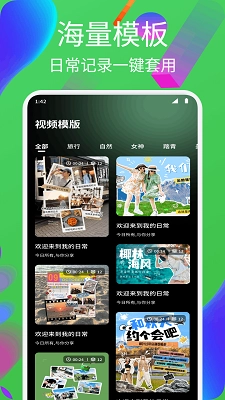
电影滤镜资源库:200余种LUT色彩调校预设,覆盖电影感、复古风、赛博朋克等多元风格。
语音转字幕的黑科技:能实时识别视频中的人声,自动生成与画面同步的字幕,还支持中英文双语互译功能。
多屏预览模式:可分屏对比编辑效果,还支持画中画、绿屏彩度键控等高级功能。
海量版权素材库:提供超过500万首音乐、贴纸和特效素材,无需担心商业使用的版权风险。
性能表现极致流畅:通过优化底层渲染算法,实现4K视频编辑零延迟,即便是中低端设备也能流畅运行。
跨平台无缝协作:支持手机、平板与电脑间的云同步,项目文件也能实时备份,确保不会丢失。
7×24我们提供7×24小时不间断的技术支持服务:由专业团队在线协助,及时解决各类编辑相关问题。对于碰撞类问题,我们承诺在一小时内给予响应并完成处理。
零广告,纯粹体验:无弹窗、无水印,所有高级功能免费开放,让创作更专注。
导入视频失败怎么办?
答:首先您需要确认一下导入的视频是否属于我们软件支持的格式。要是视频存放在U盘、相机这类外置设备里,建议您先把视频传输到电脑上,之后再导入到软件中。
怎样添加字幕?
答:在软件界面中点击【文字】选项,挑选您希望添加的字幕格式并将其添加至轨道;您也可以点击【插入新字幕】,在该功能里能够自行选择字幕的样式。
如何修改字幕的各种参数?
答:首先把字幕添加到轨道里,能直接双击选中字幕,接着再依据自身需求调整字幕的各项参数。
如何分割视频?
答:把视频导入轨道后,先调整好当前帧的位置,接着选中该视频,通过右键点击并选择分割选项即可完成操作。
如何将视频或素材进行音频分离?
答:先把视频导入到轨道里,选中该视频后点击【编辑】选项,最后点击【音频分离】功能就可以了。
如何增大缩小视频的声音?
答:首先把视频导入轨道中,双击选中视频进入素材编辑界面,接着选择“音频”选项,之后就能将音量调整到0到100之间的数值。
如何去掉视频的原声?
答:去掉视频原声的方法有两种:
①右键点击需要处理的视频,选择【音频分离】功能,完成分离后,右键点击分离出来的音频并选择删除即可。
②将对应视频音量调整为0。
在剪辑过程中,如何编辑视频或音频的参数?
答:先把视频或音频添加到轨道里,选中对应的文件后双击打开参数设置界面,接着按照自身需求调整各项参数就可以了。
如何使用软件中的画中画功能?
答:若您希望把一个素材叠加到原视频之上,就能运用软件里的画中画功能。要将图片或者视频文件添加至画中画轨道里,就能添加到原视频上面了;双击画中画轨道里的素材,还能够调整画中画的尺寸、方位以及各项参数。
如何给视频去水印?
答:第一步是把素材添加到视频轨道里,要给视频去除水印的话,有三种办法可以实现。
①裁剪去水印:使用“裁剪”功能时,手动拖动边框把水印区域裁掉,若勾选“保持宽高比”,能防止裁剪后的视频产生黑边。
②添加马赛克去除水印:找到“马赛克”功能并点击,选择添加选项,然后把马赛克位置移到要去除水印的地方。
③添加文字或图片去除水印:点击“文字”功能,将其拖动至轨道中,设置好字体样式、位置、大小等参数,然后在轨道内拖动文字覆盖到水印区域即可。














 宝宝早教系列游戏合集
  手机音乐APP大全
  哥布林系列游戏
  冒险射击游戏合集