大小:115.89MB 版本:16.0.18925.20074 分类:办公常用 更新时间:2025-09-02 12:20:07
Microsoft PowerPoint作为一款办公软件,功能十分强大,主要用于制作演示文稿与幻灯片。它配备了大量丰富的模板以及设计工具,能助力用户轻松打造出具备专业水准的演示文稿。在幻灯片中,用户不仅能够添加文本、图片、图表、表格、视频等各类内容,而且还能够设置动画效果与过渡效果,从而让演示文稿变得更加生动有趣、富有吸引力。

1专为安卓手机与平板打造的PPT,具备电脑端PPT那些让用户熟悉的功能,像图像、图表、动画效果、渐变等等,同时为用户带来优化后的触控体验以及高效的移动办公体验。
2、微软针对安卓手机端设计的Office应用,充分考虑单手操作场景。用户仅需通过屏幕下方的菜单按钮,就能便捷地对文档展开编辑,无需借助外接键盘或鼠标。
3、打造功能强大的演示文稿轻而易举。自动缩放功能让图表与文本框的插入、移动及编辑操作都变得极为简便,你只需在屏幕上动动手指滑动,无需借助键盘和鼠标。
1用户借助丰富的格式样式、图表、动画效果、渐变以及演讲者备注等功能,能够采用横向或纵向的排版形式,将自身想法进行完美表达。
2、这是一款具备丰富功能且使用便捷的办公软件,能助力用户轻松创建演示文稿,还能让用户在任何时间、任何地点对文档进行分享与编辑。
3、Microsoft PowerPoint里的PPT为用户供给了丰富多样的主题样式,使用户能够随时对演示文稿的主题进行更换。
请开启你的PowerPoint演示文稿。
请点击菜单栏里的“文件”选项。
请选择“另存为”这一选项。
于弹出的对话框里,挑选“PDF”作为文件格式。
轻点“保存”按钮。
于保存窗口里挑选你打算保存PDF文件的存放位置,同时给文件取个名字。
只需点击“保存”按钮,就能把PowerPoint演示文稿以PDF文件格式进行保存。
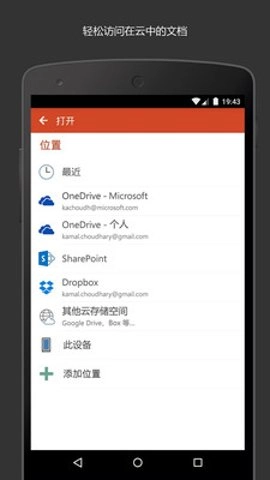
1、用户能够借助任意设备,访问近期使用过的文档,从而迅速在之前未完成的文档中接着进行操作。
2、借助Microsoft PowerPoint应用,用户仅需进行简单的点击操作,就能在任何时间、任何地点打开文档。
3、用户能够将文档存储于OneDrive、OneDrive for Business以及SharePoint之上,且可随时借助多种设备便捷地进行访问。
开启PowerPoint软件,轻点“插入”菜单,随后挑选“图片”选项。
于弹出的窗口里,挑选“新建相册”。
于“新建相册”对话框里,选取“文件/磁盘”选项,通过浏览的方式选中本地磁盘内的全部图片。
轻点“插入”,所选图片便会一次性批量插入至PowerPoint里。
在新添加的相册里,能够对相册名称、背景颜色以及诸如“图片版式”“相框形状”等其他个性化参数进行设置。
依据实际需求,能够针对批量导入的图片开展缩放、旋转、排列等相关操作。
1. 用户在邮件中分享演示文稿时,能够为文稿添加独具特色的自定义消息。
2. 与云服务无缝集成的Microsoft PowerPoint PPT,让用户能轻松分享演示文稿。
3、在安卓手机与平板设备上,用户能够实现演示文稿的完美呈现,畅享高效的移动办公体验。















 宝宝早教系列游戏合集
  手机音乐APP大全
  哥布林系列游戏
  冒险射击游戏合集