大小:29.67MB 版本:v1.4.0 分类:实用工具 更新时间:2026-01-06 17:06:06 md5:2481da99d075d37bf3dfc533fb6a40f7
甲壳虫ADB助手是一款多功能实用调试工具,无需root权限即可轻松操作。它能快速连接手机设备,功能全面,可清晰查看设备信息状态等数据,使用过程中便于用户管理,操作便捷,还支持一键结束正在运行的应用。这款ADB管理助手随时随地都能轻松使用,十分好用,其高级功能也简单易上手,能为用户提供更多实用服务。
基于scscript,能够实现设备屏幕的实时镜像、复制以及远程控制功能,并且可以对屏幕投影的分辨率、比特率等参数进行设置。
激活部分需要ADB权限的应用程序。当前已支持Shizuku、Installation Lion、Refrigerator、Black Domain以及Permission Dog。
它能够对Android设备开展基础的文件管理操作,像复制、粘贴、删除之类,还可以达成和本地设备之间的文件传输。
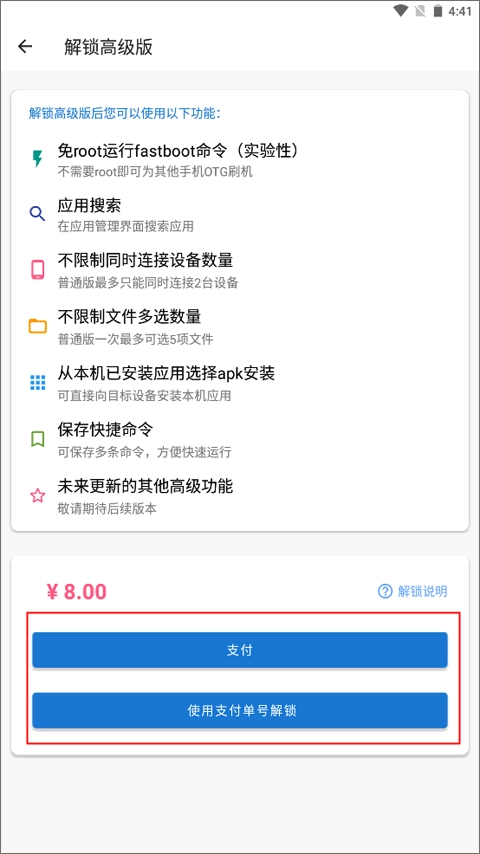
一、如何解锁高级版
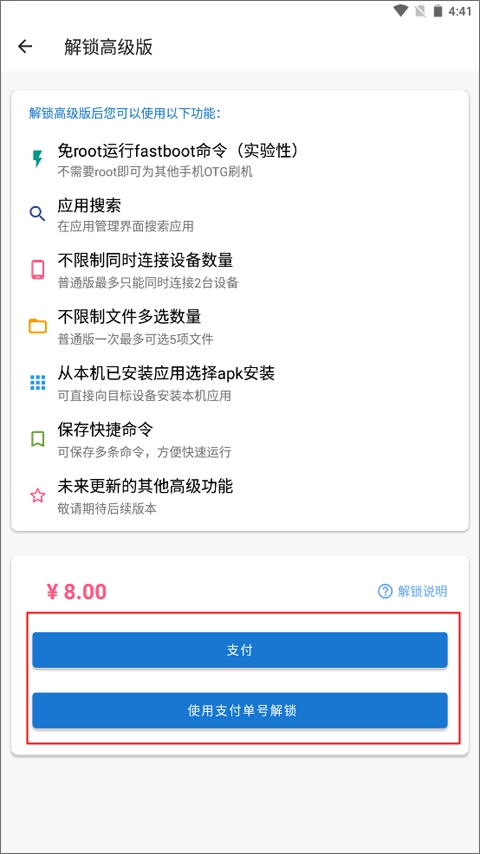
解锁说明
同一时间内,一个订单仅支持解锁一台设备;若需更换设备解锁,需先在已解锁的设备上取消解锁操作。
在已解锁的设备上进行刷机、恢复出厂设置、双清、ROOT或解锁BL等操作前,务必先取消解锁状态,不然支付单号将无法使用。而卸载应用和清除应用数据并不会使支付单号失效。
支付单号是解锁高级功能的唯一凭证,请妥善保管。
具体的操作步骤
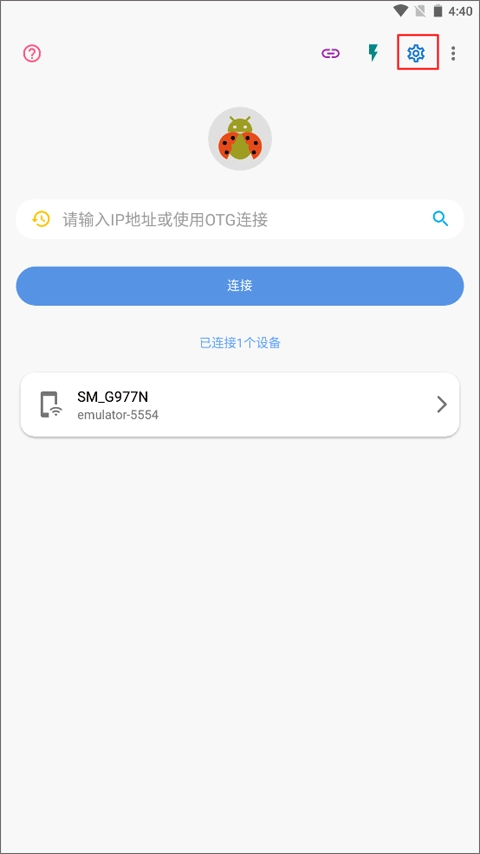
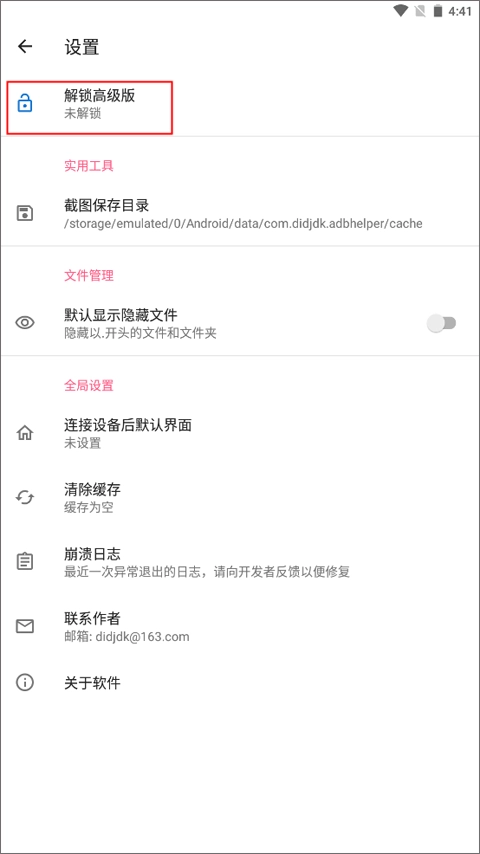
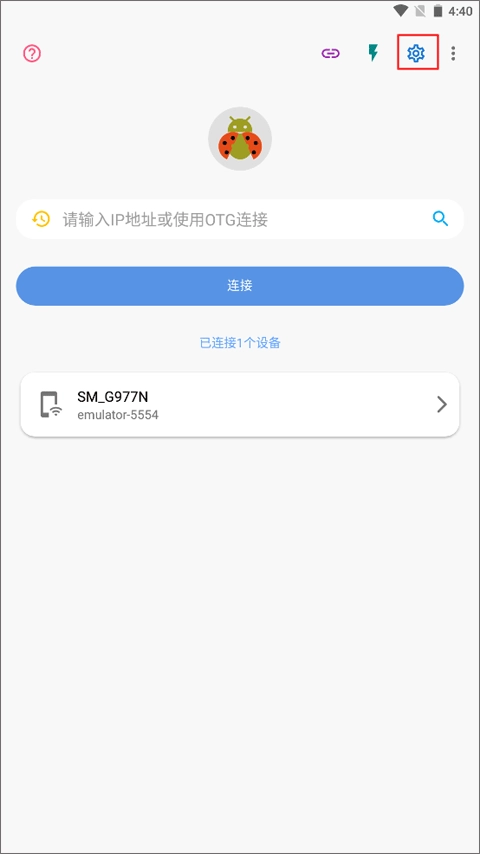
打开甲壳虫adb手机助手后,点击界面右上角的“设置”按钮,即可进入设置选项界面。
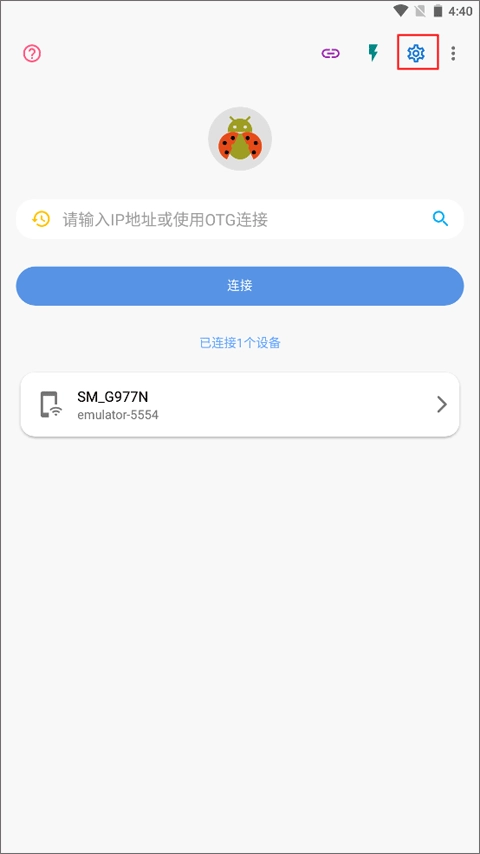
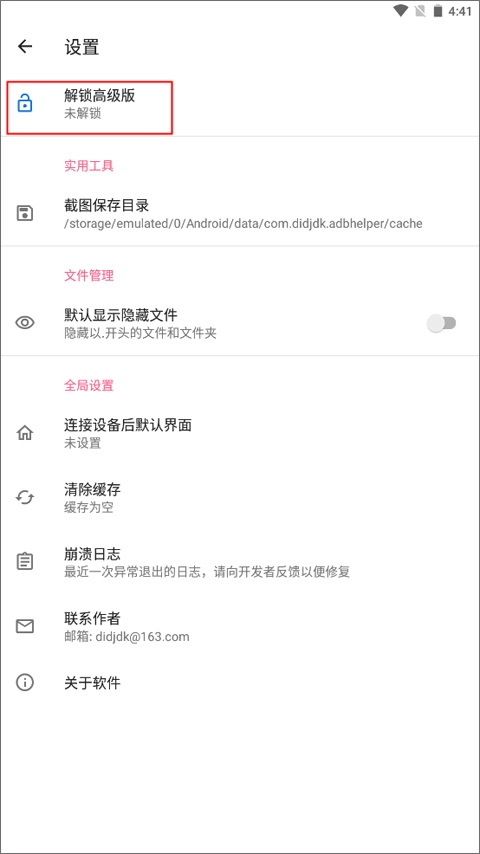
这时第一个功能是解锁高级版,下方显示的是未解锁状态,点击该功能即可。
先了解解锁后可获取的功能,之后支付相应费用,就能解锁成为高级版。
二、甲壳虫adb手机助手怎么连接手机
首先,要保证设备处于同一网络环境中,接着打开手机的设置界面,找到“更多设置”选项。
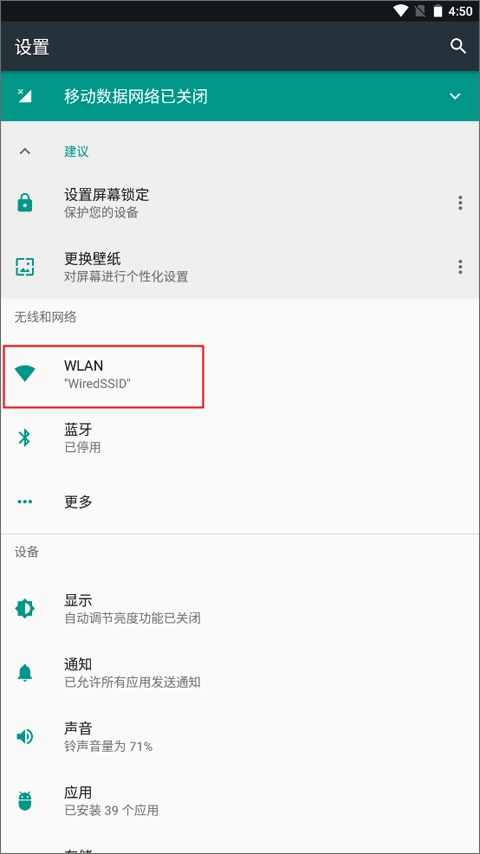
找到开发者选项,进入该选项后点击“开启开发者选项”按钮。
继续向下滑动页面,找到“无限调试”选项,点击进入后选择开启;与此同时,找到“IP地址和端口”这一栏,把下方显示的数据记录下来。
此时,我们在新设备上启动甲壳虫ADB助手,输入被控设备的IP地址与端口,即可连接至手机设备。
也可以点击“使用配对码配对设备”,接着点击甲壳虫ADB助手中的“连接按钮”,通过配对码来完成连接。
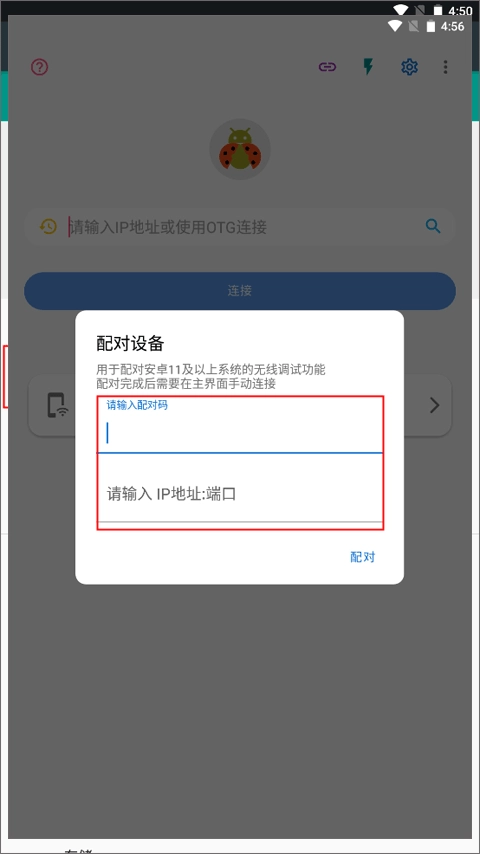
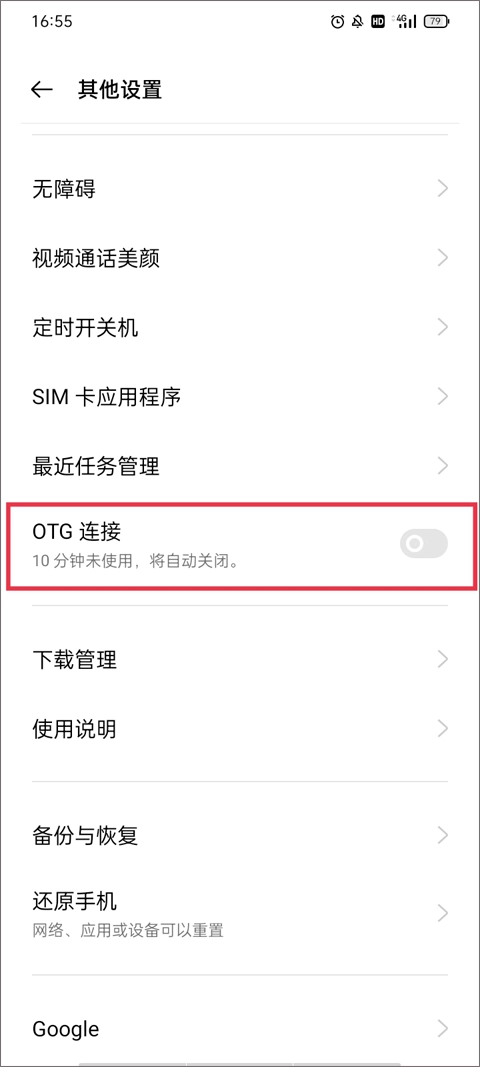
除了输入IP地址和端口外,你还可以开启OTG功能,此时系统会自动搜索周边设备并完成连接。
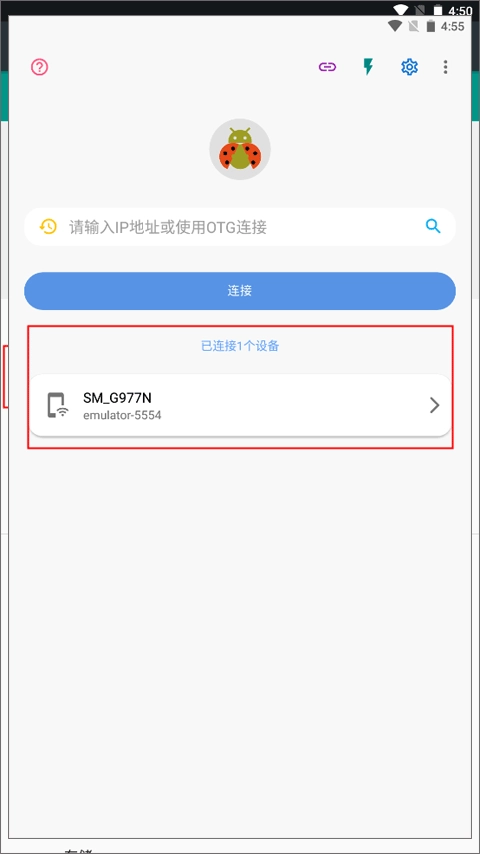
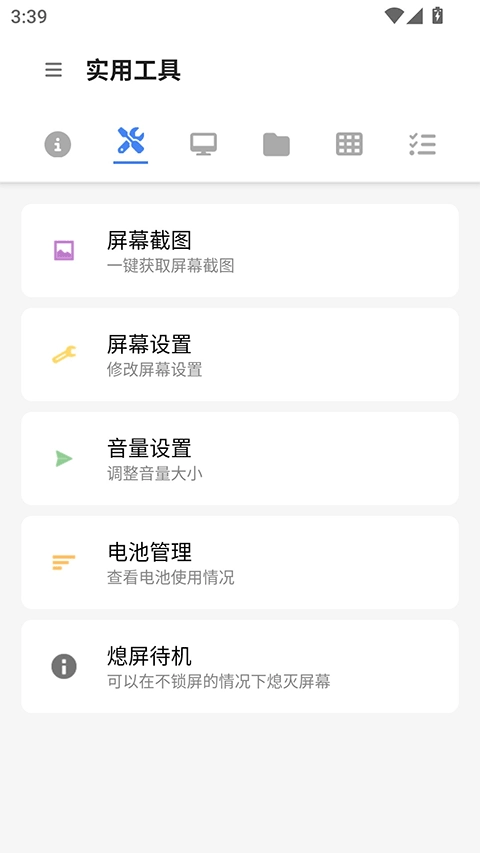
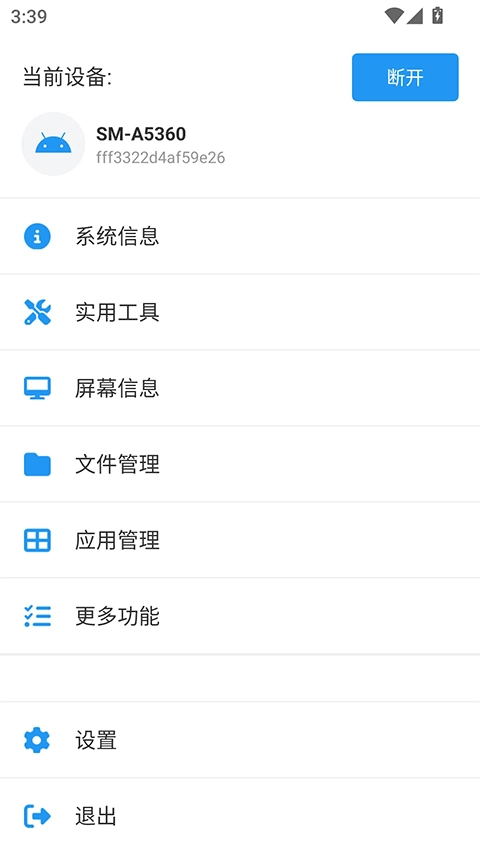
它具备全面的ADB功能支持,涵盖了文件管理、应用程序管理、屏幕截图记录、日志查看等丰富的ADB功能。
直观友好的界面:简洁易懂的操作界面,助力用户迅速掌握使用方法,提升工作效率。
多设备连接功能:可同时连接多台Android设备,便于用户在进行多设备调试时开展管理工作。
多设备支持:可同时连接多台Android设备,便于用户在多设备场景下开展管理与调试工作。
实时屏幕镜像
基于Scrapy技术,能够达成毫秒级的图像复制与远程控制功能。分辨率和比特率可随时进行调整,画面呈现流畅。
设备详细信息
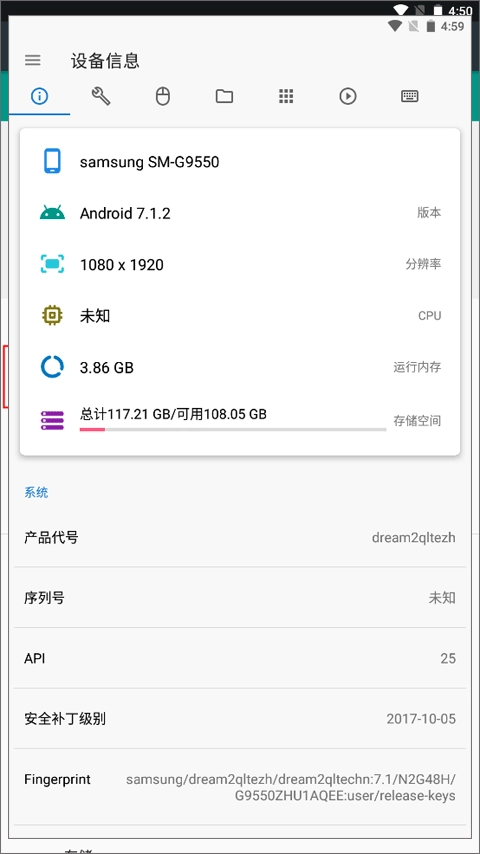
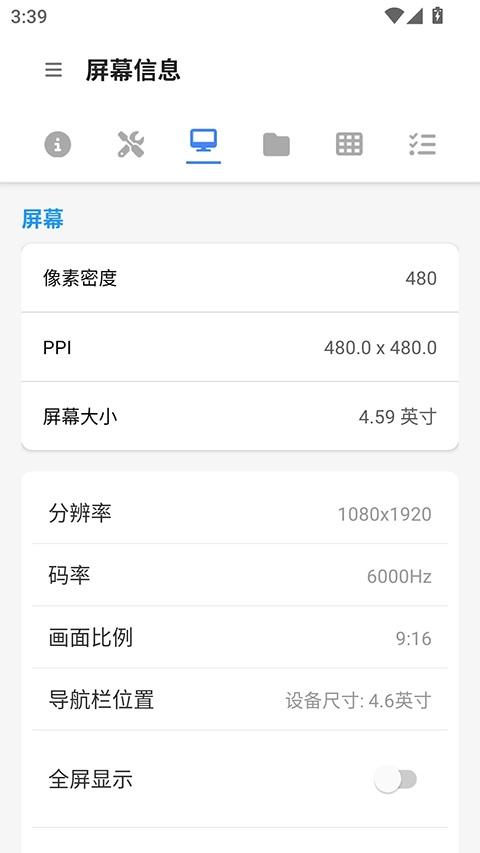
通过一键操作即可查看机型、CPU、内存、存储、屏幕、电池等各方面的详细数据,从而清楚掌握设备的运行状态。
双向文件管理
复制、粘贴、删除以及批量传输功能均已支持。大文件在电脑与手机之间的传输仅需数秒即可完成,效率较之前提升了一倍。
ADB权限管理器
可以一键激活Scene5、Shizuku、fridge等主流ADB应用,并授予它们特殊权限,无需再使用复杂的命令行操作。
如何开启ADB调试?
ADB调试选项一般在设置里的开发人员选项中。要是想连接手机,可按步骤进入“设置>更多设置>开发人员选项”。找到并开启USB调试后,就能用USB(OTG)数据线连接手机了。那开发人员选项该怎么打开呢?
不同手机开启“开发者选项”的操作方法存在些许差异,具体步骤可通过网络查询获取。就本机系统而言,通常的开启路径是:Settings
>关于手机>快速点击7次版本号。
如何开启无线ADB调试?
对于Android 11及以上版本的手机,您可直接在开发者选项中开启无线ADB调试功能。若使用其他设备,可通过OTG连接至该软件,随后在实用程序界面启用无限制的ADB调试。
如何连接到无线ADB进行调试?
首先,要保证本机与需连接的设备处于同一局域网环境中,接着输入目标设备的IP地址。
对于Android 11及更高版本的设备,IP地址与端口可在开发者选项里的无线ADB调试界面中查看;而其他设备的IP地址,则能在“Wi-Fi相关设置”中找到。
甲壳虫ADB助手是一款便捷实用的ADB调试工具,用起来十分顺手。感兴趣的朋友可别错过啦,它支持多端设备轻松连接使用,能为用户提供优质的服务体验。另外还有详细的使用教程,帮助大家更好地操作上手。赶紧来试试吧!
v1.3.1版本
修复在android 14上闪退的问题。
v1.3.0
解决fastboot刷入镜像过程中进度条显示为负数的问题;
修复了部分设备通过OTG连接安装应用时持续显示“安装中”的问题;
添加otg连接安装应用时的进度条。













 宝宝早教系列游戏合集
  手机音乐APP大全
  哥布林系列游戏
  冒险射击游戏合集