大小:237.07MB 版本:V17.3.0 分类:通讯社交 更新时间:2026-01-06 14:46:06 md5:4487db63a995d4e904099b28cf0e5142
剪映最新版本为用户提供了全新的剪辑体验,相比旧版有显著提升。新增的各项功能十分强大,能帮助用户轻松打造出专业级的视频作品。平台拥有海量且独家的音乐库资源,可让视频音效更出色;同时支持视频速度调节,便于精准捕捉每一个精彩瞬间。此外,新版本还增加了全新的剪辑处理功能,各类小工具持续优化升级,在细节方面也进行了更完善的调整,操作界面相比之前更加人性化。全新的剪辑功能能够将不同素材完美融合,助力用户实现高效的剪辑操作。
这是一款功能丰富的视频编辑软件,用户能依据自身需求灵活运用各类编辑工具,让视频作品呈现更理想的效果,助力您打造个性化的创作成果。尽管视频编辑的流程本身较为繁琐,但这款软件对新手十分友好,操作便捷易懂,您可以免费使用所有编辑工具来优化您的视频作品。
剪映最新版本配备了丰富多样的编辑工具,能够更出色地应对视频编辑过程中的各类操作需求。
这里有不少精美的贴纸和各式各样的字体可供挑选,你可以选择自己喜欢的,我们还能提供优质的剪辑服务。
丰富多样的音乐类型能为您的视频增添各类效果,助力视频润色,同时提供专业的视频剪辑功能供您选择。
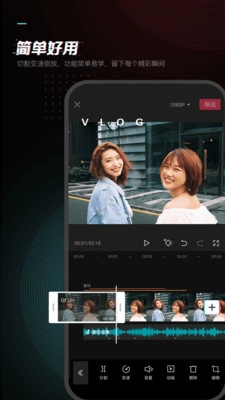
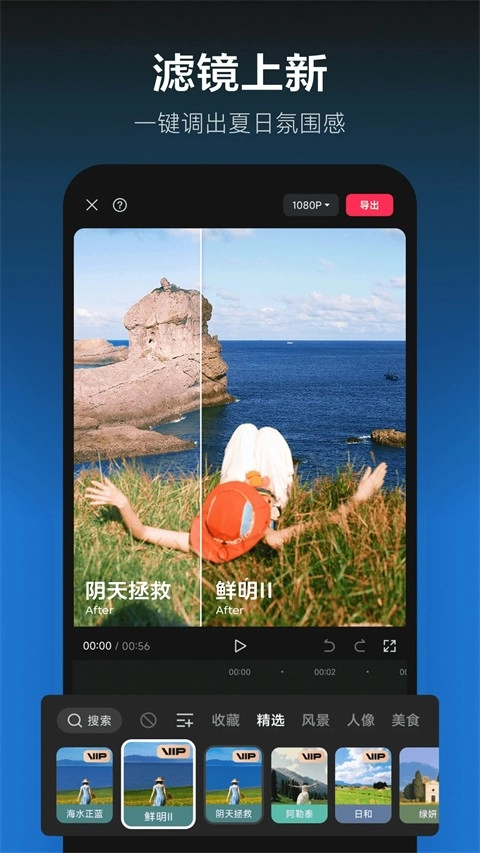
我们免费提供多种风格的滤镜,每一种都能带来独特的视觉感受,让你轻松创作出不同风格的大片。
助力智能识别风景与人像,助您达成视频作品的最佳效果,快去体验吧。
所有编辑工具均为免费提供,无需担心费用问题,您可以随意体验并找到适合自己的操作方式。
虽然没有附带说明书或教程,但操作过程并不复杂,您完全可以轻松上手完成视频编辑,顺利推进您的工作流程。
这里提供多种滤镜与文字效果,还能免费添加多张贴纸,让您在使用时更便捷、体验更舒心。
要是你想创作当下最新潮、最热门的地图类视频,不妨来这儿尝试一下,这里有对应的功能能够为你提供帮助。
进入剪映的视频剪辑界面后,把白色时间线拖拽到视频素材需要分割的地方。

点击视频素材,然后点击“分割”。
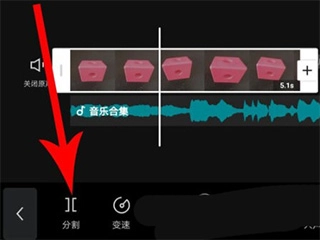
这时视频素材就会被分割成两段,视频素材上会出现一条分割线。
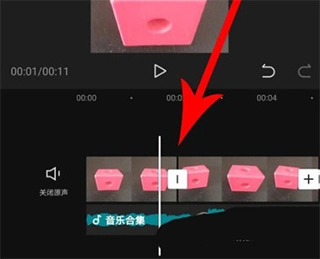
拖动白色时间线至音频素材分割位置。
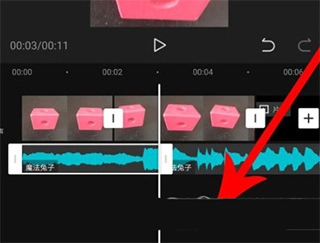
接下来点击音频素材将其选中,随后点击“分割”按钮,音频素材便会被拆分为两段,点击空白区域后,音频素材上会出现一条分割线,至此一段音频就剪辑完成了。
第一步,打开剪映,点击开始创作。
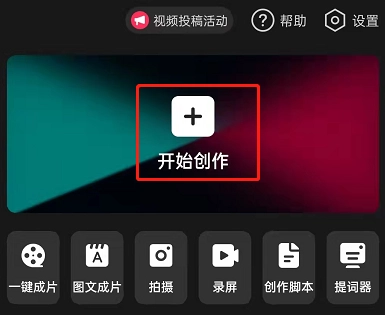
第二步,点击视频素材,点击抠像。
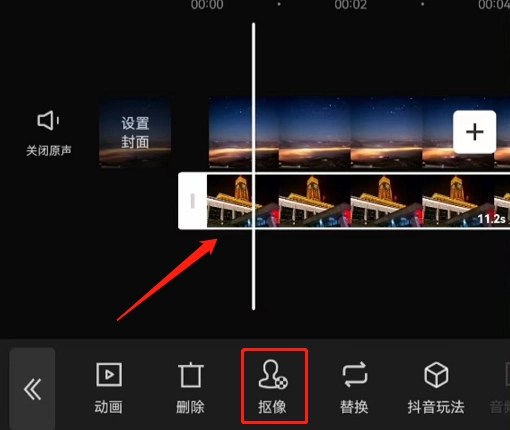
第三步,点击自定义抠像。
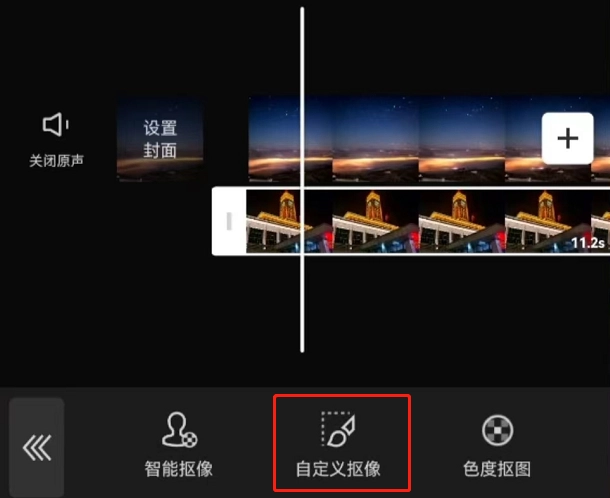
第四步,先点击快速画笔工具,接着调整好画笔的大小。之后在需要进行抠图的物品上涂抹一两笔,系统就能快速且智能地把整个物体完整抠取出来。

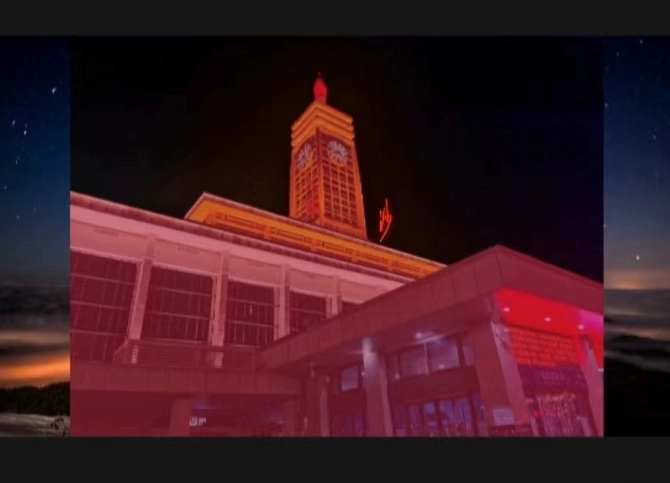
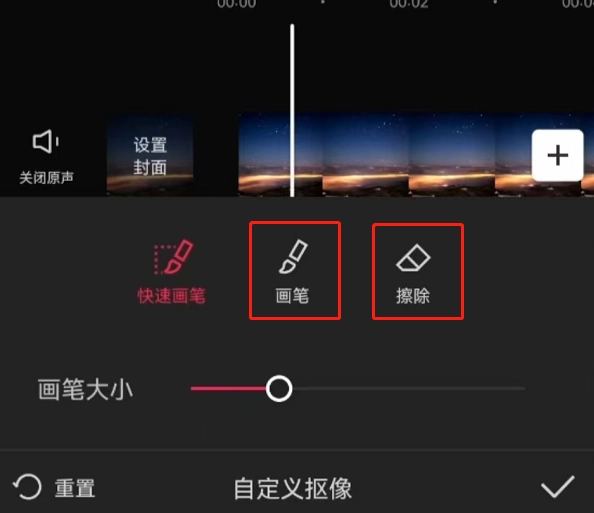
第五步,要是对智能识别的抠像效果不太满意,你可以点击画笔和擦除工具,在物体上自由涂抹,以此来调整抠像。
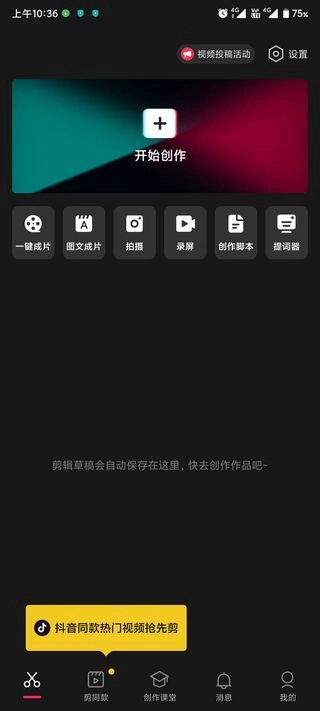
当需要添加转场效果时,先打开剪映的首页,接着点击页面上的“开始创作”按钮。
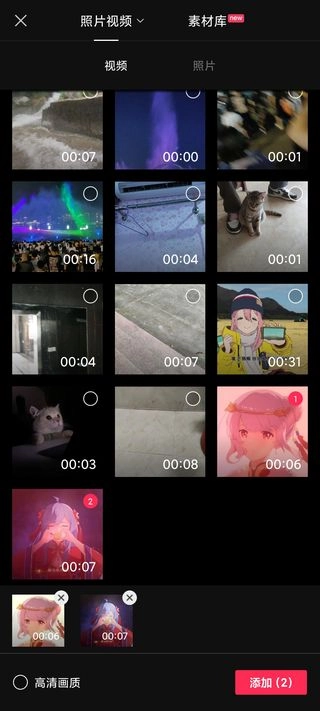
打开照片视频界面或素材库,勾选至少两段视频作品后点击“添加”
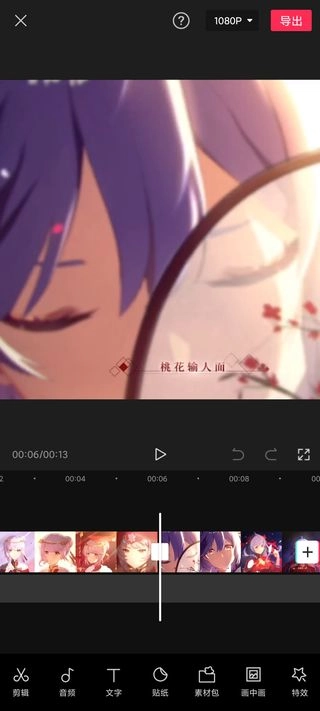
打开剪映的剪辑界面后,找到两段视频的衔接处,点击那里的“白色图标”,具体位置可参照下图。
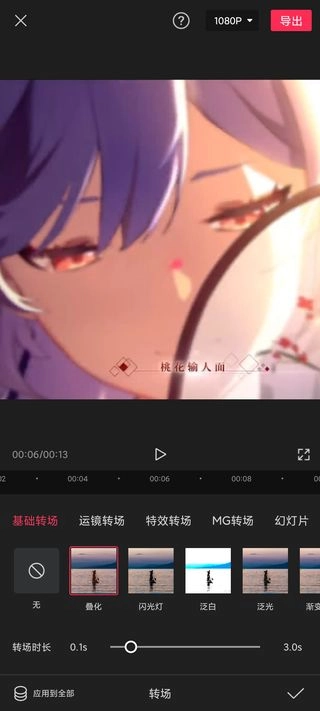
打开转场效果的添加界面,选择对应的转场效果后,点击“√”按钮完成提交操作。
这时两段视频连接处的白色图标就会变成转场图标了

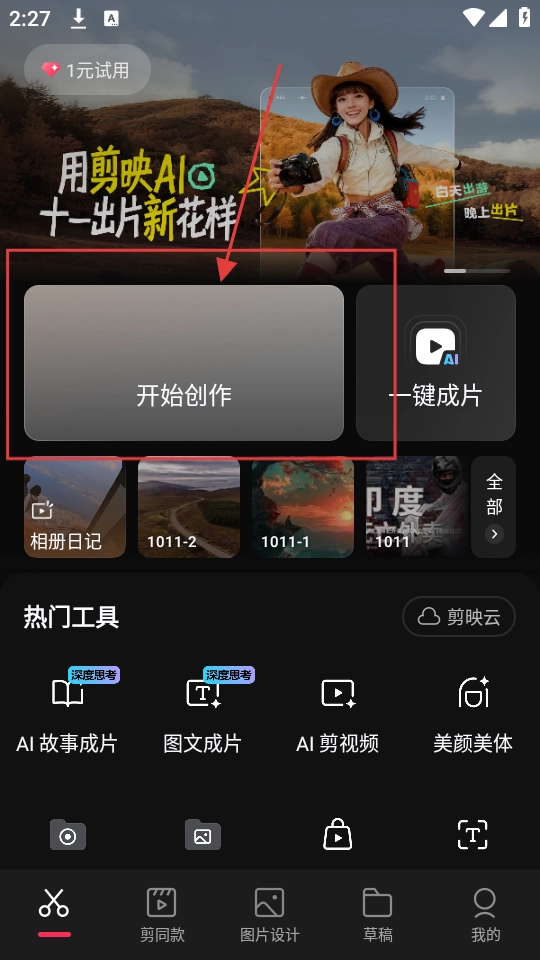
在剪映的首页,我们可以看到“开始创作”这类功能按钮,点击【开始创作】按钮,就能进入视频编辑界面,着手进行视频编辑工作了。
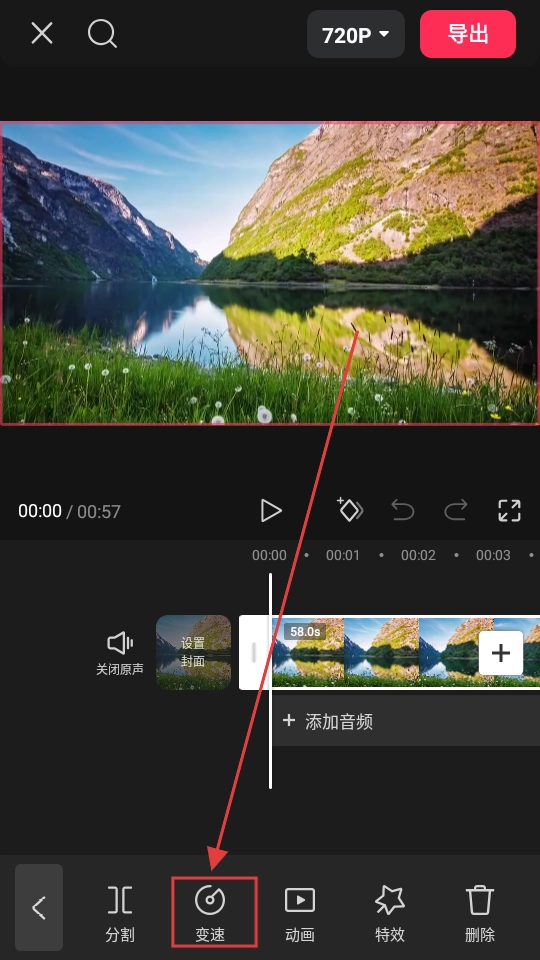
进入视频编辑界面后,我们能够对视频开展各类编辑操作。点击【变速】选项,即可进入变速功能界面,对视频的播放速度进行调整。
进入变速功能界面后,可看到常规变速、曲线变速等不同的变速模式,我们能够挑选合适的模式来调节视频的播放速度。

选好变速模式后,我们能在速度调节区域里,设定具体的变速倍数,设置好之后,视频的播放速度就会依照设定的倍数来改变了。
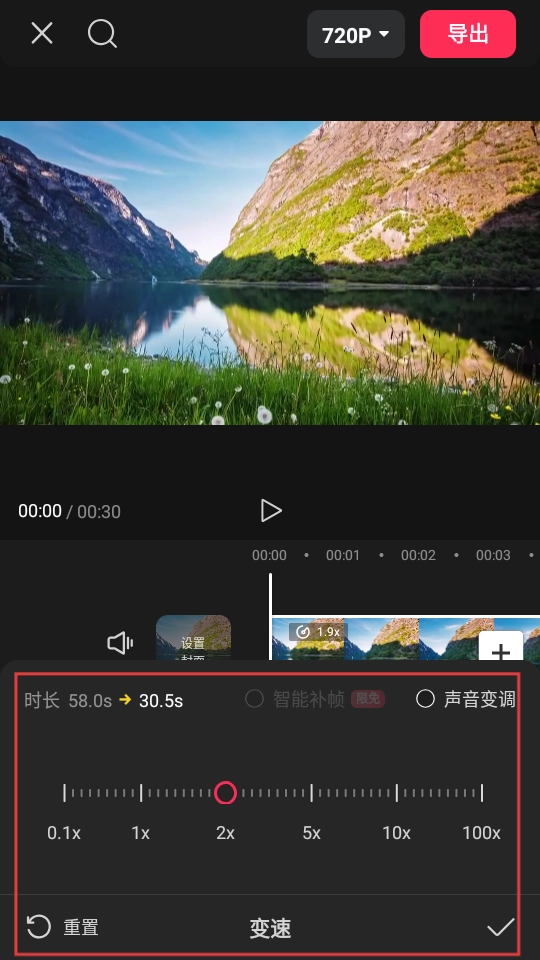
要调整视频播放速度,你可以挑选想要改变速率的视频片段,再执行变速操作。
视频播放功能十分有趣,能带来意想不到的编辑操作体验。
可直接添加至视频里的图案贴纸,为用户带来图案贴纸的各类资源体验。
v17.3.0版本
修复了一些已知的体验问题















 宝宝早教系列游戏合集
  手机音乐APP大全
  哥布林系列游戏
  冒险射击游戏合集