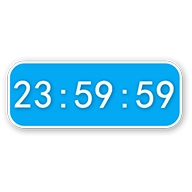
大小:0.08MB 版本: v1.8.3 分类:生活服务 更新时间:2025-09-02 12:12:06 md5: CF6C27668DABA7DAB733D28CD8B7ACD2
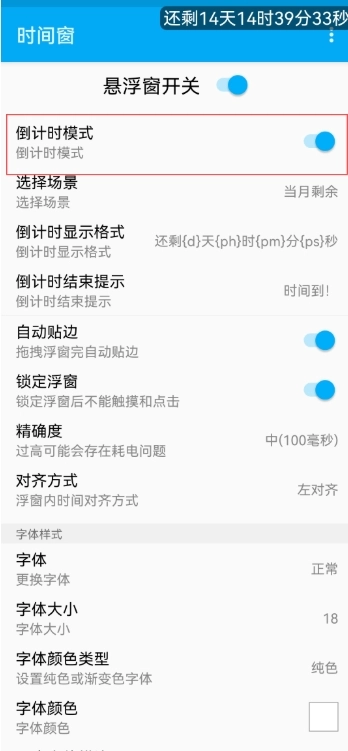
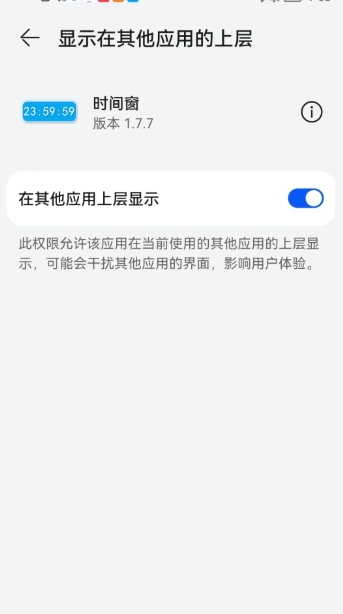
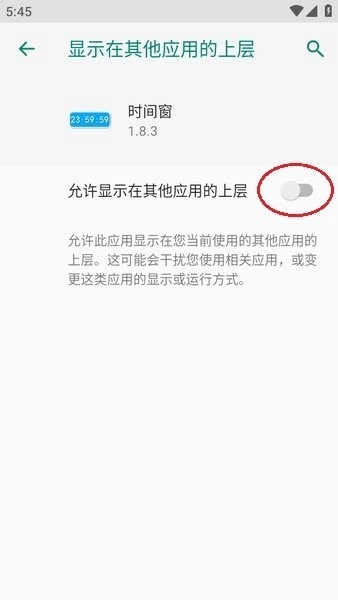
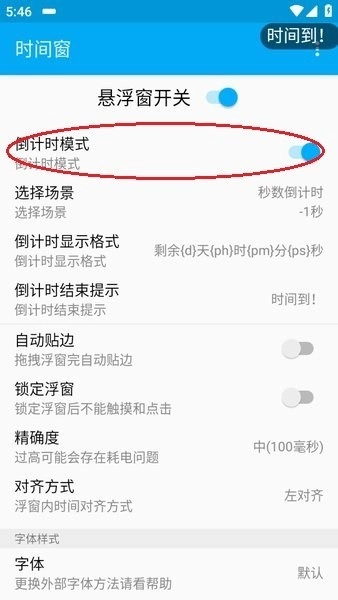
1. 开启时间窗app的最新版本,点击同意在其他应用界面显示。 2. 点击进入倒计时模式。
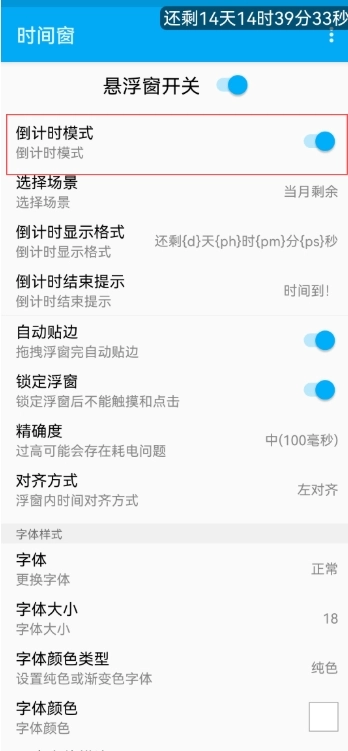
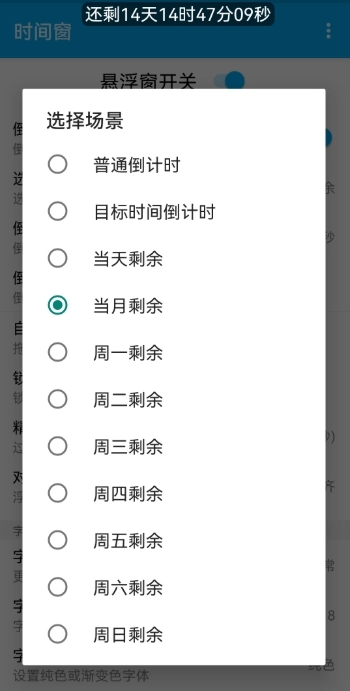
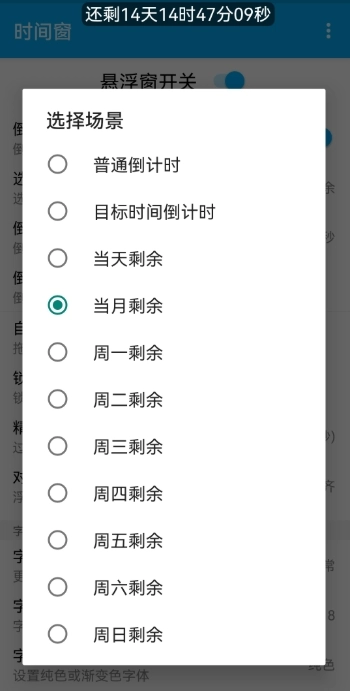
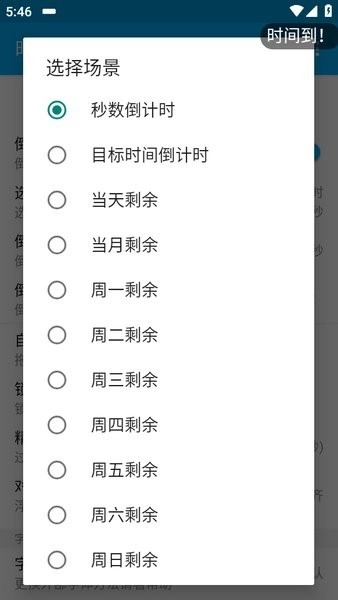
3、按顺序点击选择【当月剩余】场景。
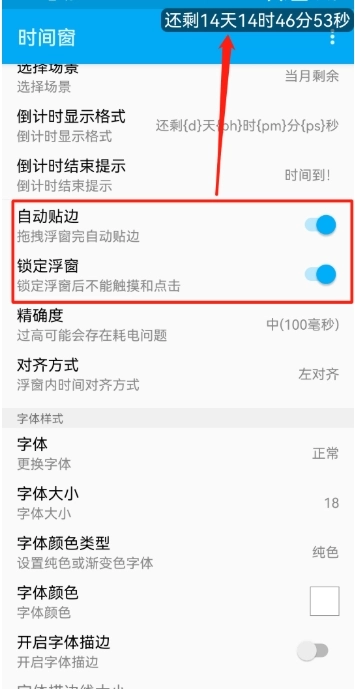
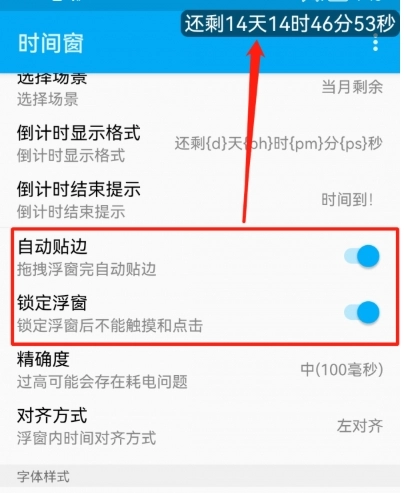
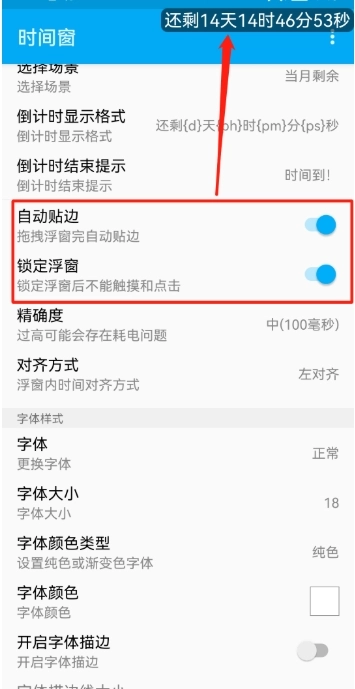
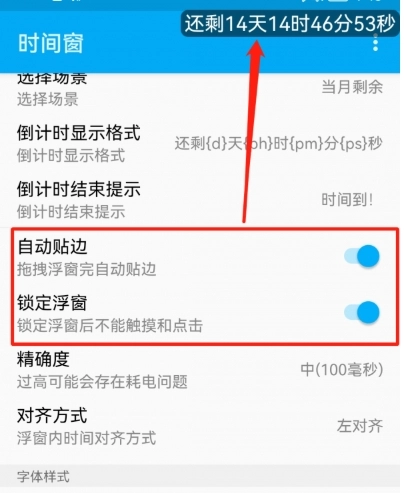
4、若希望悬浮窗保持固定不动,可点击“自动贴边”与“锁定浮窗”。
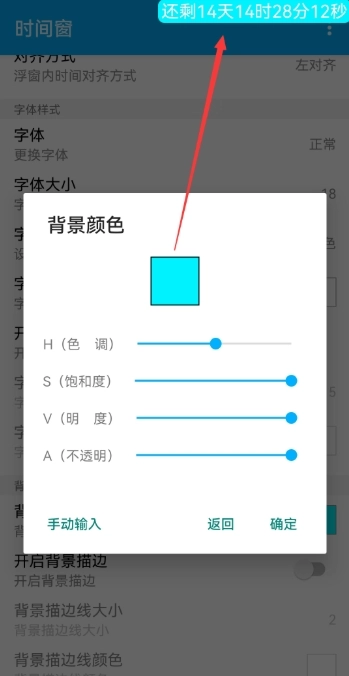
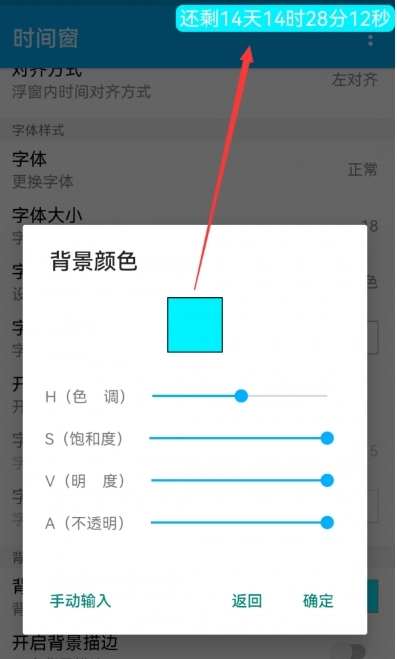
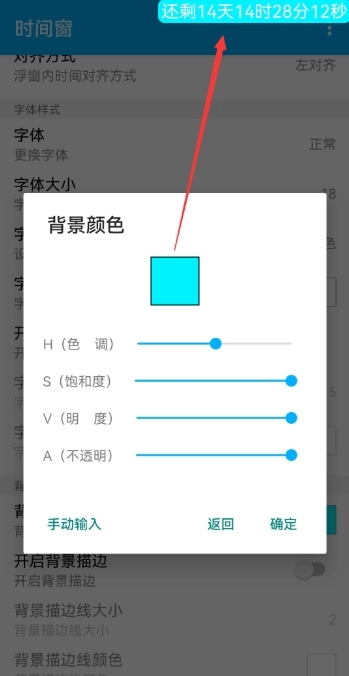
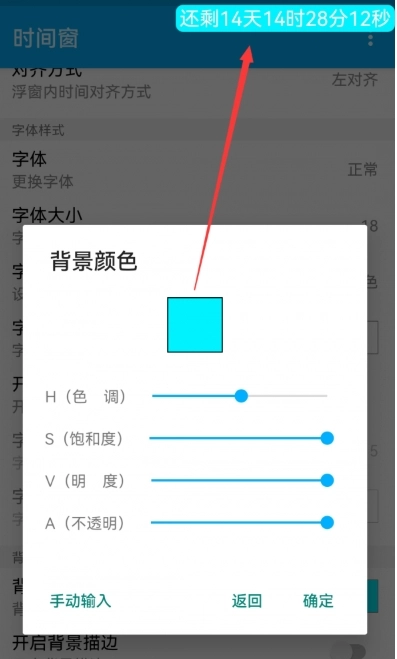
5、轻点背景颜色,即可随心调节颜色深浅,让屏幕更具吸引力。
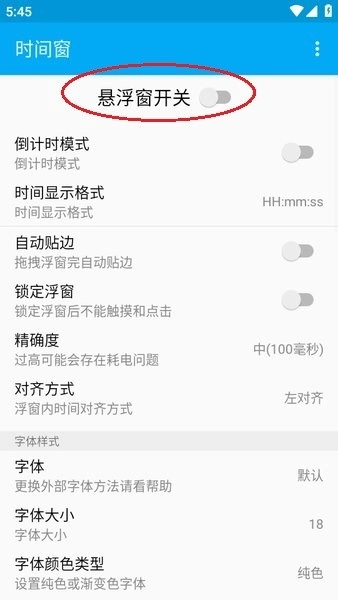
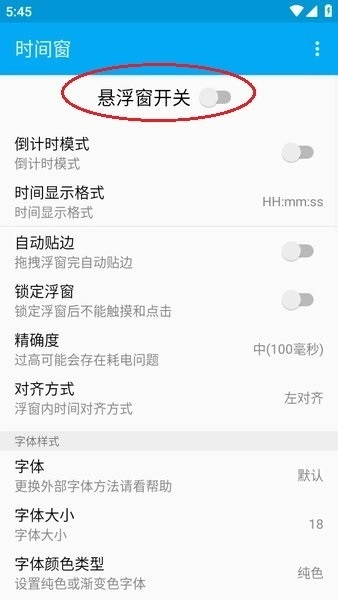
1、当打开时间窗app后,找到并点击“悬浮窗开关”,首先开启悬浮功能。
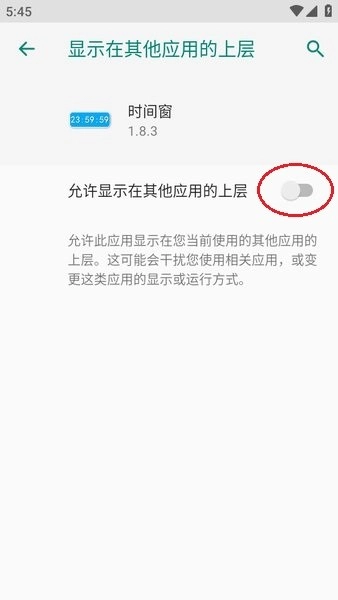
2、将“允许显示在其他应用的上层”的按钮滑动至右边“开启”位置,此时桌面就会出现时间窗。
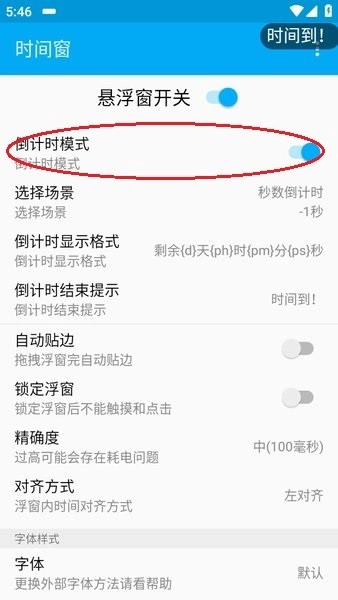
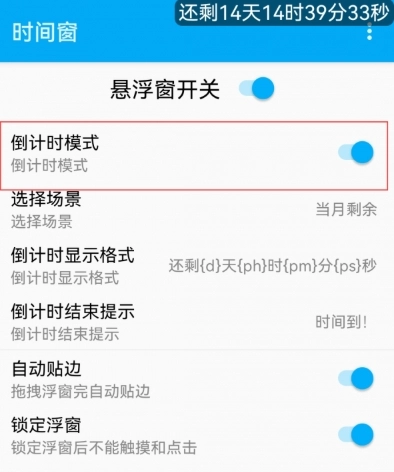
3、回到软件,点击“倒计时模式”,此时会出现选择场景、倒计时显示格式以及结束提示。
4、可依据使用情况来选择场景,倒计时的样式丰富多样。
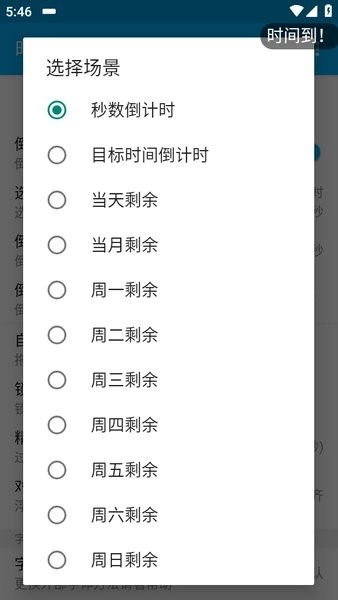
5、倘若你希望固定时间窗,那么可将下图中的“贴边”与“锁定”这两个按钮开启。
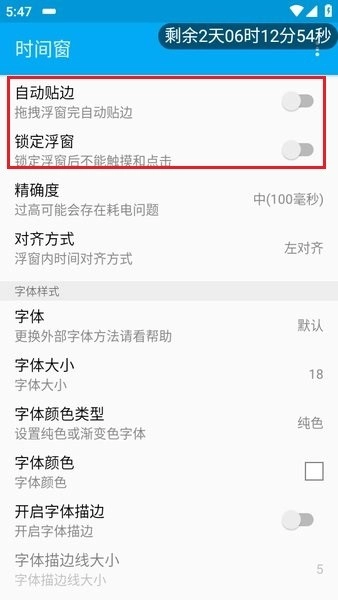
1. 开启时间窗App,选择点击允许在其他应用界面显示。
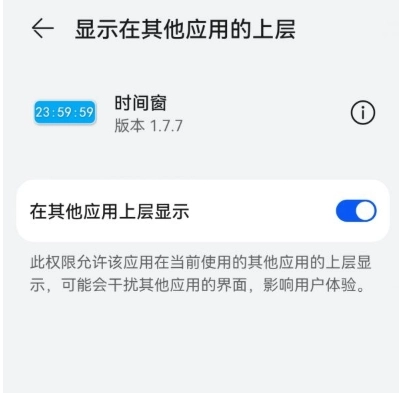
2. 轻点倒计时模式
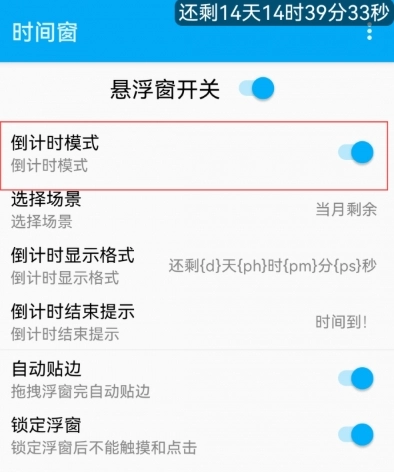
3、按顺序点击选择【当月剩余】场景。
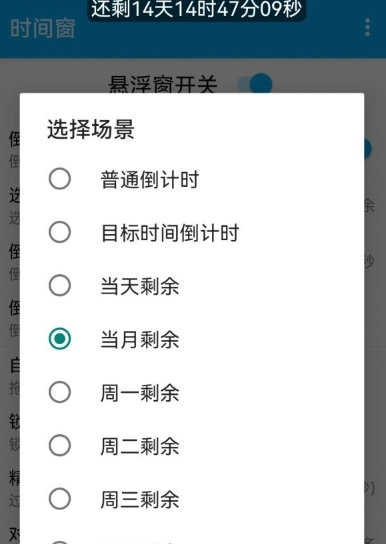
4、若希望悬浮窗保持固定不动,可点击“自动贴边”与“锁定浮窗”。
5、轻点背景颜色,即可随心调节颜色深浅,让屏幕更具吸引力。
1、在应用商店中搜索“时间窗”应用,完成搜索后,将该应用下载并安装至您的手机。
2. 安装完毕后,打开“时间窗”APP,找到“悬浮窗开关”选项,点击进行启用。
3、打开APP,在其中找到并选择“倒计时模式”,然后开启此功能。
4、在“选择场景”中找到“目标时间倒计时”,输入您的高考日期与时间,接着点击“设定”按钮。
5、高考倒计时悬浮窗已设置完毕,会精准呈现剩余的天数、小时、分钟及秒数。
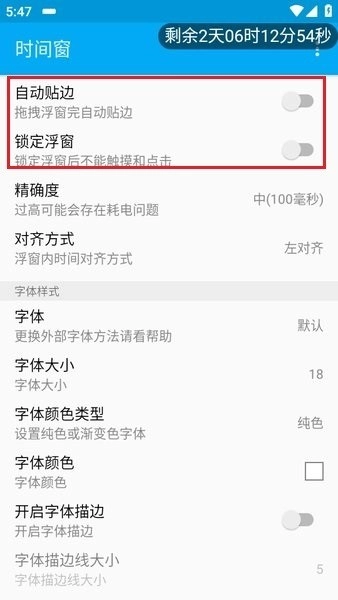
6、您还能够依据个人喜好,对悬浮窗的“自动贴边”或“锁定悬浮窗”功能进行设置,从而更契合您的使用习惯。
7、您能够对高考倒计时的背景颜色、字体颜色和字体大小等进行调整,从而满足您的个性化需求。
1、怎样将时间显示为包含年、月、日、时、分、秒的样式?
答:在主界面中挑选时间显示格式,点击预设选项,接着寻找到 yyyy-MM-dd HH:mm:ss 这个预设值,选中并确认就可以了。
2. 怎样设置粗体?
答:需更新至V1.7.7及以上版本,于主界面里选择“更换字体 - bold”,接着点击“确定”,便可将字体设置为粗体。
3、怎样暂时把时间窗隐藏起来?
答:只要长按时间窗,就能暂时将其隐藏。若想恢复显示,在通知栏点击时间窗通知即可。
4、要是时间窗移动到状态栏上后就无法再移动了,该怎么解决呢?
答:在主界面找到位置微调功能,通过上下左右操作来调节位置就行。
5、怎样才能显示手机电量呢?
答:先找到时间显示格式选项,接着在输入框中自定义时间显示格式,最后输入电量代码{1}就行。
6、怎样进行横屏隐藏的设置?
答:先更新至最新版本,接着在主界面中找到按屏幕方向显示的相关选项,然后选择仅竖屏模式,如此一来,当处于横屏状态时,时间窗就不会显示了。
7、怎样进行竖屏隐藏的设置?
答:先更新至最新版本,接着在主界面中找到按屏幕方向显示的选项,选择仅横屏,如此一来,竖屏状态下时间窗就不会显示了。
时间窗悬浮窗口的更新内容
版本v1.8.3
1. 计算功能增添取余特性,此特性能够用于达成循环倒计时。
2. 对倒计时暂停状态下的显示问题进行优化。
3、提供正计时功能(方法可参照预设)
4、增添几个预设并进行细节方面的调整
















 宝宝早教系列游戏合集
  手机音乐APP大全
  哥布林系列游戏
  冒险射击游戏合集