
大小:20.79MB 版本:7.0.3.4 分类:实用工具 更新时间:2025-09-02 11:45:07 md5:88BB06AEEA5FFCF6F45DE990FFAD8805
小米文件管理器,作为小米手机预装的文件管理软件,功能十分强大。其界面画风简洁,文件分类细致入微,让文件管理变得轻松便捷。借助它,你能迅速知晓手机存储的使用状况,实现文件的多选压缩或解压,而且对各类媒体及常用文件格式都提供支持。日常常见的文件操作,诸如复制、移动、重命名等基本功能一应俱全,搜索功能更是让查找文件变得快速高效。尤其贴心的是,它无需借助其他软件,就能直接解压压缩包。对于时常面临存储空间紧张的学生群体而言,这款小巧却强大的文件管理工具,无疑是日常使用的得力助手。
1、可经由系统设置来解除。
第一步,点开手机设置,于设置菜单里寻觅“系统管理”或者“隐私”选项。由于MIUI版本各异,其所在位置或许会略有差别。
当进入 “系统管理” 页面,或者进入 “隐私” 页面之后,可选择 “存储空间” 选项,亦或是选择 “应用权限管理”。
在相应页面里,找寻需解除限制的应用或者数据访问权限设置。
请点击对应的选项,从中选择 “完全访问” 或者关闭访问限制的按钮。在某些操作过程中,或许需要输入密码或者扫描指纹来完成身份验证,只需依照系统给出的提示进行操作就行。
2. 清除缓存并重启
打开手机设置,在其中查找 “应用管理” 或者 “应用信息” 选项。
于应用列表里挑选出需解除限制的应用,进入该应用的详情页面后,选择清除缓存选项。
与此同时,清理手机里不必要的文件与应用程序,从而释放出更多空间。
完成上述操作之后,将手机重启。部分时候,手机出现的一些小故障,只需重启便可得到解决。
3. 对系统更新进行检查
请确认手机已成功接入正常可用的互联网网络。
打开手机的设置界面,在其中寻找系统更新这一选项,接着查看是否存在可供使用的更新版本。
若出现新的系统版本,请尽快下载并完成安装,这有助于提升性能与稳定性,或许还能解决data访问限制的问题。
4、与小米客服取得联系
要是上述办法都不能解决问题,建议与小米客服取得联系,或者前往小米官方售后服务中心进行检修。你能够借助小米官方网站、小米社区,亦或是手机里的客服热线等途径联系小米客服。
通常情况下,小米文件管理器app能够在桌面上名为“系统工具”的文件夹中寻得。要是开启了桌面搜索功能,同样能够借助搜索来找到文件管理app。具体的操作方式如下:
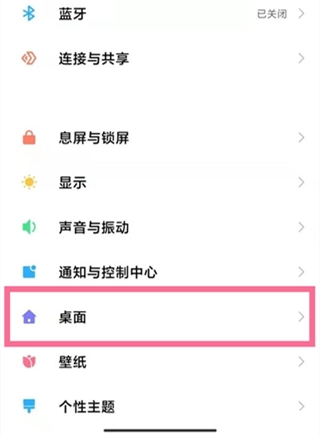
1. 首先在手机上找到并打开设置,接着点击进入“桌面”选项。
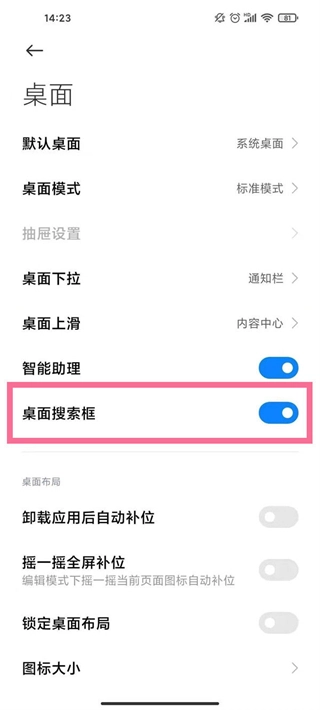
2、接着点击桌面搜索框右侧的开关,开启桌面搜索功能。
3、在搜索框中输入“文件管理”,即可找到。

1、点击右上角的“三点”图标。
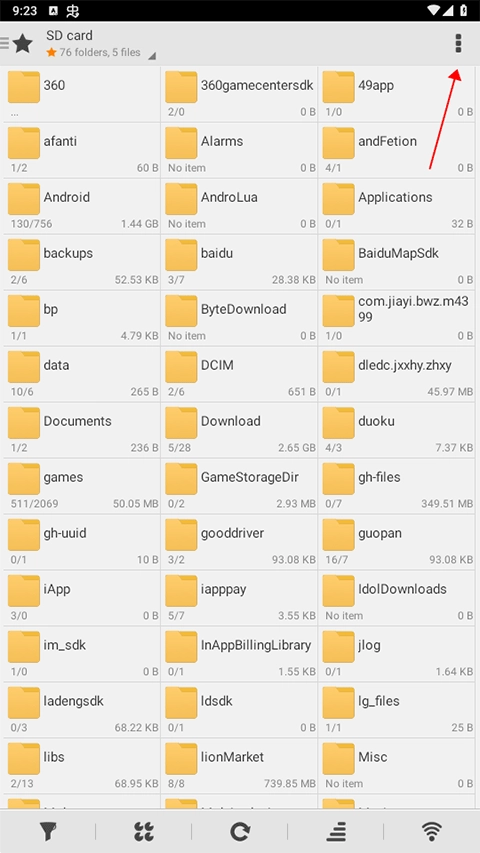
2. 在下拉菜单里,点击“显示隐藏文件”show hidden。
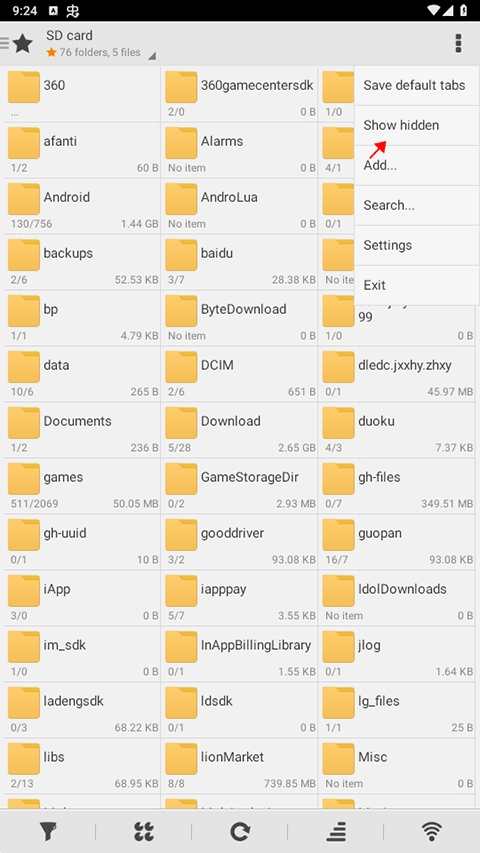
3、这些均为隐藏文件。
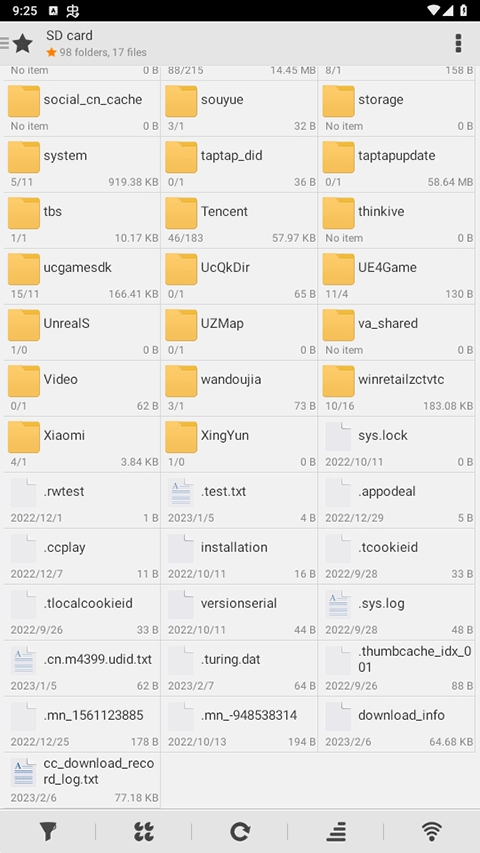
4、若想删除,长按即可。
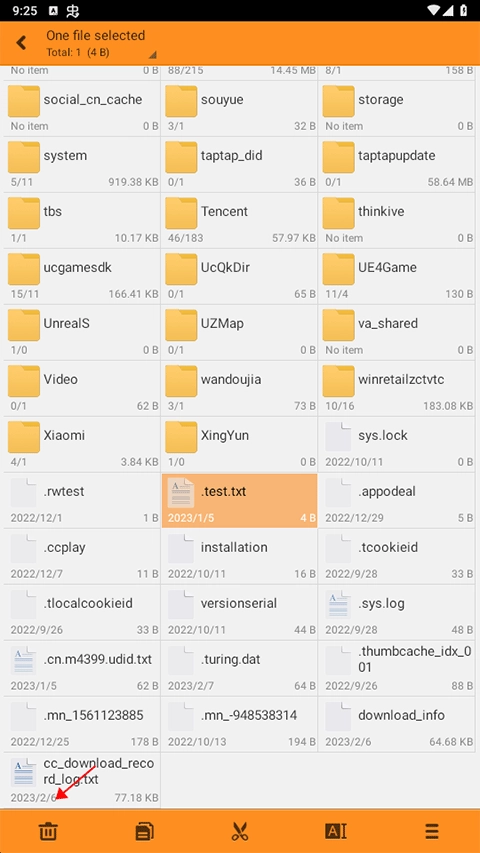
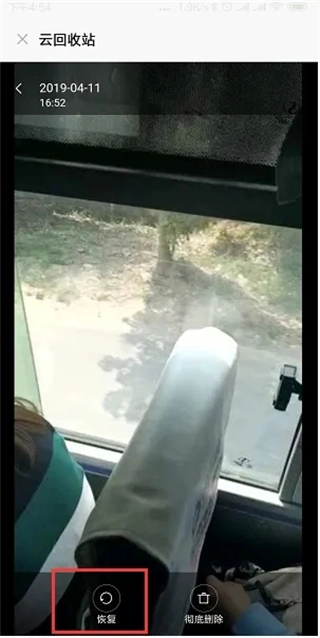
被删除的视频文件会留存于收站内,30天以内的视频都能够借助收站实现恢复。
以小米6X为例,通过以下步骤恢复删除的视频:
1、于手机桌面上,寻得相册图标,点击该图标,即可进入手机相册。
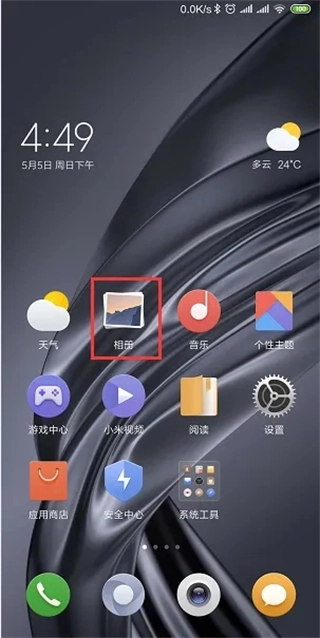
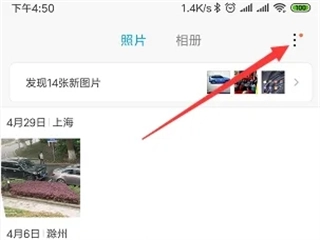
2. 在手机相册界面,点击右上角呈竖排排列的“...”,此时会弹出操作选项。
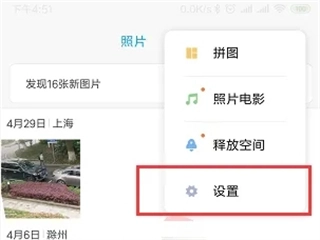
3、在弹出的操作选项里,点击“设置”,进入手机相册设置页面。
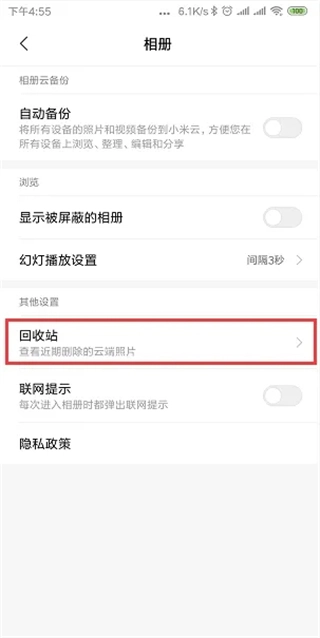
4、接着在相册设置界面,点击回收站。
5、能够查看近期删除的相册及视频,挑选需要恢复的相片与视频。
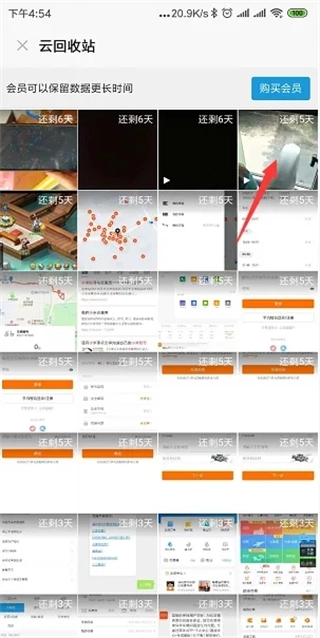
6、点击“恢复”按钮,就能将该视频恢复至手机里。
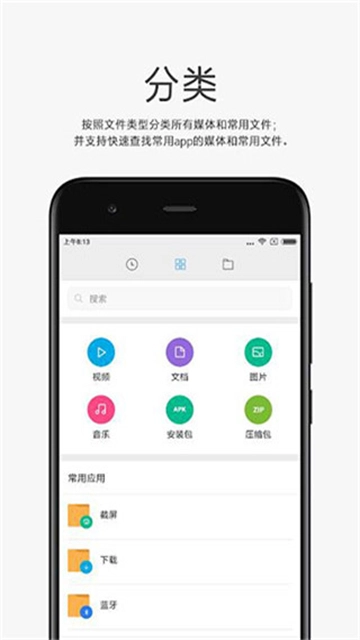
分类管理
把常用文件细致划分成多个类别,其中包含视频、图片、音乐等,以便用户能够针对不同类型的文件进行查看与管理。
极速传输
拥有快速传输各类文件的本领,传输速率极高,对高效分享或转移文件大有助益。
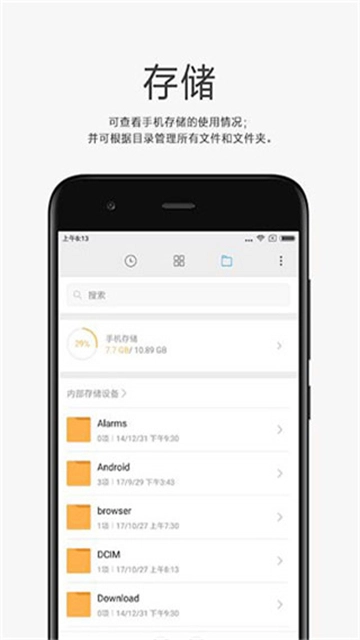
存储管理
能使用户清楚地查看手机存储的使用状况,方便了解剩余存储空间以及各部分的占用情形,从而合理规划存储。
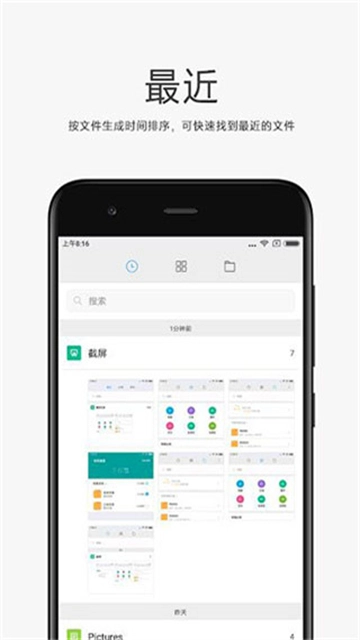
快速查找
助力用户迅速查找常用应用程序的媒体及其他常用文件,实现所需文件的快速定位。
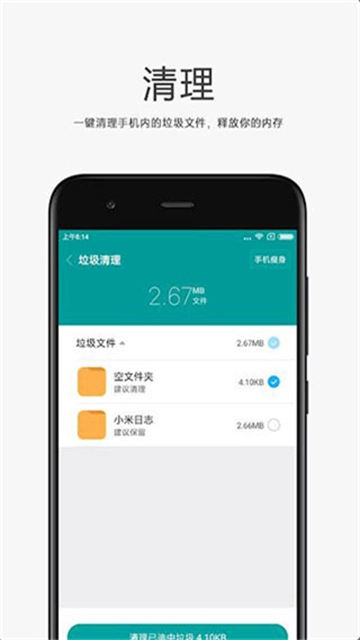
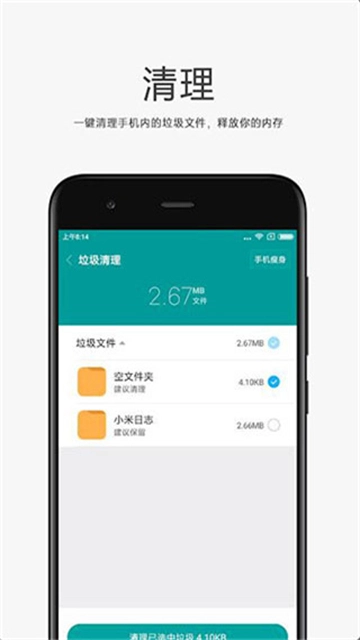
垃圾清理
具备一键清理手机垃圾文件的功能,可高效释放内存,增强手机运行的流畅性。
全局搜索
用户借助关键字就能迅速查找文件,实现文件的精准定位,极大提升查找效率,为用户带来便捷。
压缩解压
提供文件压缩与解压功能,以满足用户调整文件大小等相关需求。
批量处理
支持同时处理众多文件应用,有效节省操作耗时,全面提升文件处理的整体效率。















 宝宝早教系列游戏合集
  手机音乐APP大全
  哥布林系列游戏
  冒险射击游戏合集