
大小:3.41MB 版本:v12.18.4 分类:实用工具 更新时间:2025-12-08 13:47:17 md5:7845888618879c51a65fd7fb3f2d4434
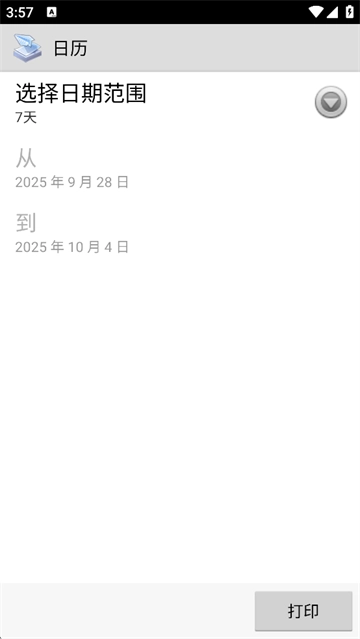
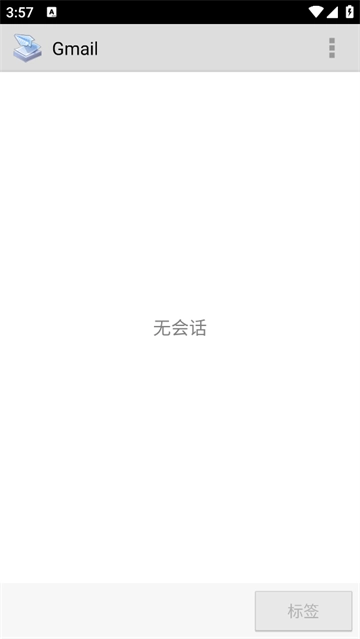
PrinterShare手机打印(趣打印)作为一款远程打印工具,可实现手机与网络或共享打印机的连接,借助WIFI、蓝牙、USB三种途径快速对接打印设备。连接完成后,用户能便捷共享并打印PDF文件、Gmail邮件、谷歌文档、照片、通讯录、日程安排、短信/彩信、通话记录以及网页等各类内容。该软件几乎兼容市面上所有打印机型号,支持一键安装驱动以快速适配设备,不仅打印质量出色,速度也十分高效,堪称商务办公与日常打印场景中的得力帮手。
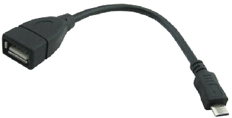
首先得准备一根USB数据线,接着用这根数据线把打印机和手机连接起来。
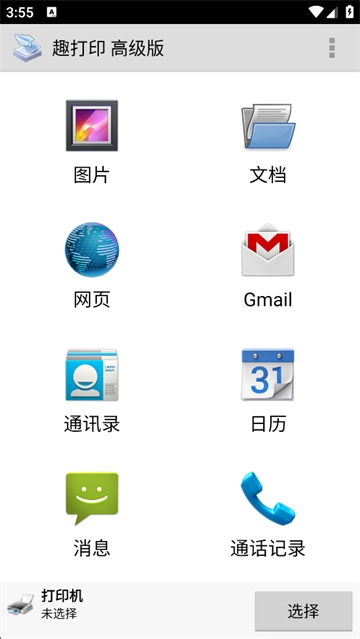
然后打开PrinterShare软件
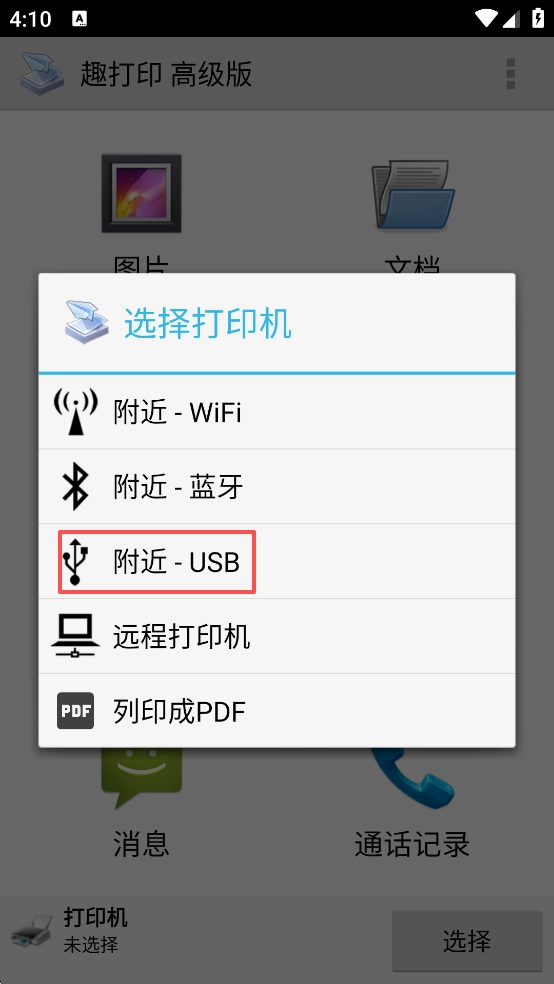
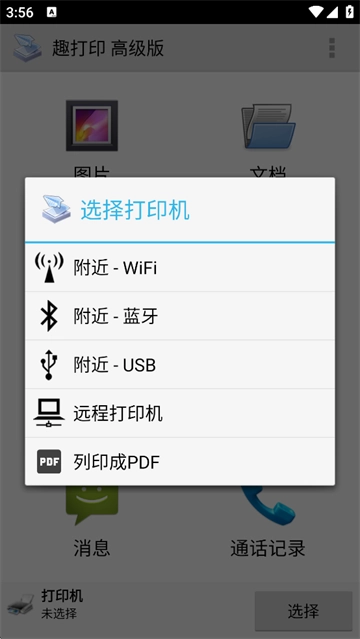
点击“附近 - USB”按钮,然后等待应用程序检测到您的打印机。
当检测到打印机时,轻点该打印机。随后,若软件提示需要驱动程序,请点击“是”。
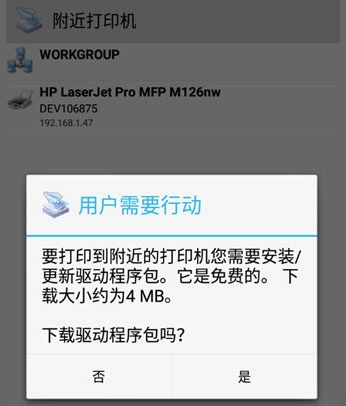
并安装好驱动程序包后,就可以开始打印了
照片和图片;
通讯录;
网页、邮件和附件;
其它 中粘贴的内容。
在设备近端,无需借助个人电脑,可直接通过Wi-Fi或蓝牙连接打印机进行操作。
无线远程打印时,接收端(Mac或PC设备)需先购买按页计费服务或包月服务,之后即可打印至该PC或Mac连接的共享打印机。
近端打印
若您使用的是Wi-Fi或蓝牙打印机,可直接进行打印操作。只需从主功能菜单中选择您想要使用的打印机即可。若您的打印机不支持该功能,Windows用户可前往PrinterShare.com安装我们的免费软件,从而实现打印机共享;Mac用户则可借助Mac OS X系统的打印机共享服务来共享打印机。需要注意的是,近端打印功能需购买趣打印授权密钥(本帖已提供该密钥),您可通过Market或PrinterShare.com使用PayPal完成购买。在此,我们强烈建议您在购买前先打印测试页进行测试。
远程打印
首次注册账号可获得20页免费打印额度,若打印页数超出该额度,则需通过购买打印张数或选择包月套餐的方式继续使用。
您可以通过互联网将资料打印到全球任何地点,其中也包括您自己的打印机。在接收端,需从PrinterShare.com安装我们的免费软件(支持Mac或PC系统)来实现打印机共享。您的手机会自动识别到已共享的打印机,随后即可完成打印操作。进行远程打印时,需要使用PrinterShare的用户账户。我们建议,若设备均在您的控制范围内,电脑和手机最好使用同一账户登录。接收端需通过购买打印页数或订阅服务的方式支付费用,不过前20页打印是免费的。为了让手机打印拥有更出色的性能,我们通常推荐使用Wi-Fi、3G或更优质的网络连接,当然,EDGE/GPRS或其他类型的网络连接也能正常工作。
云端列印
趣打印支持Google云端打印服务,且无需额外付费。若要使用云端打印功能,您的电脑需安装最新版的Google Chrome浏览器。如需了解更多设置指引,可访问google.com/support/cloudprint查看详情。从设备进行打印时,为获得更优性能,我们通常建议使用Wi-Fi或3/4G网络,不过EDGE/GPRS或其他网络连接方式也可正常使用。
v12.18.4版本
HP打印机的新驱动程序















 宝宝早教系列游戏合集
  手机音乐APP大全
  哥布林系列游戏
  冒险射击游戏合集