
华为手机助手是一款极为好用的系统工具类手机软件。华为手机助手APP免费版无需任何付费即可使用,操作还特别简单。有需求的朋友,快来下载华为手机助手手机版最新版本吧!
华为手机助手app的最新版本,是华为精心打造的一款针对安卓手机等智能设备的管理服务软件。该软件界面简洁清爽,功能十分丰富,能为终端设备提供联系人、短信、图片、视频、应用管理、文件管理、截屏演示、应用市场、游戏中心以及WLAN连接等一系列管理功能。
1. 资源丰富:海量应用程序可供下载,涵盖游戏、音乐、社交媒体、工具、购物等多个分类,您能够依据自身需求下载相应应用。
2. 性能优化:通过定期清理手机缓存及残留文件,能够提升运行速度并释放存储空间。
3. 安全保障:于应用程序进行下载及安装过程中,给予全方位的安全保障,切实保证应用程序的安全性。
4. 推荐优质应用:梳理市场上的优质应用程序,为你推荐一批具备实用价值且用户评价良好的应用。
5. 便捷的搜索功能:设有快捷搜索框,您能够依据应用程序的名称、关键词或开发者来搜索应用程序。
6. 定期推送:我们会定期向您推荐全新的应用程序。完成更新后,您能够自主选择进行安装或升级操作。
1、实现与电脑的连接:能够迅速和电脑建立连接,自此手机与电脑紧密关联,管理手机变得更为便捷。
2、省流量式更新:采用国内前沿技术,适配所有热门应用,能显著降低更新时所消耗的流量,流量节省幅度最高可达90% 。
3、精准语音搜索:具备高达96%的准确率,无需手动输入,直接说出您的需求即可。
4、海量资源:无需付费,即可获取数十万款应用与游戏。借助极为强大的应用搜索功能及认证系统,助您觅得独一无二的优质资源。
5、畅享高速稳定下载:下载速度如飞,让您体验极致畅快;服务稳如磐石,为您全力保驾护航。更配备贴心的断点续传功能,无论遭遇何种网络状况,都能轻松应对。
6、手机本地资源管理:以直观且高效的方式,对您手机里的应用、图片、视频及音乐文件进行管理,还支持应用一键升级与文件一键删除操作。
1、第一步,要在电脑上下载华为手机助手,下载完成后,在电脑端点击WLAN无线连接。

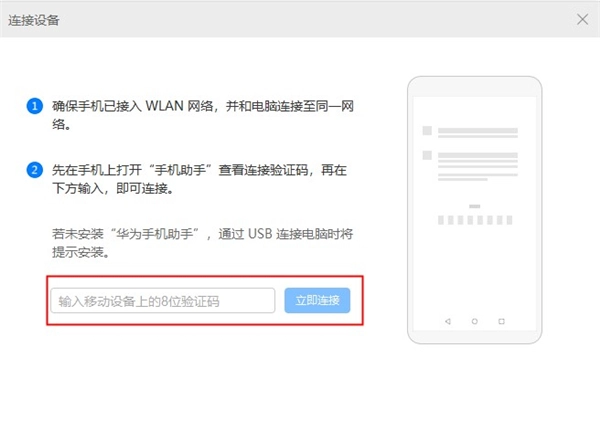
2、请确认手机已成功接入WLAN网络,且手机与电脑处于同一网络环境。
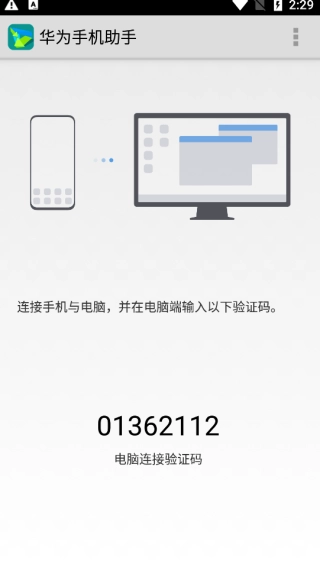
首先在手机上打开“手机助手”,查看连接验证码,然后在下方输入,就能实现连接。要是没有安装“华为手机助手” ,当通过USB连接电脑时,系统会提示进行安装。
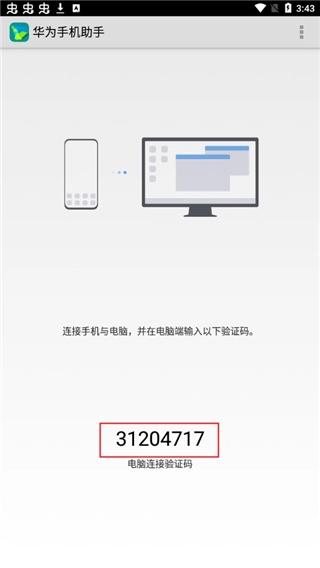
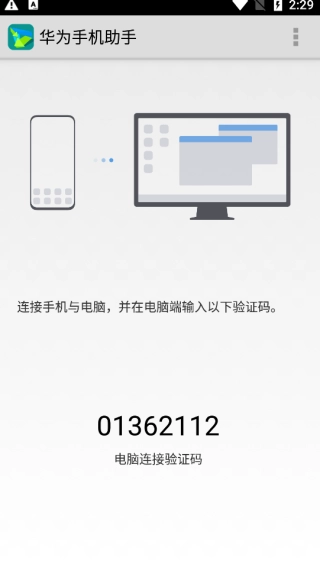
3、接着便能看到手机端的验证码。
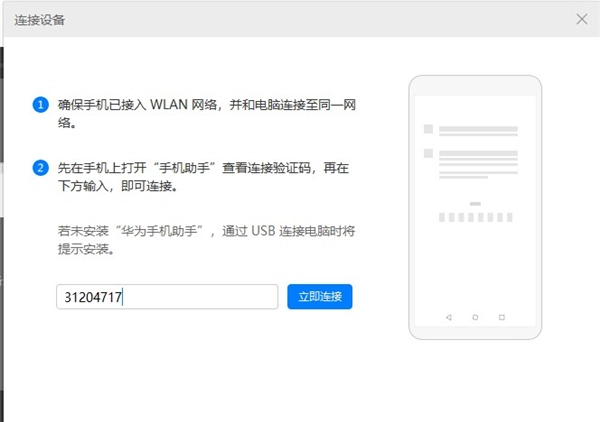
4、在电脑端输入手机收到的验证码。
注意说明:
若连接失败,请确认移动设备已连接WLAN网络,且与电脑处于同一个局域网。
5、能够看到,电脑中会显示已连接成功。
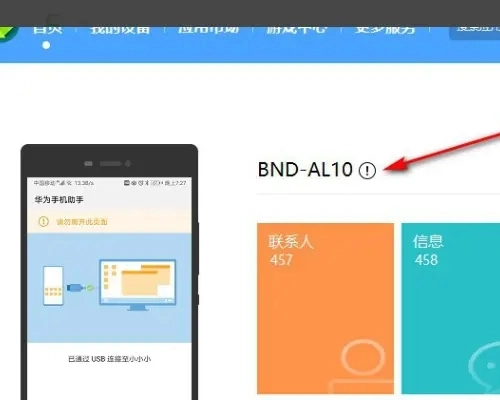
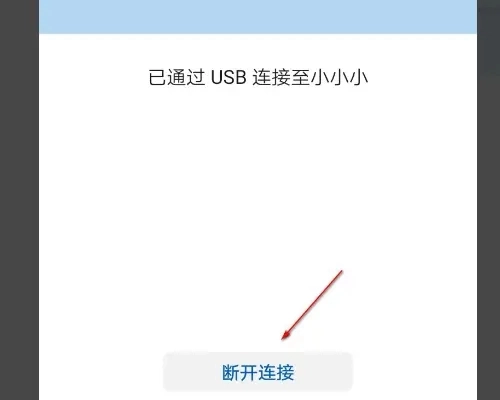
6、手机上也会显示已连接电脑。
1、数据库管理
使您能够借助电脑便捷地管理手机中的联系人、短消息、图片、视频、应用等各类数据。
2、备份数据
进行手机数据的备份与恢复,确保您的重要资料万无一失,不会出现遗失情况。
3、系统更新
助您便捷地把手机系统更新到最新版本。
1、手机优化:助您手机运行如飞。
2. USB调试:这是连接手机的首要步骤。
3、动态截屏:获取一张GIF动态图片。
4、软件迁移:把您的应用安装至SD卡。
5、备份与还原:只需一键,即可备份还原您的手机资料。
6、Root的作用:使您能够拥有更多功能。
如何下载华为手机助手app的最新版本?
1、第一种方式是经由本站直接进行下载。
2、在电脑上登录华为手机助手,进行下载与安装操作。待安装结束,电脑桌面上就会出现“华为手机助手”的图标。
使用USB数据线把手机与电脑进行连接。在电脑端,华为手机助手会自动启动。
手机上会弹出“是否允许 HiSuite 通过 HDB 连接设备?”的对话框,此时点击“确定”。
在电脑上,点击“已授权,继续连接”选项。倘若手机中没有预先安装华为手机助手,系统将会自动进行安装,安装完成后便会连接至电脑。
说明:
若手机不能自动连接到电脑,可点击“设置 > 高级设置 > 安全”或者“设置 > 安全和隐私 > 更多安全设置”,接着点击“允许 HiSuite 通过 HDB 连接设备”的开关,如此一来,手机无需开启 USB 调试模式,就能通过 HDB 连接 HiSuite 以实现对手机的管理。















 宝宝早教系列游戏合集
  手机音乐APP大全
  哥布林系列游戏
  冒险射击游戏合集