

XRecorder录屏大师中文版是一款专注移动终端屏幕录制的专业工具,核心优势在于稳定流畅的高清录制内核,支持多种分辨率与帧率调节,适配游戏、教学、视频创作等全场景录制需求,录制过程无卡顿、无掉帧,画面与音频同步精准,还能保留原生屏幕的清晰质感,加上悬浮窗一键操控功能,启动、暂停、结束操作便捷灵敏,录制文件自动保存至本地,完全满足日常创作、教程制作、画面记录等各类需求。
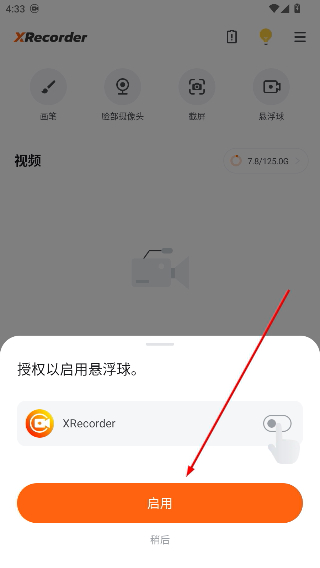
1、打开【XRecorder】后,弹出授权启用悬浮球提示,点击【启用】按钮完成悬浮球权限授权。
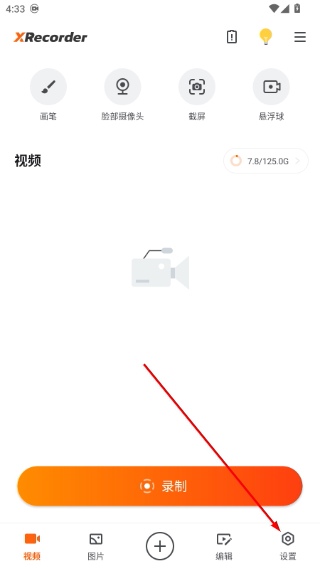
2、进入主界面,找到右下角【设置】图标并点击,进入应用的设置功能页面。
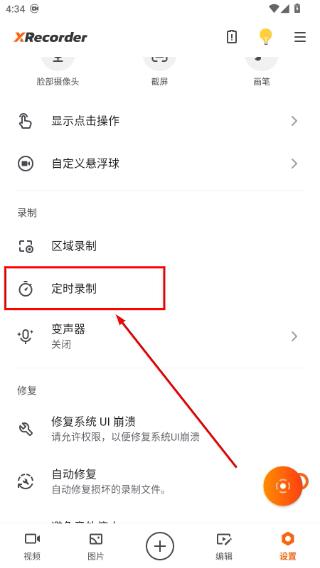
3、在设置页面中,找到【定时录制】选项并点击,进入定时录制的设置界面。
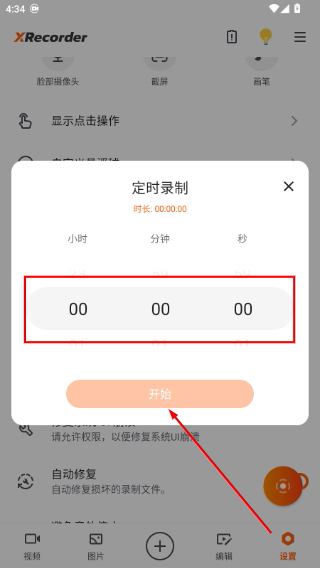
4、在定时录制界面,设置需要录制的时间,完成后点击【开始】按钮启动定时录制。
| 功能类别 | 具体参数 | 适用场景 |
|---|---|---|
| 画质参数 | 最高1080P分辨率、60FPS帧率、12Mbps码率 | 游戏高光录制、教学课程制作 |
| 操作方式 | 悬浮按钮、状态栏、应用界面三种启动方式 | 快速启动录制、不干扰当前操作 |
| 存储选项 | 内部存储、SD卡双路径保存 | 设备内存不足时灵活转移文件 |
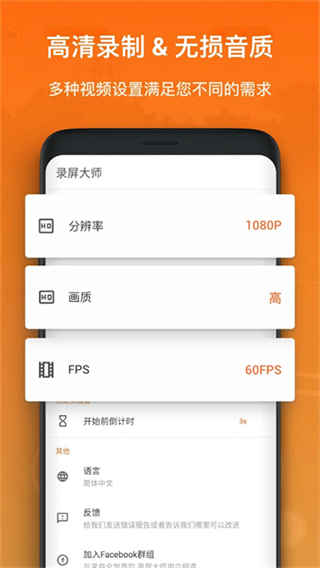
1、支持最高1080P分辨率、60FPS帧率与12Mbps码率录制,输出画质清晰流畅,适配各类影像制作需求,不管是游戏画面还是教学步骤都能清晰呈现。
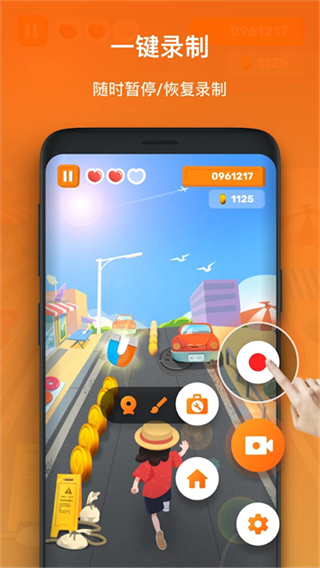
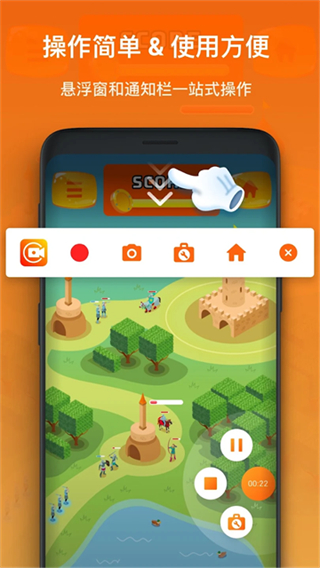
2、提供悬浮按钮、状态栏、应用界面三种录制启动方式,搭配前置摄像头悬浮画中画,简化录制操作,不用退出当前页面就能随时开启录制。
3、集成屏幕录制、音视频剪辑、图片处理、素材拼接、文件压缩与传输,打造一站式影音制作服务,录完就能直接在软件里完成后期编辑。
4、支持录制过程自由暂停与继续,搭配自定义倒计时功能,合理规划录制节奏,避免操作慌乱,比如录教程时忘词可以暂停调整。
5、覆盖240P至1080P全档位参数调节,灵活适配不同设备性能与存储条件,匹配多样化使用场景,旧手机也能流畅运行低分辨率录制。
| 软件名称 | 无水印输出 | 游戏模式稳定性 | 编辑工具 |
|---|---|---|---|
| XRecorder录屏大师 | 原生无水印,支持自定义水印 | 专属游戏模式,无卡顿掉帧 | 裁剪、变速、配乐等全功能 |
| AZ Screen Recorder | 需付费解锁无水印 | 普通模式,高帧率游戏偶有卡顿 | 基础剪辑功能 |
| 录屏精灵 | 免费版有水印 | 无专属游戏模式 | 仅支持简单裁剪 |
1、原生无遮挡无水印输出,保证画面完整整洁,同时开放自定义水印设置,打造专属个人品牌标识,适合做自媒体的用户打造统一风格。
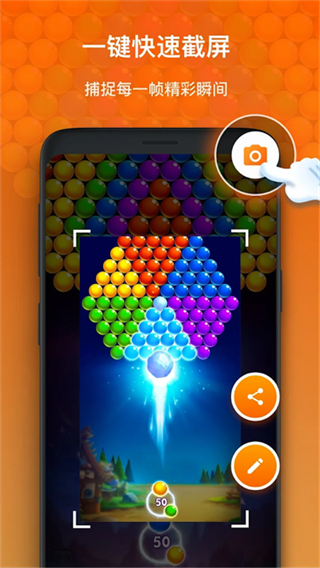
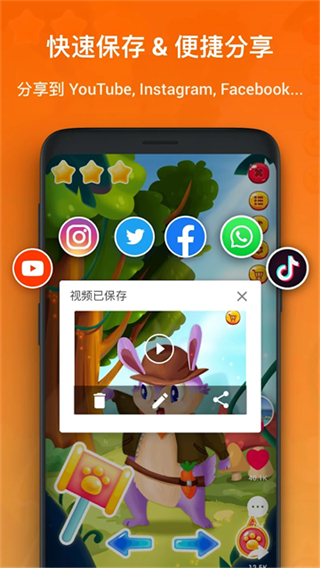
2、轻量化悬浮窗实现一键录屏与截屏,体积小巧不占空间,操作便捷且不干扰设备正常运行状态,玩游戏时悬浮窗也不会挡住关键画面。
3、游戏场景专属录制模式稳定运行,实现娱乐与录制同步进行,完整记录精彩操作与游戏瞬间,比如手游五杀画面能清晰保存。
4、支持横竖屏智能适配,无时长限制录制,内部存储与SD卡双路径可选,提升文件管理灵活性,录长视频也不用担心存储不够。
5、搭载裁剪、变速、配乐、字幕、标注等编辑工具,快速完成后期制作,提升影音作品完整度,不用再额外下载剪辑软件。
1、Q:录制时没有声音怎么办?
A:先检查手机是否开启了媒体音量,再进入XRecorder的设置页面,确认“录制音频”选项已开启,若还是没声音,可尝试重启软件或手机。
2、Q:定时录制设置后不启动怎么解决?
A:确保软件在后台允许运行,没有被手机的后台清理功能关闭,同时检查定时时间是否设置正确,避免设置成过去的时间。
3、Q:录制的视频文件在哪里找到?
A:打开手机的文件管理器,找到“XRecorder”文件夹,里面就是所有录制好的视频,也可以直接在软件内的“我的文件”里查看。














 宝宝早教系列游戏合集
  手机音乐APP大全
  哥布林系列游戏
  冒险射击游戏合集