大小:16.0MB 版本:v3.0.1.662 分类:实用工具 更新时间:2026-05-21 14:59:59 md5:3555ec3211210415507706f327b1e8b7
shootingplus ,《ShootingPlusV3》是一款功能强大的应用程序,主要用于帮助用户对蓝牙手柄的设置进行自定义。它具备宝座映射点击位置的功能,能让用户把触摸屏幕的点击动作映射到手柄的按键上。不仅如此,用户还可以自行定义按键的功能,从而满足不同游戏的需求。ShootingPlusV3还拥有光标模拟显示功能,用户借助这一功能可以用手柄来模拟鼠标,便于进行游戏和应用程序的操作。
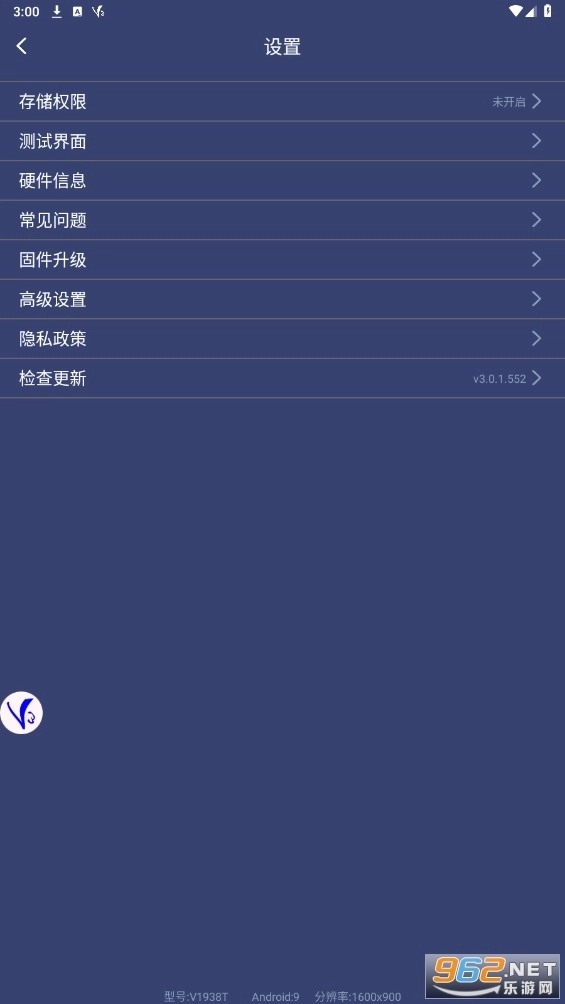
ShootingPlus V3应用程序能够协助用户对蓝牙手柄进行自定义设置,包括设置宝座映射的点击位置、定义按键功能以及模拟显示光标。
手柄:多数手柄需先确保处于蓝牙未配对状态,接着关机,随后长按Y键与Home键开机,切换至iOS模式,再进行蓝牙连接,最后启动App。(部分特定手柄可能存在其他切换模式的操作方式)
王座:
通常需要在蓝牙取消配对的状态下,先断开设备电源,接着重新连接电源,然后按下左Ctrl键和W键上方的2键切换至iOS模式,之后连接蓝牙,最后启动对应的App。
准备一个安卓免Root激活器,一根数据线。
手机安装ShootingPlus V3。
手柄使用映射模式连接手机。
将手柄与手机连接好后,打开手机上的ShootingPlus V3应用。
ShootingPlus V3正确识别后,点击设备的“已连接”状态栏,即可进入激活模式并开始激活操作。
进入手机的“关于手机”页面,连续点击“版本号”七次,即可开启手机的开发者选项。
当手机的开发者选项开启后,进入开发者选项界面,接着依次打开“USB调试”、“连接USB时总是弹出提示”以及“仅充电模式下允许ADB调试”这几个功能。
完成第7步相关权限的开启操作后,使用USB数据线将激活器与手机连接,同时通过充电头为激活器供电以启动设备。
在弹出“USB连接方式”选项中选择“仅充电”。
当弹出“是否允许USB调试?”的授权提示框时,请点击“确定”按钮。
激活成功后拔掉激活器即可开始使用。
首先把手柄和手机用蓝牙连接起来,需要注意的是这里连接的是新包装的趣迷NS-A90802(旧包装款式不支持ShootingPlus V3)。接着打开ShootingPlus V3软件,在确认手柄已经连接好之后,把软件退到后台。之后直接进入游戏界面,点击“V3”悬浮球图标(也可以用手柄按START键),就能进入自定义按键的界面了,就像图中展示的那样。
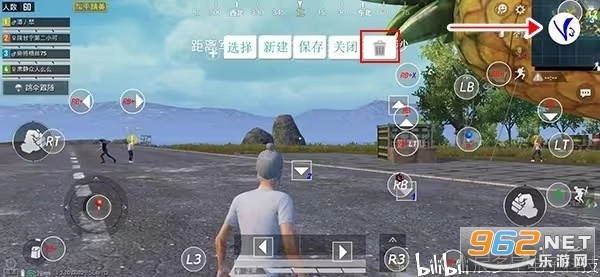
进入自定义按键界面后可以随意拖动按键图标,拖到你想对应的虚拟按键上,如果觉得按键图标太多的话可以将不要的按键图标拖到【垃圾桶】按钮上,即可删除该按键图标。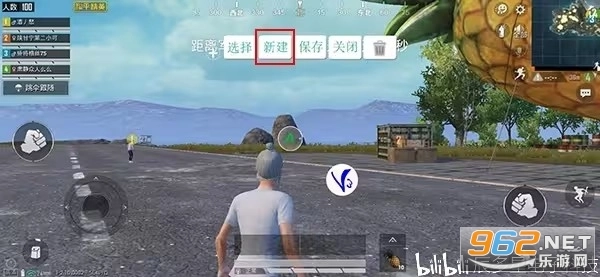 想要完全重新设置的话可以点击【新建】按钮,此时按键图标已全部清空,接着按手柄上的按键,按下A,屏幕中间就会出现A按键图标,拖到你想拖到的虚拟按键上,其它按键都是如此设置。设置完成后即可退出自定义按键界面,点击【保存】按钮(或者手柄按START键)退出。
小提示:按下手柄的SELECT键能够查看按键提示,若想关闭按键提示,再次按下SELECT键就可以了。
安装软件后进入首页,点击页面上方显示为“设备未连接”的红色文字。
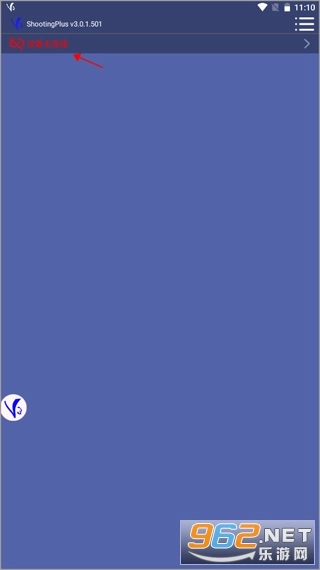 2、点进去之后,需要玩家开启蓝牙进行港联捷,开启蓝牙自己的设备就能和附近其他蓝牙设备进行通信,蓝牙搜索匹配设备之后就可以连接成功了。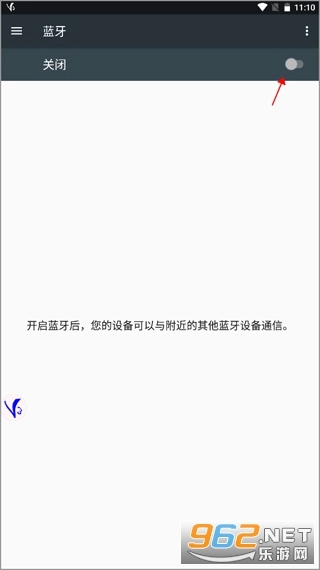
3、软件内所显示的游戏在通过蓝牙连接后,按键预设就可以直接进行游戏,如果要玩其它的游戏,可以通过ShootingPlus V3软件对手柄进行自定义按键设置。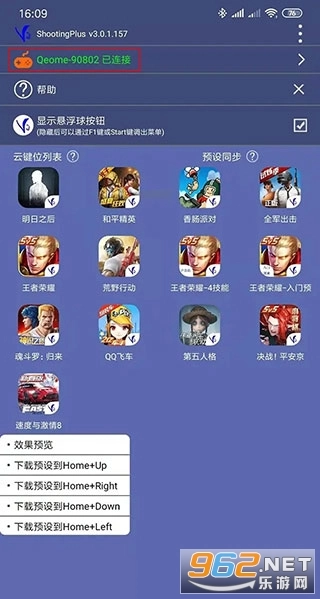 4、提示有问题还可以打开说明,它都会有一个操作说明书,你按照这个操作说明书就操作就可以了。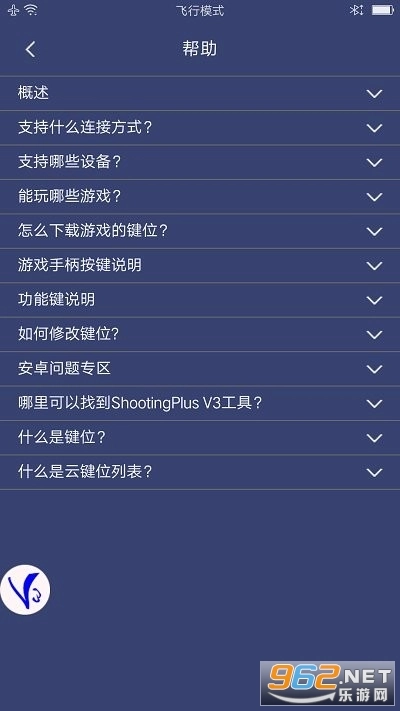
最佳的部分运营经验
















 宝宝早教系列游戏合集
  手机音乐APP大全
  哥布林系列游戏
  冒险射击游戏合集