大小:100.60MB 版本:7.22Beta3 分类:生活服务 更新时间:2025-09-02 16:47:05 md5:D4F46BC2218F21DFD71D8D5967BACE43
OneDrive(原名SkyDrive)是微软研发的一款云存储与文件同步服务软件,在个人及团队的文件管理与协作方面应用广泛。借助它,你可随时随地对文档、照片及其他重要文件进行访问、分享与管理。
温馨提示:若要登录到OneDrive for Business,你的组织需具备合格的SharePoint Online或Office 365企业订阅计划。本地目录的帐户无法用于登录。相机上传、搜索、排序以及添加OneDrive for Business帐户等功能,仅在运行Android 4.0及以上版本的设备上可用。
SkyDrive和OneDrive的主要差异体现在命名方面。实际上,OneDrive是SkyDrive的后续版本,也就是更名后的产物。
确切来讲,2014年1月时,微软公司为处理与英国天空广播公司的商标争端,郑重宣布将旗下云存储服务SkyDrive更名为OneDrive。紧接着,2014年2月19日,微软正式发布了面向全球、支持100多种语言的OneDrive云存储服务,用以取代原有的SkyDrive。不仅如此,OneDrive持续拓展其支持的设备平台,比如在2014年3月5日,它正式入驻黑莓BB10平台,对包括Z10、Z30、Q5和Q10等在内的多种机型予以支持。
所以,能够把OneDrive视作SkyDrive的升级版或者更名版,这两者在功能以及服务方面基本一样,只是名称存在差异。
1. 自动保存Office文档
主要作用是实现Office文档的同步,此处的同步具体是指将文档的修改、调整及变化同步到OneDrive,这样就能在另一台设备的OneDrive中进行查阅以及继续修改。
例如,当用户加入Microsoft 365,接着打开存放在OneDrive中的Word文档时,会看到文档左上角显示“自动保存打开”。在这种情况下,对该文档进行的所有编辑操作,都会即刻上传并同步。
2、文件扫描
借助微软的Microsoft Lens,对文档、名片、会议纪要进行扫描,并以照片或PDF格式,推送至OneNote或者OneDrive。
推送的文件会在“文档 - Office Lens”路径下出现。
OneDrive的移动端同样集成了Lens软件的扫描功能,只需点击照相机图标,就能完成文件的扫描与保存。
3、保存MD文件
有些markdown笔记软件,能够支持绑定DropBox、iCloud、OneDrive这类云服务。
笔者借助Typora软件开展文案编辑工作,生成的MD文件会保存至OneDrive指定路径下,如此便能达成修改与编辑进度同步的目的。
4、EDGE Drop - 多设备文件传输
除了微信、QQ的“文件传输助手”,微软Edge浏览器也为手机和电脑之间的文件传输提供了一种类似的途径。
在Edge浏览器侧边栏中,有个Drop功能,借助该功能,能在以Microsoft的OneDrive服务作为骨干基础设施的设备之间实现文件传输。
所以从PC端切换至手机端时,我们能够借助Edge Drop+号或者文件拖放来达成:
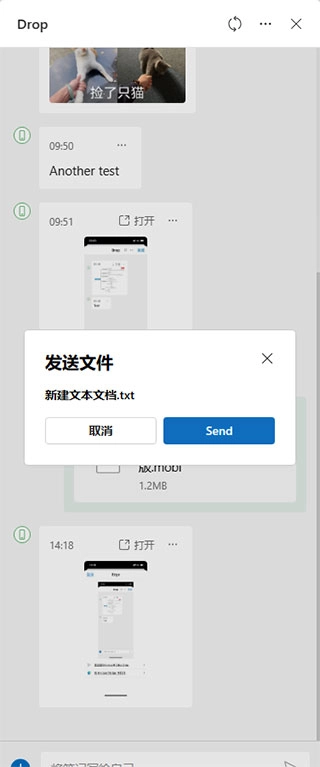
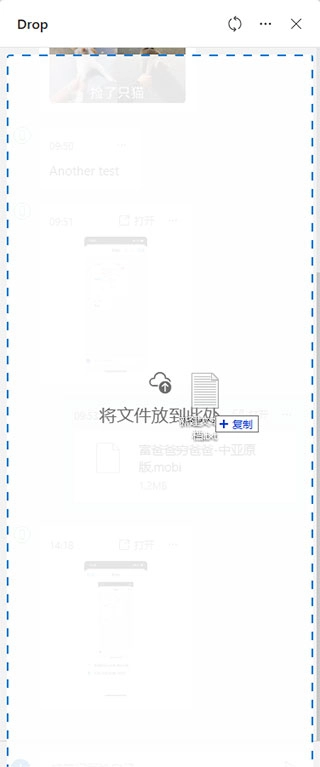
传输的文件将会在OneDrive根目录下名为“Microsoft Edge Drop Files”的文件夹中呈现。
从手机端切换至PC端时,在手机端操作,可通过Edge Drop功能,点击“+”号,从手机中选择文件进行发送;也可以选择共享文件,然后在选项中选择“Edge - 发送到Microsoft Edge Drop”。
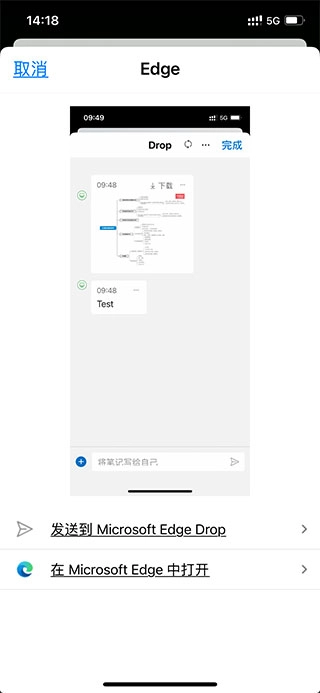
5、OneNote笔记的离线存储与同步
OneNote借助OneDrive实现笔记本的云端存储与本地离线功能,达成内容在多端的同步。
极为强大的文件同步功能
OneDrive具备跨平台文件同步功能,用户能够在各类不同设备上对文件进行编辑,而且所有做出的更改都会自动同步至云端以及其他与之连接的设备。举例来说,若用户在某台电脑上编辑了文档,该文档会即刻在手机或其他设备上得到更新。
实时协作功能
OneDrive 能够让多人同步编辑共享的文档、表格以及演示文稿,非常契合团队协作与远程办公场景。而且,当文档处于编辑状态时,用户会收到相应通知。
跨平台支持
OneDrive 适配 Windows、macOS、iOS 以及 Android 等众多操作系统,用户能够借助 Web 界面、桌面应用程序以及移动应用程序来访问文件。
文件备份与安全
用户能够把重要文件自动备份至云端,就算设备不慎丢失,数据依然能够安全留存。另外,OneDrive具备个人保管库功能,给重要文件增添额外的保护屏障。
智能文件管理
OneDrive具备自动标记照片、按需访问文件以及智能排序等功能,便于用户查找与管理文件。
与Office进行深度整合
用户能够在Word、Excel、PowerPoint以及OneNote等Office应用程序里,直接对OneDrive文件进行打开与保存操作,以此保障工作效率。
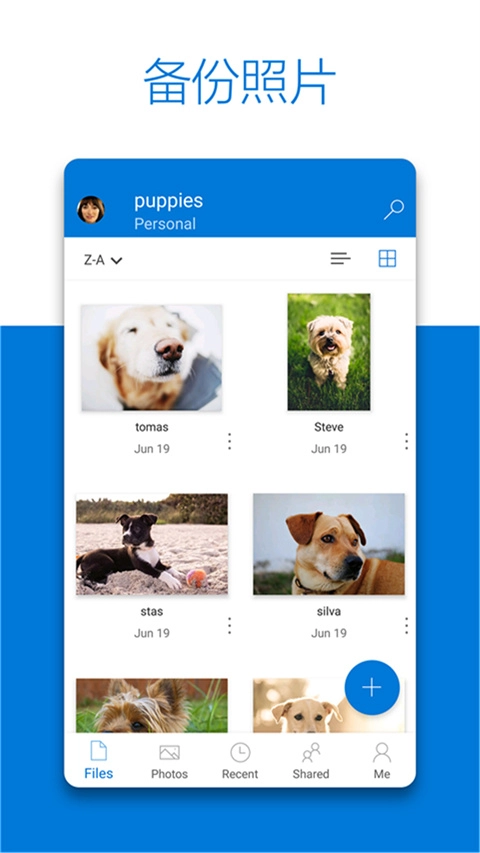
1. 实现Office应用无缝集成:在Word、Excel、PowerPoint以及OneNote等Office程序里,您能够轻松打开并保存存储于OneDrive的文件,操作简单且高效。
2、智能照片检索:利用自动标记功能,您能快速找到想要的照片,无需进行繁杂的手动查找。
3、实时文档编辑提醒:一旦您与他人共享的文档发生编辑行为,系统将即刻向您发送提醒,让您能够随时知晓文档的最新状态。
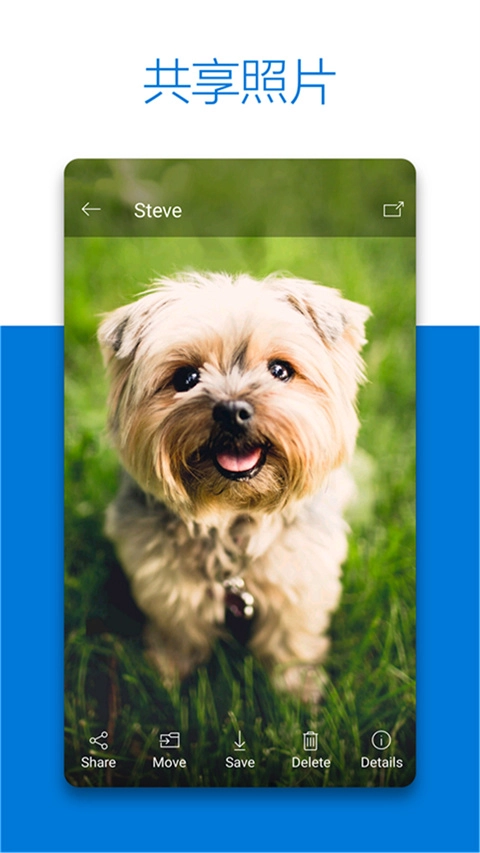
4、分享照片与视频专辑:可轻松创建您钟爱的照片及视频专辑,并进行分享,与亲朋好友一同分享那些美好瞬间。
5、离线访问关键文件:即便处于无网络连接的状态,您依旧可以访问并处理那些极为重要的文件,保障工作与学习顺利进行,不受网络条件限制。
还在为照片太多没地儿存放而发愁?或是因附件太大邮件发不出去而苦恼?别担心!我们为您准备了25G超大网络硬盘,海量存储空间,让您想存就存!
群共享功能:不必再挨个给好友发邮件来分享文件。借助我们的群网络硬盘,你能够轻松地与一众好友共享文件,达成便捷的文件传输。
网络收藏夹同步功能:实现本地收藏夹与软件的同步,无论您在何处,都可随时便捷访问网络收藏夹,真正让收藏夹如影随形。
照片展示全新升级:照片不再仅仅是单纯的文件储存形式,我们现已提供高清大图预览功能,以及极具视觉冲击力的炫酷幻灯片播放模式,全方位赋予您的照片鲜活生命力。不仅如此,好友之间还能够在照片上展开留言互动,增添分享乐趣。
共享文件夹:和你的朋友、同事或者家人一同管理共享文件夹,能轻松添加、更新文件,分享生活里的各类信息。
多样化展示形式:我们具备缩略图、列表等多种展示形式,使文件夹内的内容清晰呈现。针对包含图片的文件夹,能够将其设为封面展示;若是照片类型的文件夹,便以缩略图的形式呈现。
灵活便捷的文件管理:网页版允许上传大小不超300MB的照片与文件,桌面版更是支持上传上限达2GB的文件。完成上传后,您能够随心所欲地对照片或文件进行移动、复制、删除以及重命名等操作,还可为图片文件添加上标题与标签,轻松实现灵活的文件管理。
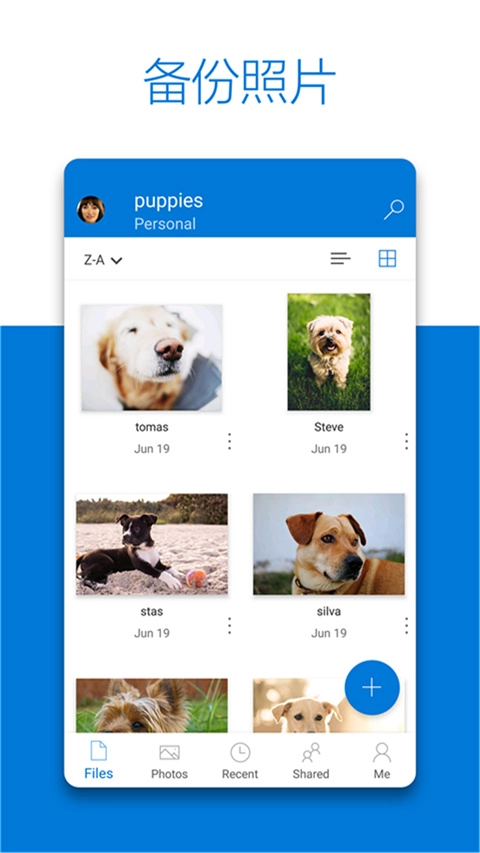
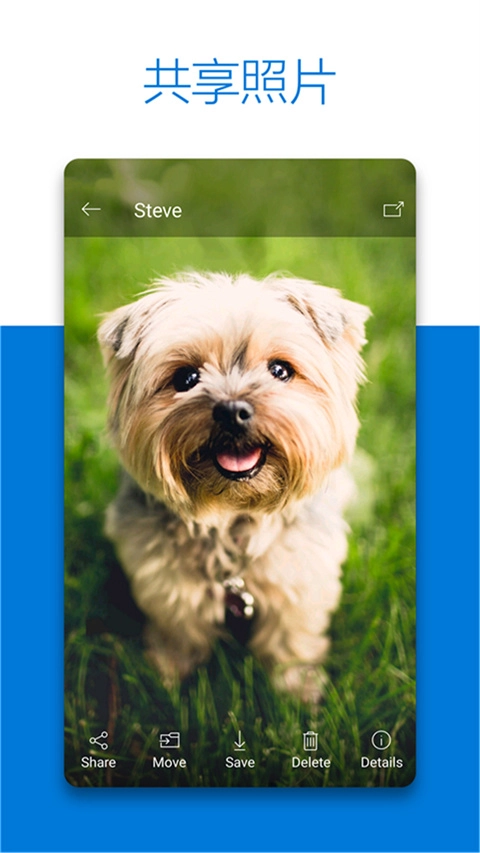
- 分享珍藏着最喜爱照片和视频的专辑。
- 实现脱机状态下对重要文件的访问。
- 可在 Word、Excel、PowerPoint 以及 OneNote 等 Office 应用程序里便捷地打开和保存 OneDrive 文件。
- 借助自动标记功能,能轻松找到照片。
- 当共享文档被编辑时,获得通知。
- 便捷之处:界面简约且实用,好友的动态更新会在“live”板块呈现。















 宝宝早教系列游戏合集
  手机音乐APP大全
  哥布林系列游戏
  冒险射击游戏合集