
Bochs是一款可在安卓设备上模拟多种不同电脑系统的软件。它设计简约,内容丰富,能给每一位进入软件的用户带来意想不到的惊喜。借助Bochs软件,你能轻松安装x86 CPU、I/O设备、BIOS等系统,而且过程极为简便,只需把系统镜像导入软件,接着按照相应步骤操作,就能迅速完成。完成安装后,就能在手机上轻松操作电脑系统了。
1. 下载Bochs以及镜像。
同样,你能够在网上搜寻,或者下载我于网上发现的镜像。
当然啦,你也能够寻觅些其他的镜像,其具备颇高的可玩性呢。
2、解压
你可以通过下载Zarchiver或者RAR软件来进行解压操作。
浏览器的下载目录通常位于Download文件夹,而QQ的下载目录路径是QQbrowserd→其他 。
可使用archiver或者RAR打开下载目录。
请点击zip文件,然后选择解压至与压缩文件同名的文件夹,并留意文件所处的路径(位置)。
3、设置
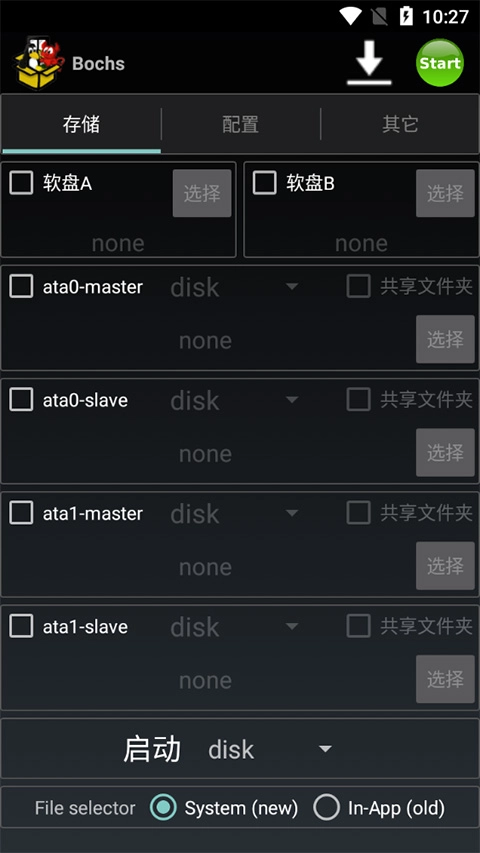
启动Bochs,进入后呈现的界面是这样的。
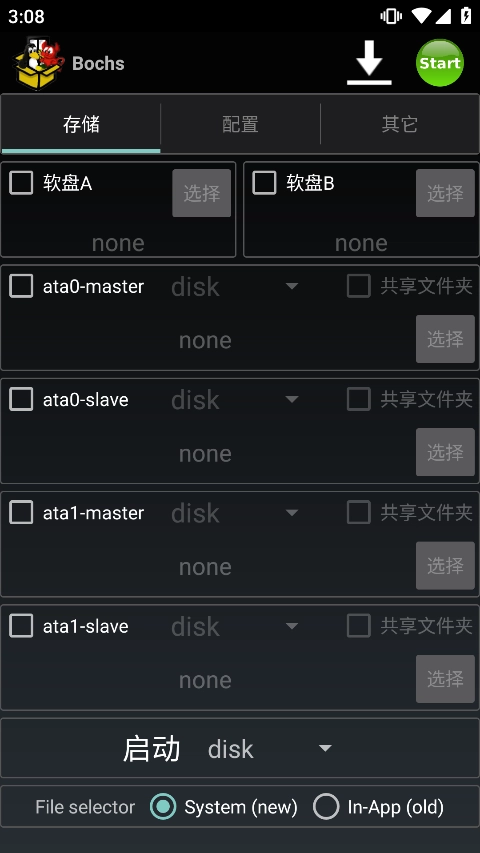
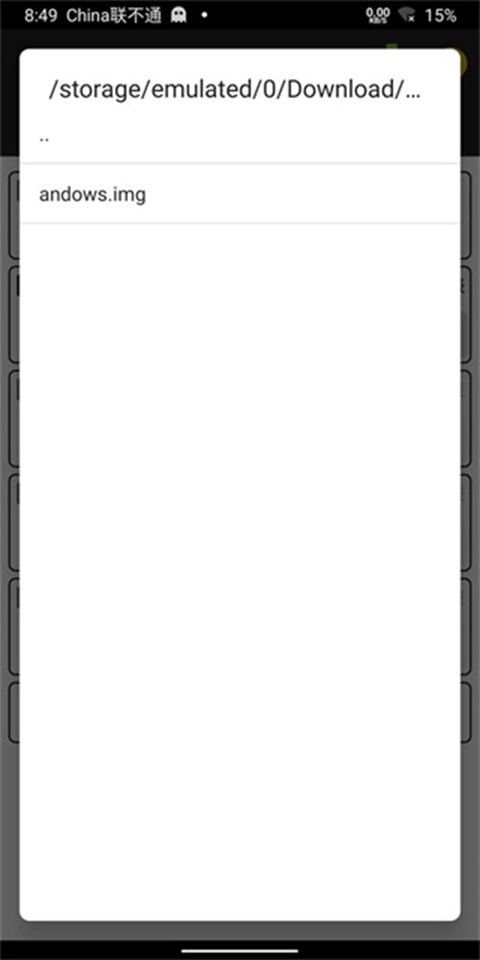
首先勾选主储存器0,接着点击右侧的“选择”选项,按照指定路径查找并找到文件后,点击“OK”。
/storage/emulated/0/Download/bochswinxpjjb_downcc/Bochs/SDL/windows.img (猜测你这里“andows.img”是“windows.img”的笔误,按此修正)
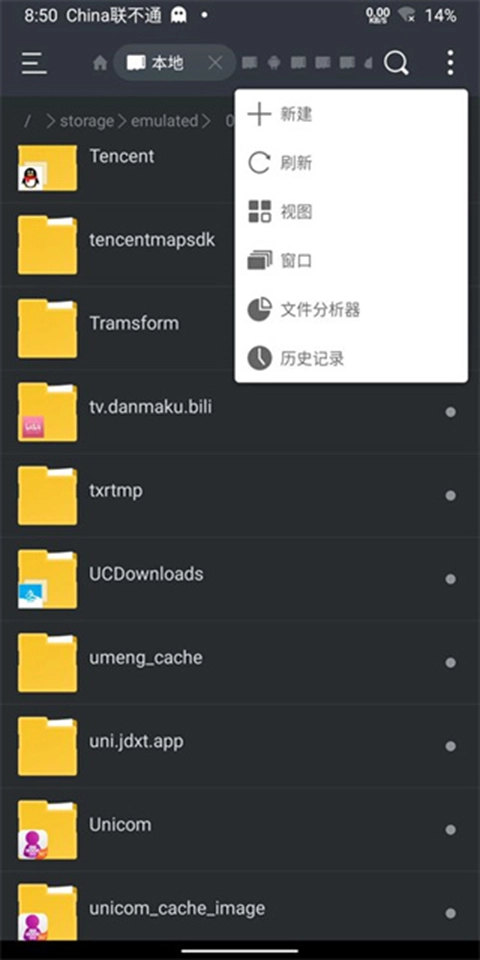
②新建一个文件夹,用于放置“手机传到虚拟机”的公用文件夹。
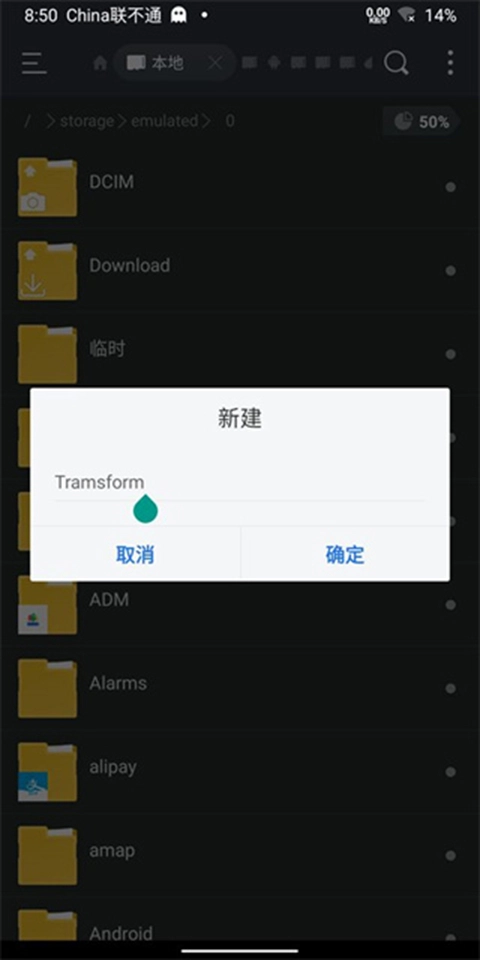
新创建一个,名字可以随便取,只要后续能顺利找到就可以。
③选中副储存器以及虚拟文件分配表,接着点击选择。
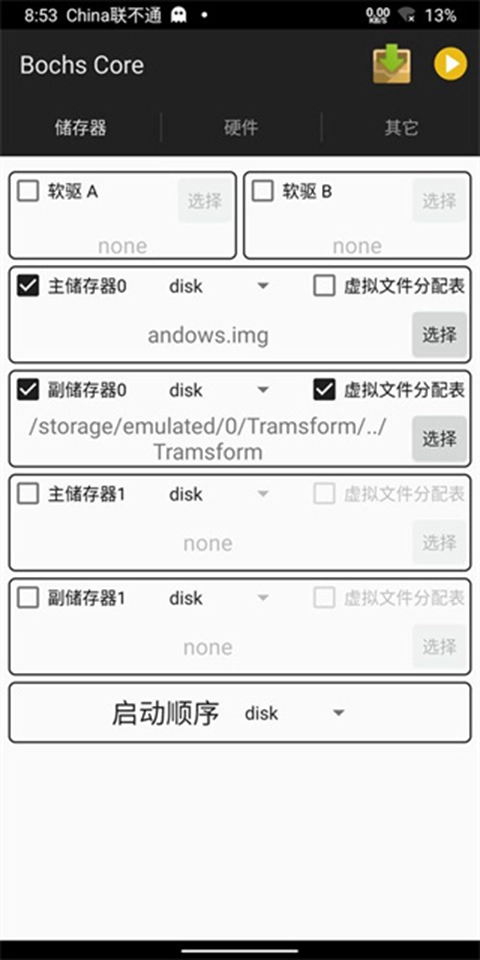
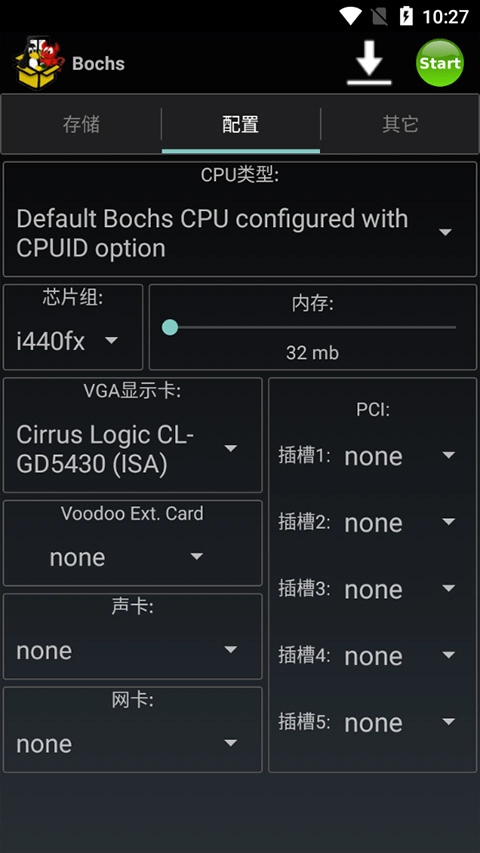
4、选定之前新创建的目录后点击确定,接着在上方的选项卡中点击“硬件”,初始状态呈现的就是这样。
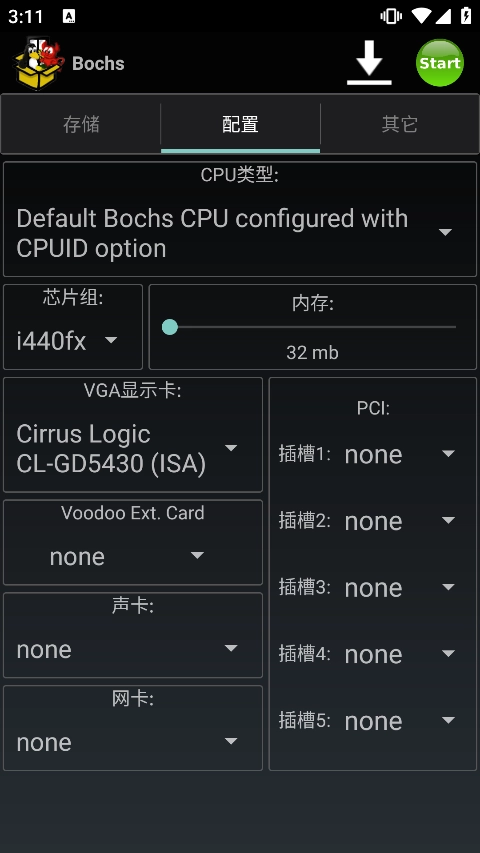
CPU型号可自行挑选,任意一款都没问题。
芯片组并无异常情况。
把内存直接拉到最大就好啦(通常情况下不会有问题,如果实在担心的话,看着适当减小一点也可以)
显卡可随意挑选一个,但右侧PCI需与之匹配(两者名字包含相同字符)。
声卡与网卡的正常运行依赖镜像支持,但通常情况下不会选择这种方式。
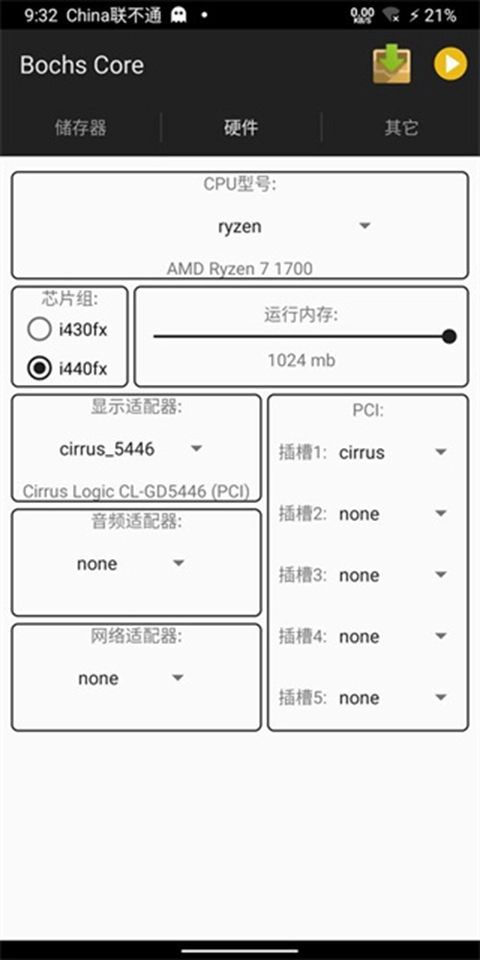
设置完是这样的
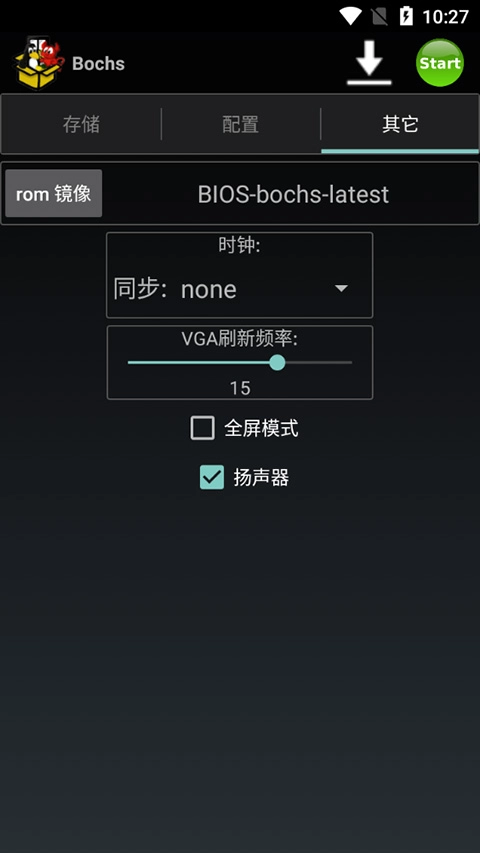
请勿触动第三个选项卡(其他)
请点击位于右上角的黄色播放三角图标。
5、拿去在同学们面前炫一炫吧(滑稽表情)
①单击、双击操作与电脑相同,手不能直接点击,只能拖动鼠标,双指点击等同于右键操作。
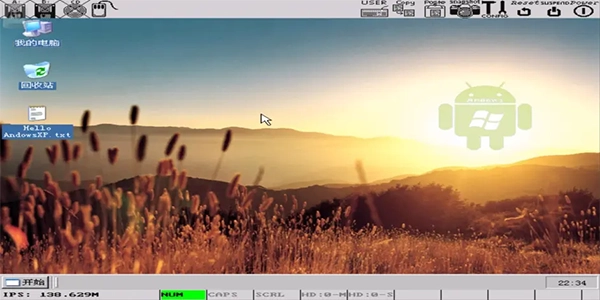
②将文件放置到先前副储存器的文件夹中
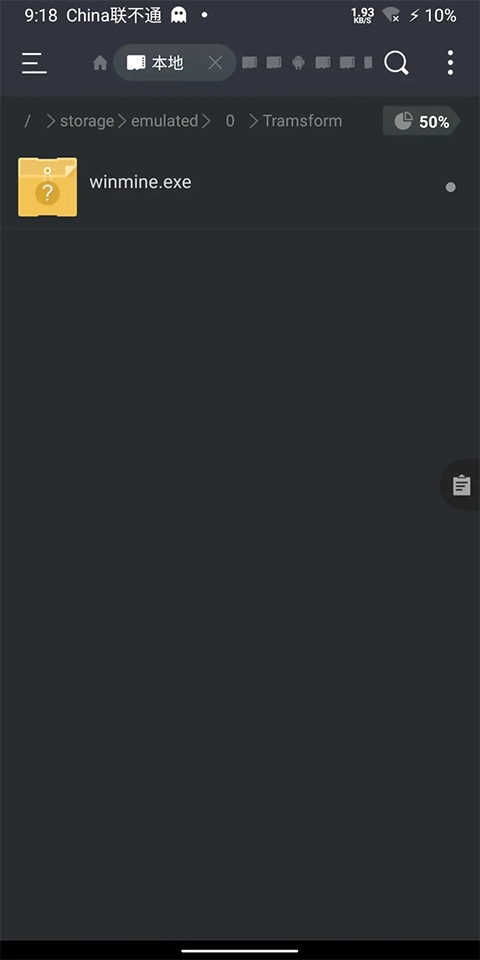
③打开“我的电脑”,找到E盘(若储存器较多,可能会是其他盘符)
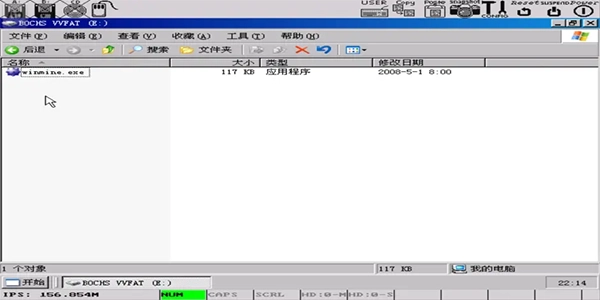
④推荐使用双指操作,这样不易出错,随后通过右键打开。
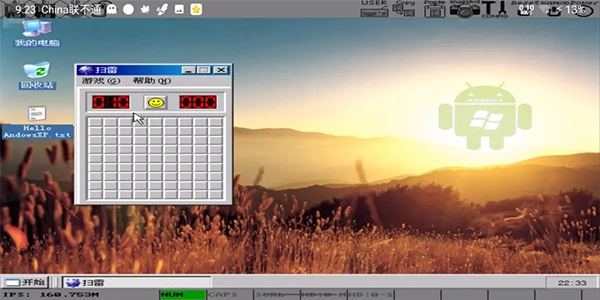
1、出现此画面后随即闪退。
出现这种情况,是由于bochs找不到镜像。解决方法为:把镜像重命名为andows或c 。
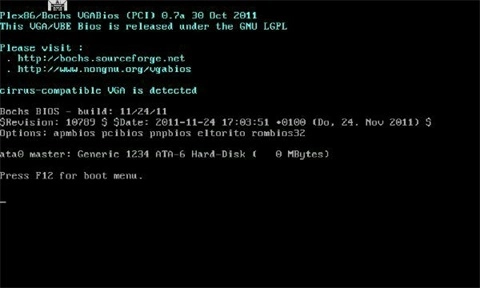
2. 界面卡住在此处
出现这种情况是由于系统错误导致的。您可以尝试重新启动bochs,要是问题依旧,那就只能更换镜像了。通常来说,Windows 98系统比较容易出现此类问题。
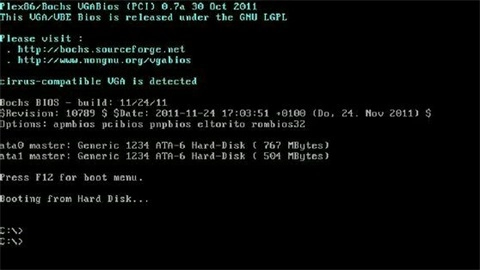
3、开启bochs后,屏幕旋转为横屏,接着毫无提示便直接返回至桌面。
出现此情况,是由于bochs设置存在问题,需重新下载bochs和sdl文件夹。
1、对最新镜像的运行提供有力支持,运行毫无卡顿现象,使用全程极为丝滑流畅。
2、Bochs模拟器的界面极为简洁,毫无装饰,直白地展现出软件的具体功能。
3、该软件具备强大的仿真运行能力,可适配大多数操作系统,移植性极佳,尤其适合工作繁忙的人群使用。
4、为给予用户最大程度的自主选择权,避免盲目占用手机空间,用户能够自行选择镜像的存储位置。
1. 能够通过编译来模拟众多不同的x86 CPU,涵盖从早期的386直至最新的x86 - 64英特尔和AMD处理器,其中一些处理器或许尚未投放市场。
2、这是一款高度可移植的开源ia32(x86)PC仿真器,以C++编写,能在最为流行的平台上运行。其涵盖了对Intel x86 CPU、通用I/O设备以及自定义BIOS的仿真。
3、可运行仿真里的大部分操作系统,像linux、dos以及microsoft windows ,并提供完整的x86 pc仿真,涵盖x86处理器、硬件设备与内存。















 宝宝早教系列游戏合集
  手机音乐APP大全
  哥布林系列游戏
  冒险射击游戏合集