
大小:9.07MB 版本:V26.2 分类:实用工具 更新时间:2026-04-21 13:59:46 md5:281bfb06eadbc8e4c83a4b8998cda46c
wordpress,网站风格多样,搭建方式也各有不同,但要是你想做出更具特色的内容,又缺乏强大的技术团队支持,WordPress会是个理想之选。作为免费开源的内容管理系统(CMS),它能帮助用户创建和管理各类网站与博客。这次为大家带来的是WordPress手机客户端,借助这款应用,用户无论身处旅途还是休闲时刻,都能随时管理自己的网站。
WordPress手机版具备与桌面版相近的功能,能让用户更便捷地更新和维护自己的网站。该软件兼具易用性与灵活性,拥有丰富的主题和插件资源库,用户可轻松对网站进行自定义与功能扩展;同时,它还提供了可扩展的API,便于开发人员根据特定需求创建专属的主题和插件。
创建
让您的珍贵创意在网络世界拥有专属的栖息之所。Android版WordPress既是实用的网站搭建工具,也是便捷的博客创作平台。
从琳琅满目的WordPress主题里挑选契合的外观与风格,再通过照片、色彩和字体进行个性化定制,打造专属于您的独特网站。
的快速入门技巧将引导您掌握基础要点,助力您搭建新网站并收获成功。
发布
可以借助编辑器,来撰写最新动态、故事、照片随笔、公告之类的内容!
可以用相机拍摄的照片、相册里存的照片和视频,让文章与页面的呈现更生动;也能借助应用程序自带的专业摄影图片库(可免费使用),找到最契合需求的理想图片。
把创意存成草稿,等灵感再次涌现时再回过头来看看这些草稿;或者提前规划好日后要发布的新文章,这样就能让您的站点一直保持新鲜有趣、充满吸引力的状态。
为文章添加标签与分类有助于新读者发现内容,同时可留意读者群体的增长态势。
统计数据
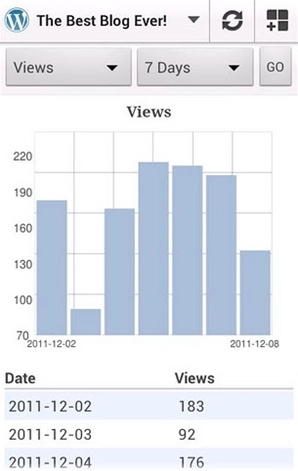
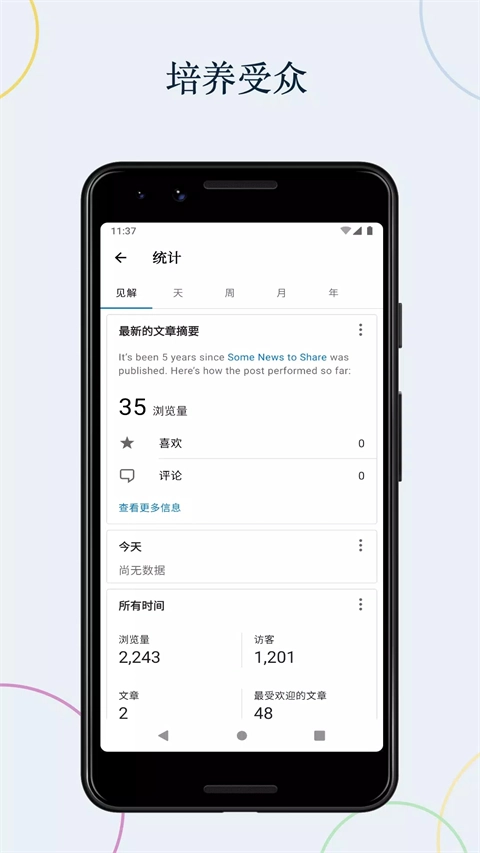
实时查看您网站的统计数据,随时了解您的站点动态。
通过对每日、每周、每月及每年的数据分析进行研究,追踪在一段时间内哪些文章和页面的流量最高。
通知
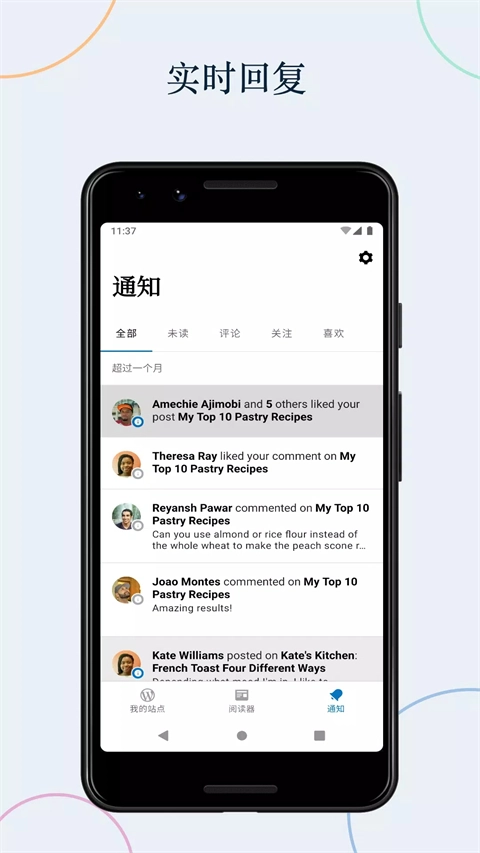
您可以通过获取评论、点赞和新粉丝的通知,实时掌握人们对您网站的反馈情况。
及时回应新产生的评论,让交流能够不断延续并向读者表达感谢。
阅读器
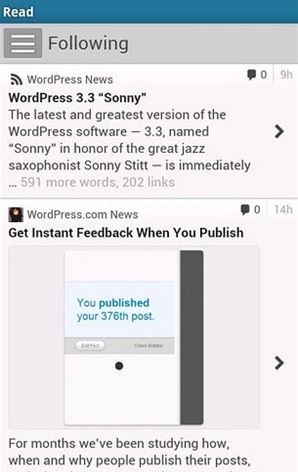
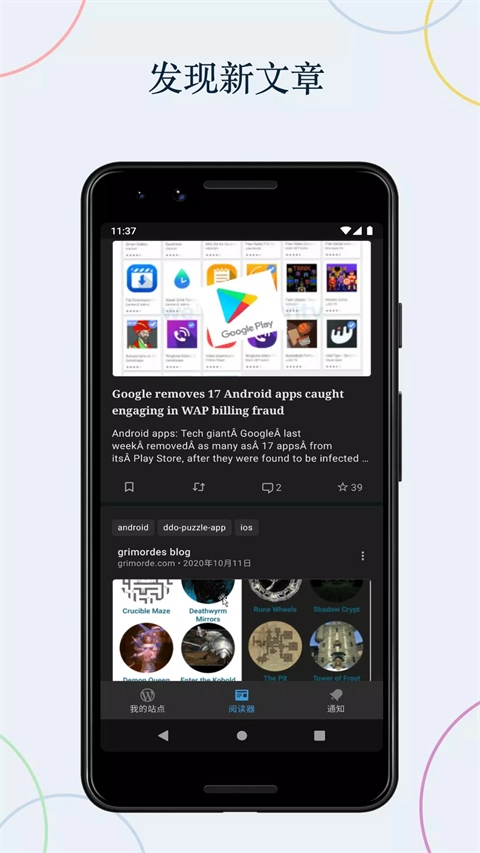
通过标签浏览数千个话题,发现新的作者与组织,还能关注那些引发您兴趣的人士。
使用“保存以备后用”功能,留存吸引您的文章。
共享
开启自动分享功能,这样在您发布新文章时,就能在社交媒体上及时通知您的粉丝。
在文章里加入社交分享按钮,方便访客把文章分享给他们的社交圈,从而让您的粉丝成为您的传播使者。
使用WordPress搭建网站非常简单,即使您完全不懂编码也能轻松上手。这个平台安装起来很便捷,所有的个性化设置和内容管理都能通过WordPress的后台完成,您只需通过浏览器登录就能操作。添加文章、页面和媒体文件只需点击几下,网站的外观也能随时进行自定义调整。
非常适合SEO,要是网站在搜索引擎结果页面(SERP)的排名不理想,就算网站外观再精美也没用。好在WordPress用户有福了,它简洁干净的代码对搜索引擎很友好,更棒的是,还能借助免费增值的Yoast SEO插件来微调搜索引擎优化(SEO)。
和很多网站平台不一样,WordPress的代码库是开源的,这就意味着任何人都能根据自己的需求去使用、修改代码,而且把网站文件从一个主机转移到另一个主机也会更方便,完全可以按照自己的想法来操作。

1.文章发布、分类、归档、收藏,统计阅读次数。
2.提供文章、评论、分类等多种形式的聚合。
3.提供链接的添加、归类功能。
4.支持评论的管理,垃圾信息过滤功能。
5.支持多样式CSS与PHP程序的直接编辑及修改。
6.在Blog系统外,方便的添加所需页面。
首先,您需要在本站并安装WordPress
接下来,请您打开这款应用,然后登录您的WordPress.com账户。
之后,该应用程序将连接并获取您的网站信息
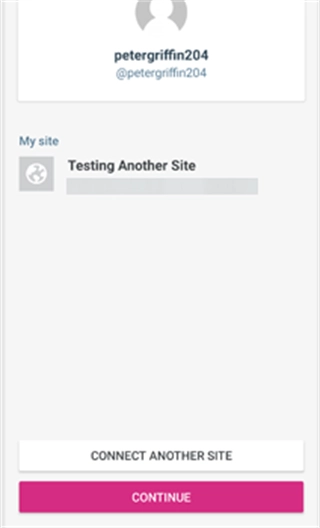
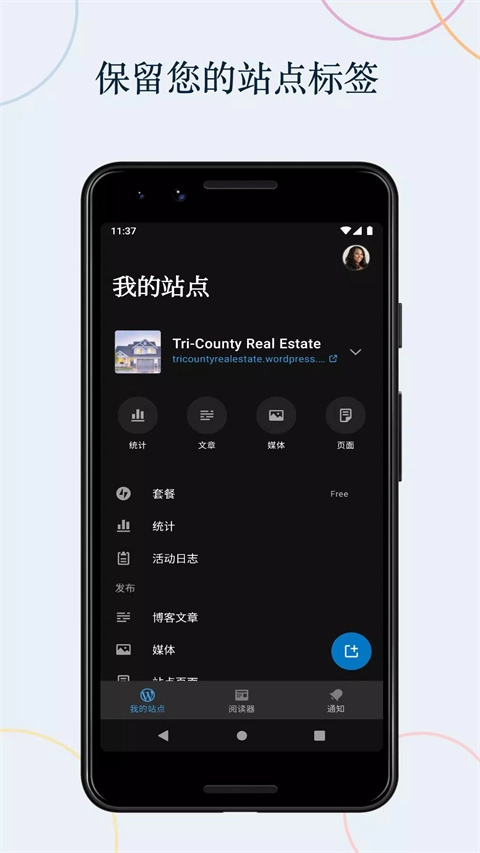
您现在可以点击“继续”按钮继续操作,进而查看应用仪表板,这里正是您通过移动应用管理WordPress网站的地方。
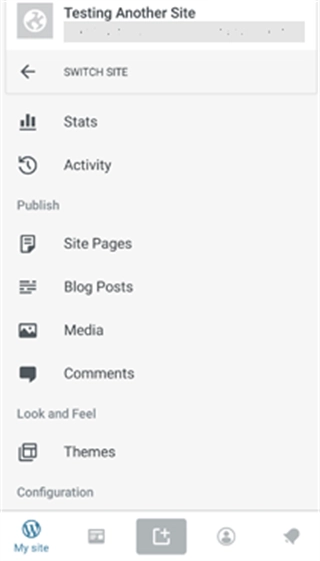
您可以通过点击应用信息中心的博客帖子菜单来查看所有帖子,该操作会展示您最近的博客帖子列表。
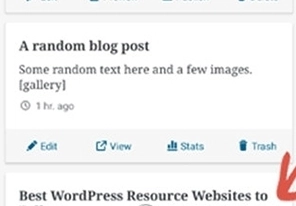
你可以编辑任意一篇博客文章,也能点击添加新按钮来创建新的博客文章。这会启动应用程序的内容编辑器,在这个编辑器里,你可以借助手机的原生键盘撰写新帖子,底部还设有格式工具栏。
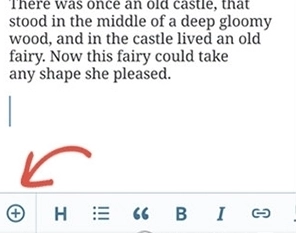
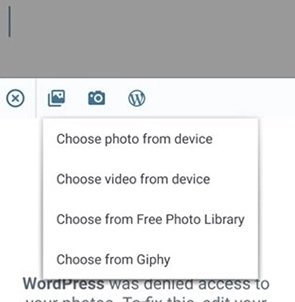
点击“添加”按钮可把图像添加到你的博客文章里。这个应用程序支持你通过手机相机拍摄,或者从WordPress媒体库上传设备里的图像。
该应用程序还支持调整其他发布相关选项。若要使用这些功能,可点击编辑界面右上角的三点图标,接着选择“发布设置”选项。
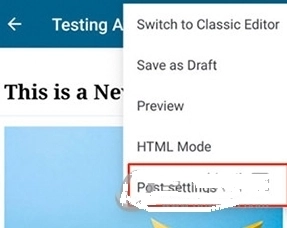
这会打开帖子设置菜单。在这里,您可以添加类别与标签、设置精选图像、修改帖子状态以及进行其他相关设置。
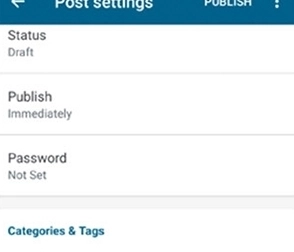
WordPress应用的自动保存功能,能够在您的设备上本地保存帖子内容。当您完成博客文章的编辑后,只需点击右上角的发布或更新按钮就可以了。
这个应用程序目前会把帖子上传到您的网站,您可以通过浏览器访问自己的网站来查看它的运行状态。
该应用新增了块编辑器功能,不过默认处于关闭状态。若想在应用里使用这个新编辑器,您得先点击底部的个人资料图标,接着选择应用程序设置。

这会打开应用程序的设置菜单,您可以在该菜单里开启块编辑器。
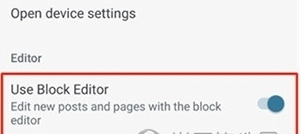
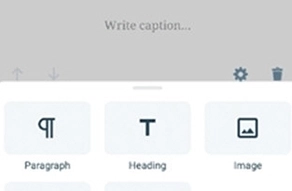
现在可以在应用程序里用和桌面端一样的块编辑器来创建WordPress帖子,不过目前应用程序上能使用的块数量还相当有限。
怎么看文章?
首先第一步就是在手机上打开。
单击打开文档。
点击打开的文档界面,单击左下方的工具。
找到默认自动适应手机功能。
最后点击开启,即可完成自动适应手机版本看文章。
手机端不显示图片怎么办?
网站的PHP内存通常存在限制。一旦超出这个内存限制,网站运行时用于显示特征图片的脚本就会被拦截,使得特征图片无法正常呈现。这种情况下,我们就需要提高WordPress的内存限制。
大多数主题都具备不同的特色图片设置方式,部分需要网站管理员手动配置,部分则会自动展示文章的特色图片。若WordPress网站所使用的插件长期未更新,过时的代码可能引发插件冲突,进而影响特色图片的正常显示。所以,我们可以尝试更新所有插件,或者先停用插件,再逐个重新启用,找出引发问题的插件并将其删除。
我们还能在网站上安装并激活Healthcheck插件,这个插件能够免费检测当前主题与插件里常见的配置错误以及已知问题,进而排除故障,为搭建一个整洁的WordPress环境助力。
为了提升网站的性能与加载速度,我们一般会采用延迟加载的功能。要是WordPress文章里的特色图片没有正常显示,我们可以尝试清除缓存,以此来检查特色图片的显示问题是否能够得到解决。















 宝宝早教系列游戏合集
  手机音乐APP大全
  哥布林系列游戏
  冒险射击游戏合集