
大小:105.27MB 版本:V1.6.0.1 分类:通讯社交 更新时间:2026-04-20 13:50:18 md5:3784c35a65bb55f87ea36641870db71c
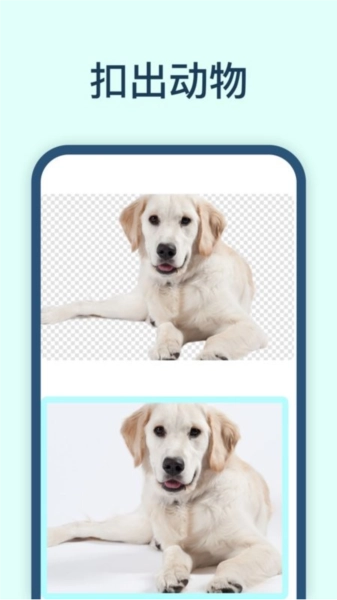
迅捷抠图是一款功能强大且操作简单的安卓应用,主要用于帮助用户快速精准地完成人物、物品和动物的抠图工作。用户只需通过简单几步操作,就能轻松去除图像背景,让目标主体与任意背景完美融合。此外,该应用还配备了高级消除笔、图片编辑、一键拼图以及人脸清晰度提升等实用功能,方便用户随时随地创作出令人惊艳的图像作品。迅捷抠图在人物抠图方面表现精准,支持手绘辅助抠图功能。借助先进的人工智能技术,用户仅需几步操作即可完成抠图,同时还支持磨皮功能,能够让肤色呈现出更自然的效果。
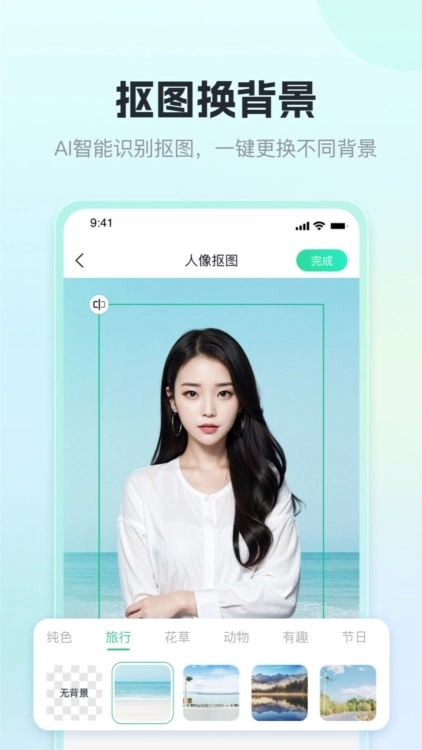
人物抠图:
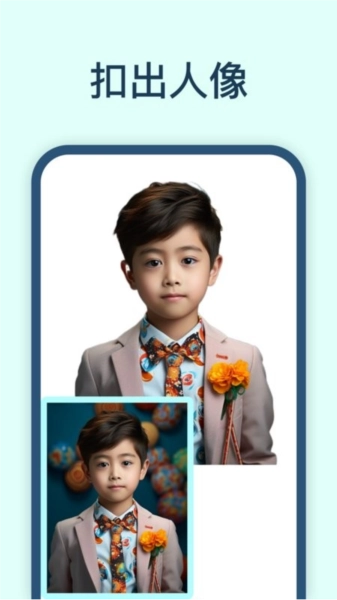
借助先进的人工智能技术,迅捷抠图能够迅速且精准地识别并抠取照片里的人物。无需再耗费时间和精力进行手动绘制轮廓了!
物品抠图:
迅捷抠图能够轻松识别并抠取各类物品,其自动边缘检测功能与智能选择工具让抠图过程既高效又精准。
AI扩图:
智能AI扩图功能,能一键拓展图片边界,解锁更多创作可能。
高级消除笔:
借助这个功能,您能便捷地清除画面里多余的元素,让图像变得更自然、更美观。
图片编辑:
我们提供种类丰富的图像处理工具,能够满足您多样化的个性化需求,助力您的图片呈现出更出色的效果。
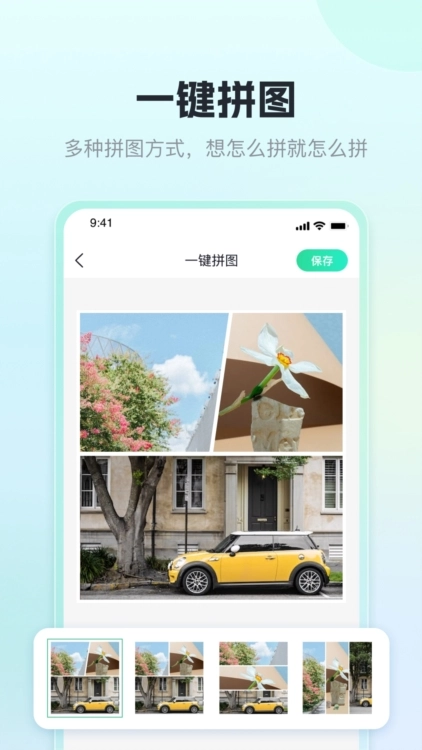
一键拼图:
一键拼图功能助您轻松打造独具特色的图像作品,不管是拼接图片还是创作画中画,都能让您快速完成。
人脸变清晰:
这个功能能够提升您人脸照片的清晰度,为您带来更出色的摄影体验。
更多实用小工具:
了众多实用的小工具,如黑白照上色、视频去水印、视频抠像、换发型、对口型和换妆容等
一、选择抠图功能
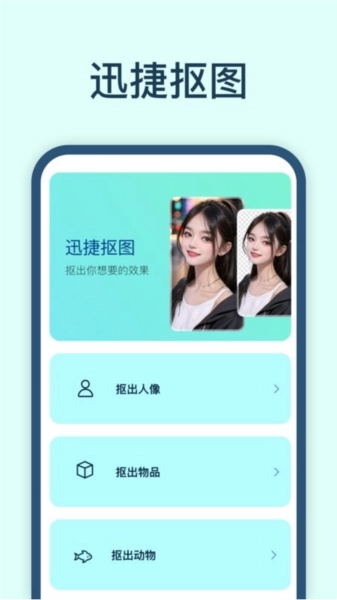
在迅捷抠图的首页界面,你能看到人像抠图、高级消除笔、物品抠图等多种实用功能。
根据你的需求,挑选合适的功能。比如,要是你想抠出人像,那就选择“人像抠图”。

二、选择并处理图片
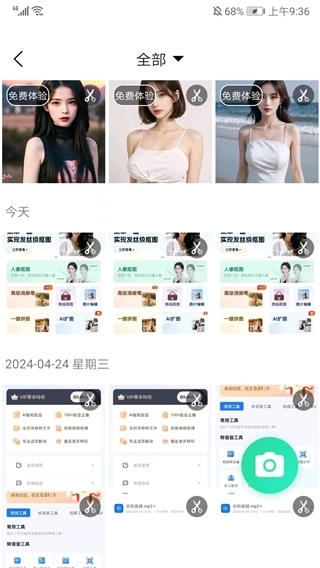
进入抠图功能后,点击“选择图片”或其他类似按钮,从手机图库中挑选需要处理的图片。
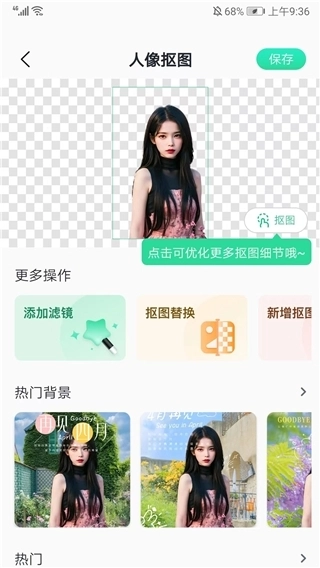
图片加载完毕后,你会发现图片已自动完成抠图。要是抠图效果不尽如人意,你可以手动进行调整。
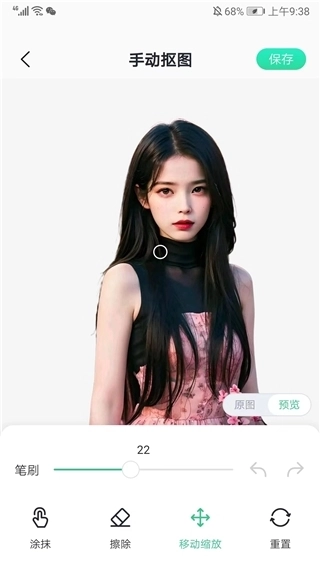
手动调整抠图效果时,可借助涂抹和擦除工具进行细化处理。其中,涂抹工具用于标记需要保留的区域,擦除工具则用于去除不需要的部分。
三、美化与设计
在设计中心界面,你能够对抠取出来的图片开展美化与设计工作。
你能够更换背景、添加滤镜、调整色调等,让图片变得更美观。
迅捷抠图也配备了丰富多样的模板与素材资源,你能够依据自身的实际需求,挑选出适宜的模板来加以运用。
背景与尺寸调整
更换背景:完成抠图操作后,能够直接把背景替换成纯色、渐变效果或者自定义上传的图片,同时还可以对主体的位置、尺寸以及透明度进行调整。
尺寸调整:提供证件照、电商图等常用尺寸模板,也支持自定义宽高比例,防止图片变形。
边缘优化
羽化与消除锯齿:调整羽化值(例如1到5像素)能让边缘过渡更自然,而消除锯齿功能可以减轻边缘的锯齿感,从而提高抠图的质量。
阴影与描边:给抠取出来的主体加上阴影或者描边效果,能增强画面的立体感,这种处理方式比较适合用于制作海报或者宣传图。
图片质量与格式
清晰度要求:导入的图片必须保持较高的清晰度,若图片模糊或分辨率过低,可能会引发识别错误。
格式支持:支持JPG、PNG等常见格式,若无法导入可尝试转换格式或联系客服。
操作细节
画笔工具的使用技巧:手动涂抹时,适当调低画笔的不透明度、流量以及软硬度,能够更精准地把控边缘细节,防止出现过度涂抹的情况。
批量处理前建议对原始图片进行备份,这样可以防止因误操作而造成数据丢失。
资源占用方面:进行批量处理时,建议关闭其他占用内存的应用程序,以防止出现卡顿或程序崩溃的情况。
功能限制
复杂背景处理:当图片背景较为复杂(例如存在多个主体、场景杂乱等情况)时,自动识别可能会出现不精准的问题,此时需要结合手动修正来进行处理。
高级功能依赖:如需更精细的抠图(如半透明物体、毛发细节),可结合Photoshop等专业软件处理。
保存与分享
抠图完成后,建议将文件保存为PNG格式,因为该格式支持透明背景,能为后续的编辑工作提供便利。
分享注意事项:部分平台可能会压缩图片质量,建议在分享前调整输出分辨率,以保证展示效果。
抠图效果不佳
检查图片质量是否清晰,以及图片中的主体是否明显。
可以尝试借助手动调整工具,像涂抹、擦除这类工具,来对抠图的效果做进一步的细化处理。
若图片背景较为复杂,不妨尝试运用更高级的抠图算法或工具来开展处理工作。
无法识别或抠出图片中的主体
确保图片中的主体与背景有明显的颜色或形状差异。
可以尝试对抠图算法的相关参数进行调整,例如敏感度或者阈值这类参数,以此来让识别效果得到改善。
v1.5.0.0:
优化人像抠图、一键拼图功能,完善功能体验;
优化UI,给用户带来更好的页面体验;
修复bug,提高用户体验;














 宝宝早教系列游戏合集
  手机音乐APP大全
  哥布林系列游戏
  冒险射击游戏合集