
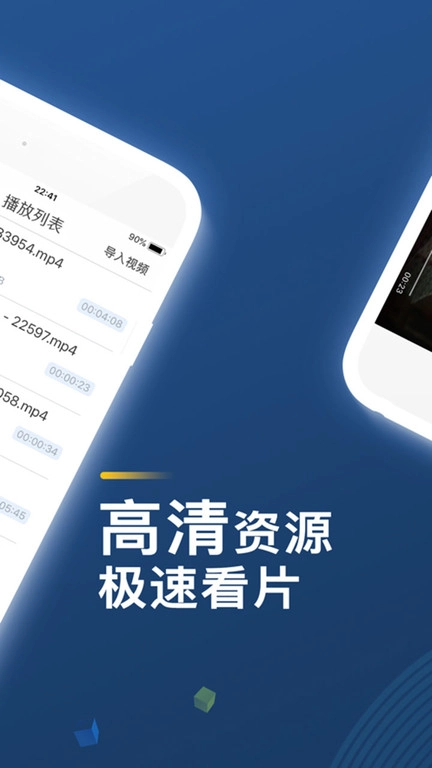
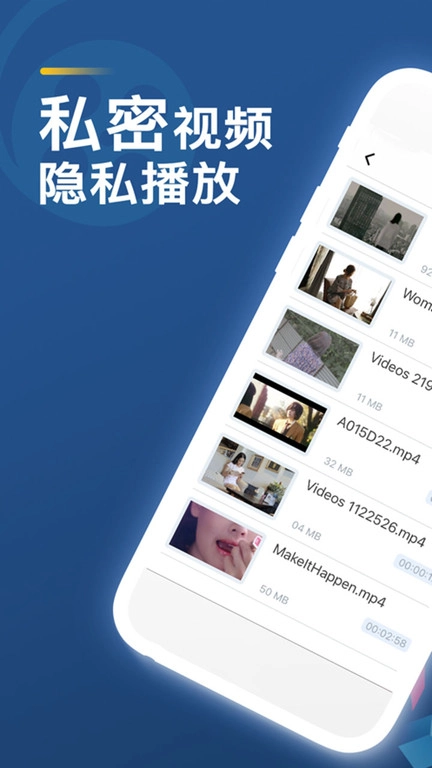
菠萝视频播放器是一款专注视频播放的工具,支持MP4、AVI、MKV等多种视频格式,无需格式转换即可直接打开,播放时保持高清流畅画质,自动记录观看进度,还能提前缓存视频内容,操作简单直观,无论是在家大屏观看还是通勤时移动观看,都能轻松满足需求,无需复杂设置就能享受稳定的视频播放体验。
进入应用的首页后,点击页面顶部标有【片名,番号,女优】的搜索框,即可进入搜索界面。

在搜索界面的搜索推荐里,挑选【cos】或者在搜索框中输入【cos】。

点击搜索按钮后,在搜索结果列表里,找到并点击目标视频(例如【cos王者cos西施cos】),就能查看该视频的具体内容了。

离线播放优化:预先缓存视频关键数据,即便处于网络不稳定或无网络环境,也能顺畅播放已缓存内容,防止中途卡顿或加载失败。
多音轨自由切换:可精准识别视频包含的多音轨文件,无论是原版原声、中文配音还是专业解说等,在播放过程中只需点击即可完成音轨切换,充分满足不同用户的观看偏好。
播放进度分享功能:可以把当前视频的观看进度生成专属链接,把链接发给其他人后,对方打开链接就能直接跳转到这个进度,便于和亲友同步追剧。
视频缩略图预览功能:当拖动播放进度条时,系统会自动展示对应时间点的画面缩略图,帮助用户快速定位到目标片段,避免盲目拖动进度条的困扰。
批量播放列表功能:允许把多个视频添加至自定义播放列表,能够设置“顺序播放”“单曲循环”等播放模式,当一个视频播放结束后会自动切换到下一个视频。
多设备投屏适配:支持电视、投影仪等常见投屏设备,连接时仅需搜索附近设备并确认配对,投屏后能保持高清画质且无明显延迟。
离线缓存的操作步骤如下:先找到想要缓存的视频,点击该视频详情页面上的“缓存”按钮,接着挑选合适的画质选项,等缓存结束后,再进入“离线视频”板块查看即可。
切换音轨的操作步骤如下:在播放视频的过程中,轻点屏幕中间位置以唤出控制栏,接着找到并点击“音轨”相关的图标,此时会弹出音轨选择列表,从中点击你想要切换的音轨选项,音轨就会马上完成切换。
投屏连接步骤如下:先打开工具的“设置”界面,找到并启用“投屏”功能,此时系统会自动扫描周边可连接的设备,最后点击想要连接的设备名称即可完成配对。


| 其他版本 | 属性分类 | 下载地址 |
|---|---|---|
| 菠萝视频播放器轻量版 | 通讯社交 | 查看详情 |
| 菠萝视频播放器软件 | 通讯社交 | 查看详情 |













 宝宝早教系列游戏合集
  手机音乐APP大全
  哥布林系列游戏
  冒险射击游戏合集