
Power Apps是一款能让用户工作更轻松的软件。尤其对开发人员而言,借助它能够迅速搭建开发环境,进而提供业务所需应用,进一步提高工作效率。就软件自身特性来说,它拥有丰富的业务逻辑与工作流功能,这些功能可将手动业务流程转变为数字化、自动化流程;同时具备响应式设计,能在网页与移动设备间快速建立联系,并实现无限制运行。
一、“首页”屏幕
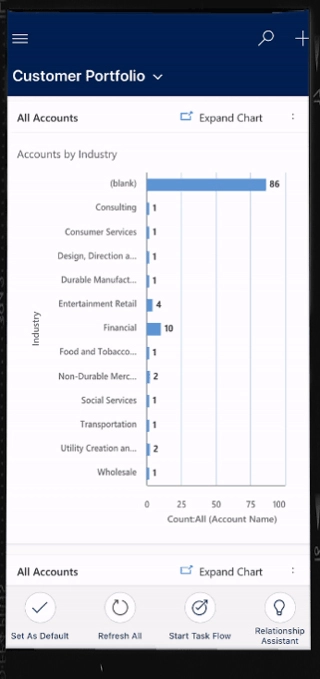
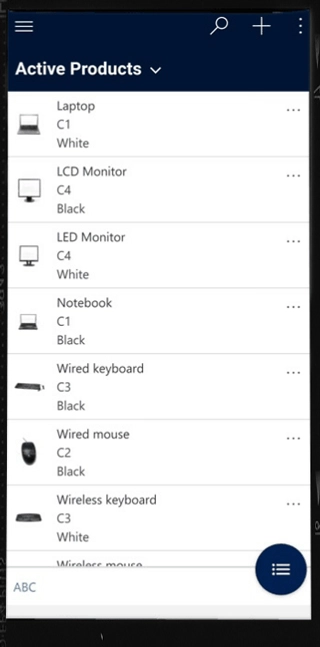
在Power Apps里能够便捷地进行导航。下方图片展示了主屏幕上关键的导航元素。
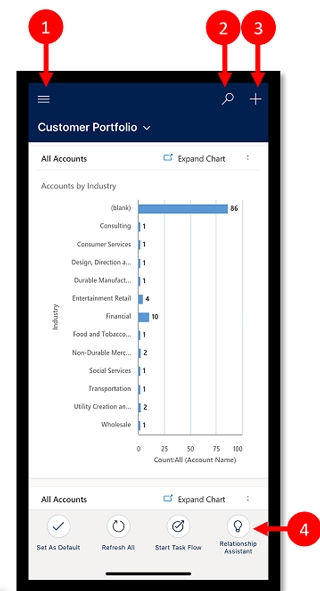
图例:
1. 站点地图:点开菜单,可在各应用间切换,找到您收藏及近期使用的内容,还能进入设置等。
2. 搜索:于Microsoft Dataverse里查找应用行。
3、新建:生成一个全新的行,能够迅速把几乎各类信息录入系统。
4、助手:借助助手能够对每日操作及通信进行监视与跟踪。它会在整个应用内突出展示见解卡,从而提供定制化的可操作见解,助力您轻松把握每日状况。
二、站点地图
在主屏幕上,选中站点地图的图标。通过此操作,能够访问表、收藏或最常使用的行、其他应用程序以及设置。
若您的应用制作者已对导航栏进行自定义设置,以展示或隐藏站点地图里的主页、最近、已固定按钮,那么您的站点地图外观或许会有所差异。此外,应用制作者还能够让组具备可折叠功能。
如下所示,图中展示了站点地图屏幕上的主要导航元素。
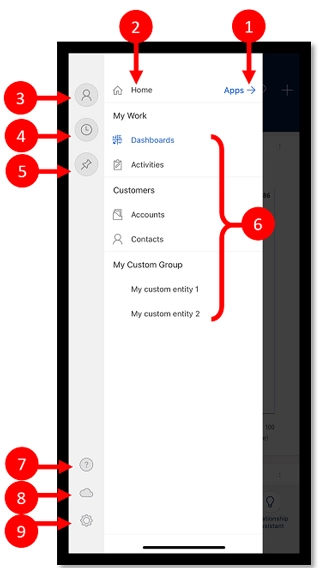
图例
1. 应用选择器:开启该菜单,就能关闭当前应用并切换至其他应用。
2. 主屏幕:点击该选项,即可返回主屏幕。
3、配置文件:前往配置文件屏幕,进行应用的注销或重新配置操作。
4、最近行程:查看您近期使用过的行程列表。
5、固定行:查找并开启您的收藏(固定)行。
6、表导航:该区域展示了应用内可供使用的表。
7、帮助:若需获取关于如何使用Power Apps Mobile的详细信息,可访问帮助内容。
8、脱机状态:即便无法连接互联网,也能够在脱机模式中处理数据。 详细信息:于移动设备上进行脱机工作
9、设定:访问设定。
三、固定收藏行
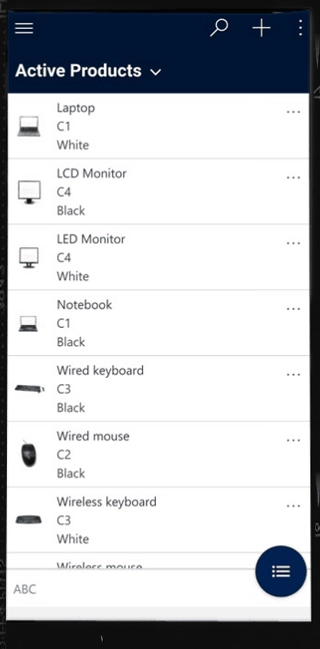
借助固定列表与最近列表,您能够快速访问近期使用过的行,或者那些已固定到收藏夹的行。还可以利用最近列表来固定收藏行。
1. 在站点地图的站点地图图标里,挑选最近行图标(即代表最近的图标)。
2、在最近行屏幕处,选中行旁边的图钉图标,以此将该行添加至收藏夹(固定该行)。
3、若想查看新固定的行,先选择X,接着选择“已固定”的固定收藏项图标。
四、取消固定行
1、在站点地图的站点地图图标里,挑选已固定的“固定的收藏项”图标。
2、选择行旁边的“删除图钉”图标,可将该行从收藏夹(固定的行)中移除。
1. 在校园应用方面,借助地标图标以及设施的详细信息来绘制校园地图。
2、活动注册应用:当与会者抵达时,利用条码或QR码对与会者进行记录。
3、费用使用方面,准许员工提交自身费用,并上传收据照片。
4、在健康诊所应用程序中,患者仅需简单点按几下,就能完成约会登记。
1、【迅速开启使用】
借助预建模板、简便操作以及快速的开发速度,助力团队即刻着手构建并启动应用,随后依据需求推行持续改进。
2、【全方位助力构建应用】
借助以往仅面向专业开发人员的高级功能(其中涵盖预建AI组件),使得每个人都有能力构建出自己所需的应用。
3、【给予开发人员具备可扩展的能力】
为专业开发人员提供工具,使开发人员可借助Azure Functions以及自定义连接器,毫无阻碍地将应用功能拓展至专有系统或本地系统。















 宝宝早教系列游戏合集
  手机音乐APP大全
  哥布林系列游戏
  冒险射击游戏合集