
借助小盒精灵TV版安装包的虚拟键盘功能,能够实现对智能电视的调试。在手机与电视上激活adb功能后,即可将这两个设备连接起来。如此一来,在手机上就能便捷地调控电视的画质、显示参数、网络设置等各类参数,从而让用户在使用电视时获得更为优质的体验。
1、手机资源
只需一键操作,手机资源就能轻松推送到无屏电视上播放,无需繁琐流程。
2、手机遥控
全新手机遥控闪亮登场,带来更为丰富的功能,让操作变得轻松简便。
3、同屏控制
无屏电视具备屏幕镜像同步至手机的功能,且支持同屏控制。
1. 可取代盒子遥控器,无论是手机、电脑还是IPAD,都能进行遥控操作,方便观众随时切换电视频道。
2、达成跨屏输入功能,大幅提升盒子聊天的打字效率,做到极速响应,让您畅享更为独特的在线观看体验。
3、对盒子应用及文件进行管理,一键即可快速启动或卸载,操作方便快捷,还能节省电视盒子的空间。
1、管理工具,通过它能够对各类工具进行高效管理,还可获得远程操控与体验。
2、远程管理,软件具备远程管理功能,能让大家获得良好有效的使用体验。
3、这里面包含多种远程输入方式,用户能够通过不同方式进行使用和体验。
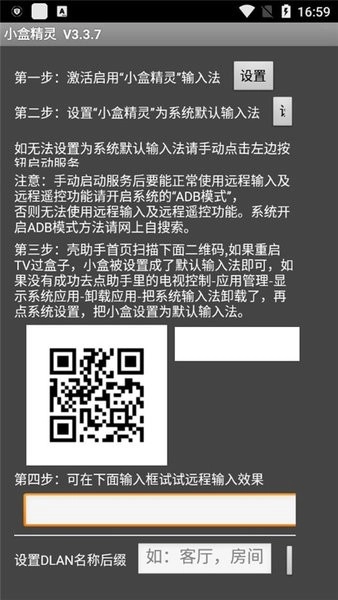
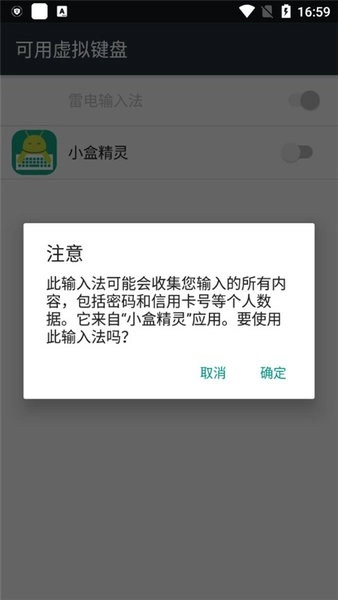
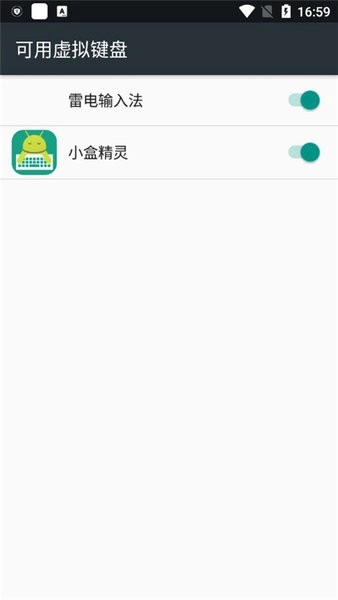
第一步:开启并启用“小盒精灵”输入法
第二步:将“小盒精灵”设为系统默认输入法,若无法设置成系统默认输入法,可手动点击左侧按钮启动服条。
注意:若要在手动启动服务后正常使用远程输入及远程遥控功能,需开启系统的“ADB模式”,否则远程输入及远程遥控功能将无法使用。
若需了解系统开启ADB模式的方法,可自行在网上搜索。
第三步:在壳助手首页,扫描下方二维码。若已重启 TV 或盒子,且小盒已被设置为默认输入法,此步骤完成。若未成功,可在助手中找到电视控制里的应用管理,点击“显”。
在系统应用中,通过卸载应用的操作将系统输入法卸载掉,之后点击进入系统设置,将小盒设为默认输入法。
1. 开启电视机盒子的adb调试功能
2、在电脑上通过adb命令将内容投屏到电视盒子(假设电视盒子的内网IP是:192.168.1.100 )
使用adb工具连接到IP地址为192.168.1.100且端口号为5555的设备,命令为:adb connect 192.168.1.100:5555
请注意,手机需与盒子处于同一个WiFi网络(局域网网络)。执行adb devices命令后,若显示有device列表,即表明已成功连接盒子,此时可继续进行下一步操作。
3、按照下列指令安装电脑输入法apk包
使用adb命令来安装IMEService-release.apk这个应用安装包。
4、将其设置为系统软件的默认输入法
执行指令“adb shell ime set com.android.tvremoteime/.IMEService” 来设置输入法。需注意,要是无法将其设为操作系统的默认输入法,那就先启动TVRemoteIME应用程序,之后再手动启动相关服务项目。若要使用远程输入以及远程遥控功能,还得开启盒子的ADB模式。
5、在电脑或浏览器上,浏览用于远程控制电脑输入法的操作网页:http://192.168.1.100:9978/















 宝宝早教系列游戏合集
  手机音乐APP大全
  哥布林系列游戏
  冒险射击游戏合集