大小:7.9MB 版本:4.9.16.6 分类:实用工具 更新时间:2025-09-02 14:52:06 md5:82acdf025624a8290c1f694d7963833b
2025 最新版三星 Flow app 下载,它也被叫做三星多屏联动,是一款功能十分强大的工具,其目的在于把手机和电脑毫无缝隙地连接起来。借助这款软件,用户能够轻松管理自身设备,查看关键信息,还能达成快速投屏。不管是三星手机使用者,还是其他品牌手机的使用者,均能够安装并运用这款软件,从而畅享便捷的设备互联体验。
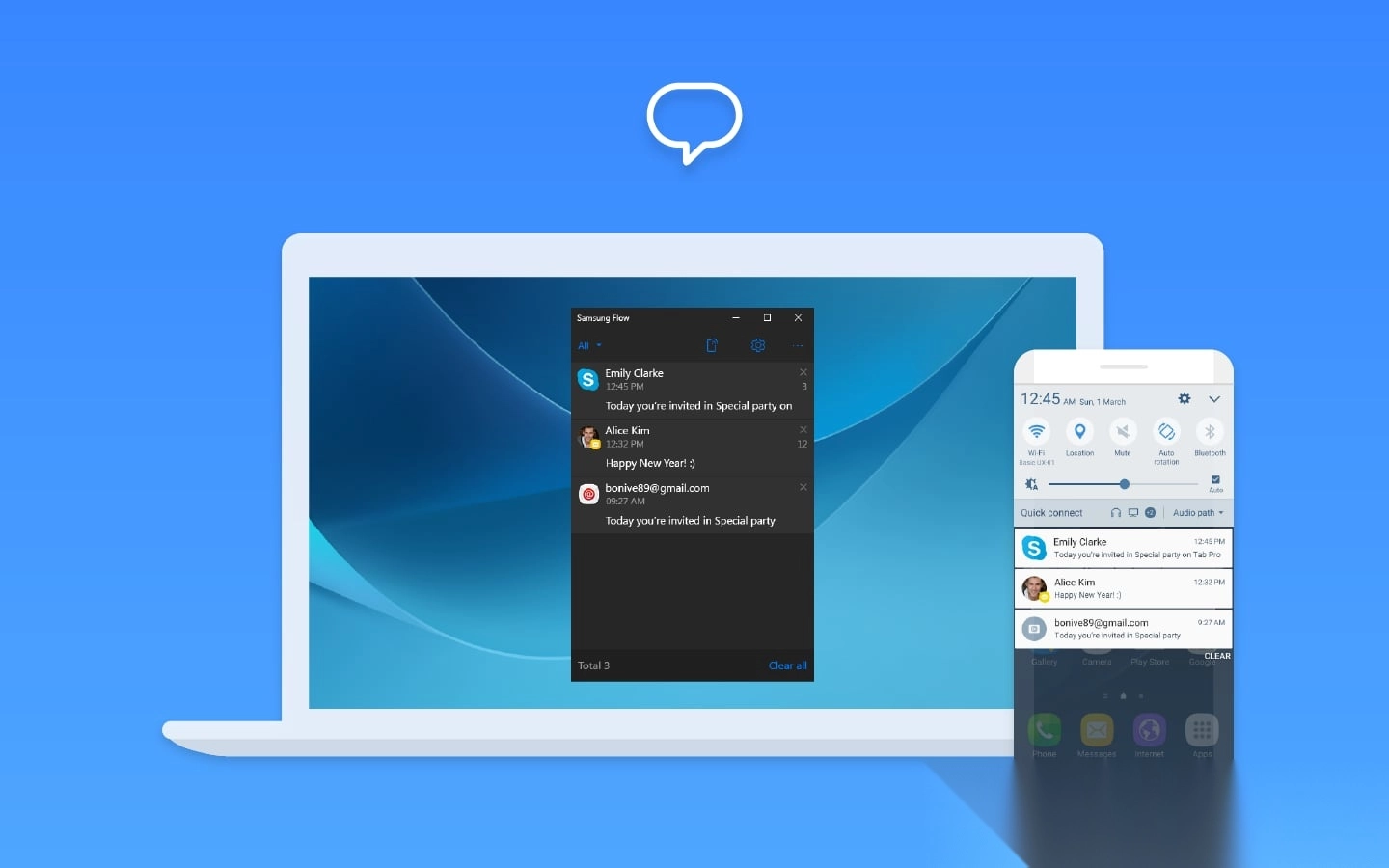
三星Flow,也被称作三星多屏联动,英文名为Samsung Flow ,这是一款能够把手机与电脑连接起来的工具。借助它,用户可以便捷地管理个人设备、查看消息,还能轻松实现快速投屏,整个操作过程十分简单。不仅如此,还支持与手机互发文件,即便不是三星手机用户,同样能够安装使用。
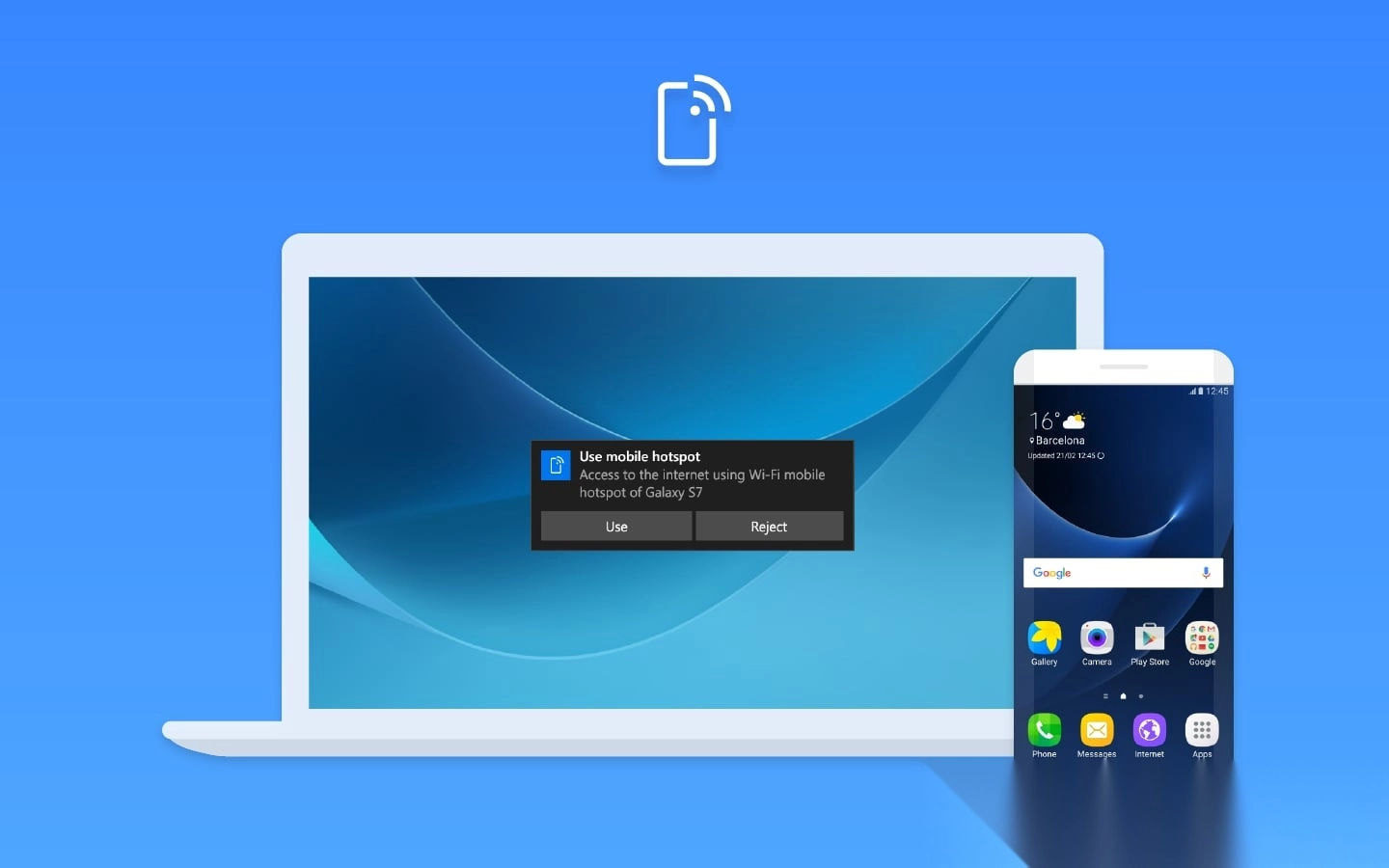
1. 【便捷开启移动热点】
一旦Wi-Fi信号变弱,仅需轻轻点按一下,就能开启移动热点,使Galaxy TabPro S持续保持在线状态。
2. 【实现Galaxy智能手机与TabPro S同步接收提示信息】
在TabPro S(PC)上,能够查看智能手机的提示消息,且可直接进行回复。
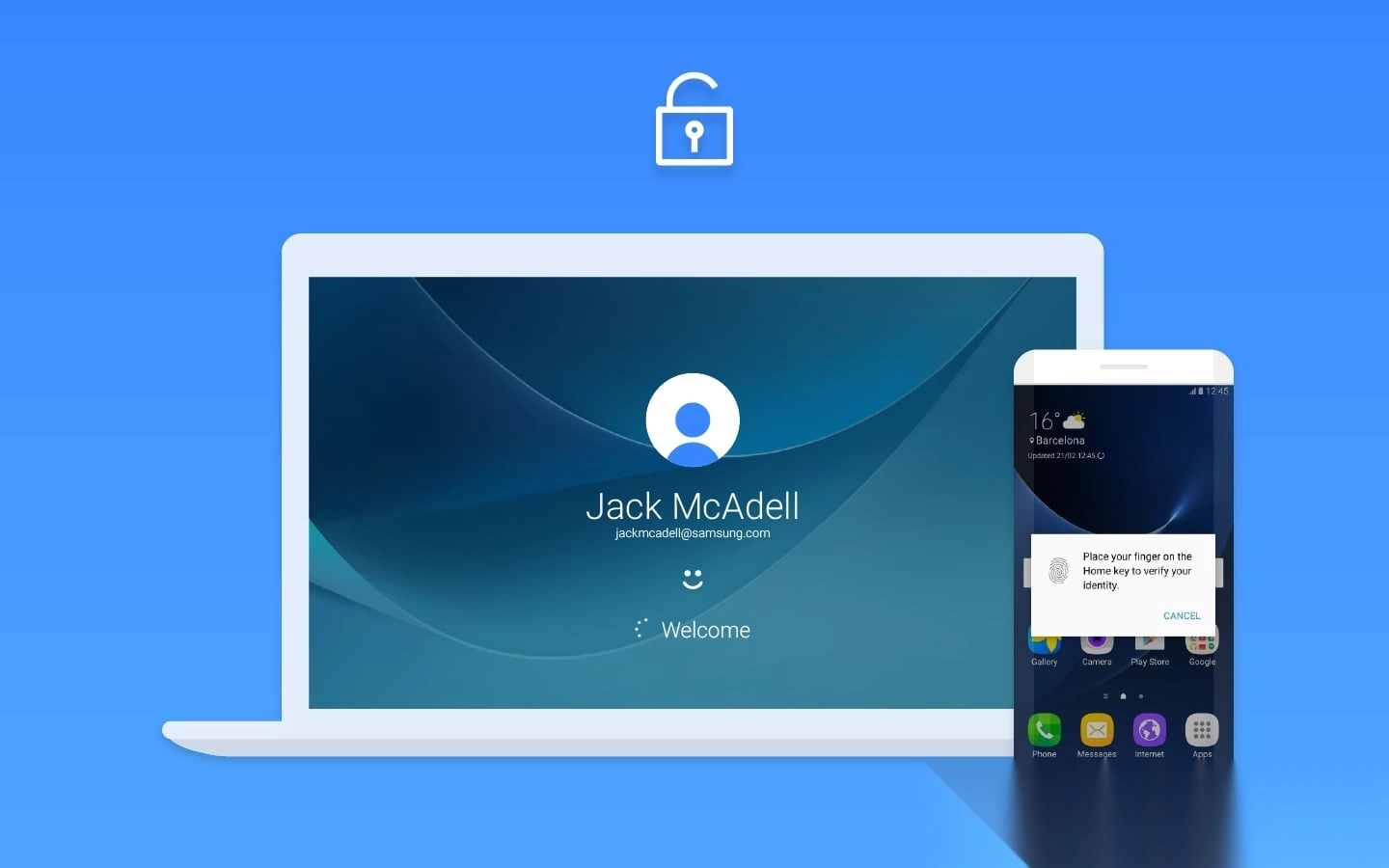
1. 通过智能手机对Tablet/PC开展身份验证,实现设备间内容的共享与同步。
2.开启手机的“移动热点”功能,让平板电脑/PC保持与之相连,达成无缝连接的效果。
3. 借助手表对Tablet/PC进行解锁,于解锁后的设备中查看通知,并查看共享内容的流历史。
一、多屏联动应用需安装在平板、PC或者Galaxy智能手机上。
1. 在平板电脑上,同时启动多屏联动应用与手机。
2. 接下来在设备列表里查找手机,随后点击【配对】。
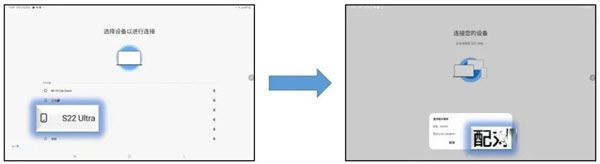
3. 借助配对请求弹窗,核实两台设备上所显示的密钥号码。
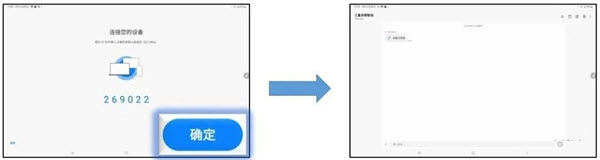
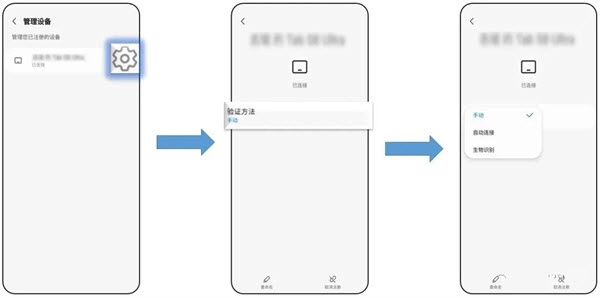
二、怎样设置验证方法
开启手机多屏联动设置的验证方法,可按以下步骤操作。
1首先在手机上开启三星多屏联动功能,随后进入主页。
2.轻点右上角的三点图标,展开功能列表。
3. 于其中挑选【管理设备】,并开启验证。
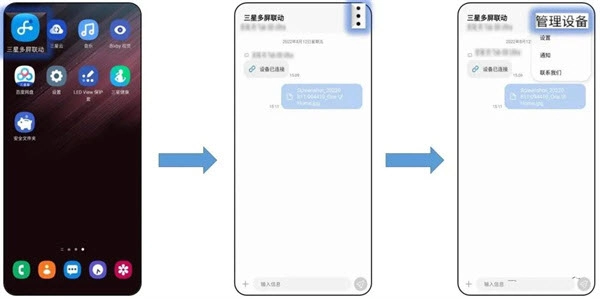
4. 从注册列表里挑选出想要连接的设备,然后点击设置。
5. 有三种方式可供选择,具体如下:
①手动操作:借助确定按钮来实现连接。
②自动连接:可直接自动连接至可用的平板电脑或PC,无需手机确认。
③生物识别方式:借助手机的生物识别功能来完成身份验证。
1. Windows Tablet/PC:Windows 10操作系统创作者更新(版本号V1703)以及6月创建的补丁(版本号15063.413)
(Galaxy TabPro S、Galaxy Book系列(包含Galaxy Book、Galaxy Book2 、Galaxy Book S)以及PC)
2. 安卓平板电脑:安卓N操作系统或更高版本
3. 安卓手机:需搭载Android N操作系统或更高版本
部分型号或许不支持,具体情况取决于智能手机的规格。
Samsung Flow仅能在Samsung Electronics所发布的官方软件上运行。
Windows系统:支持蓝牙(蓝牙低功耗 LE 为可选配置),也可通过 Wi-Fi/LAN 连接,还支持 Wi-Fi 直连功能
前往 Samsung Flow 网页,在那里能够找到安装指南:http://www.samsung.com/samsungflow
要是还没有把Samsung Flow应用程序更新至最新版本,那就前往“Windows Store菜单下载与更新”菜单,对应用程序进行更新。














 宝宝早教系列游戏合集
  手机音乐APP大全
  哥布林系列游戏
  冒险射击游戏合集