
大小:26.44MB 版本:3.29.1 分类:实用工具 更新时间:2025-09-02 14:32:04 md5:BFEAAFA4D89D802B2F227EBEA4516884
HTTP Shortcuts是一款能够把网站打包成软件的工具!借助它,大家能够轻松创建并管理快捷方式。操作十分简便,只需输入网址,或者从已保存的网站中挑选,接着将其添加至主屏幕或者小部件。快捷方式创建完成后,点击它就能访问选定的网站。
1当点击快捷方式时,HTTP快捷方式会向指定网址发送一个HTTP请求。
2、该请求类型可以是GET、POST或者其他类型,具体会依据用户的选择来确定。
3、当请求一经发送,HTTP快捷方式便会等待服务器给出响应,然后将响应返回给用户。
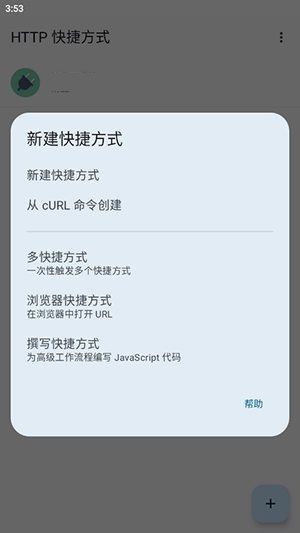
完全免费且开源,,并且基本不存在捆绑情况。
支持 HTTP 与 HTTPS(TLSv1.3),同时支持 GET、POST、PUT、DELETE、PATCH、HEAD、OPTIONS 以及 TRACE 等方法。
基础认证、摘要式认证、承载式认证以及客户端证书式认证
自定义请求标题
自定义请求正文(来源包括文本、静态文件、文件选择器、静态内容或相机拍摄内容)
把文件当作表单数据参数进行上传
以提示、窗口或对话框的形式展示响应,亦或进行静默运行。
把响应保存至文件里
提供对自签名证书以及证书锁定的支持。
多样化的图标,还能进行图标自定义设置。
黑暗模式支持
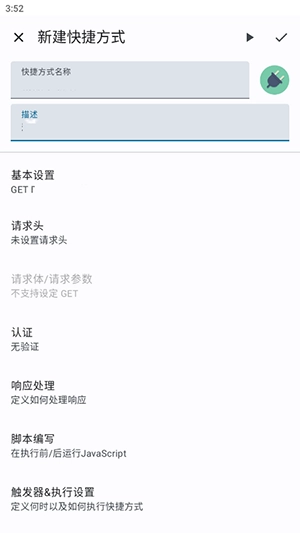
1. 设置变量:
- 在应用程序的首页,点击顶部菜单栏中的 {} 按钮;
- 在变量界面里点击“+”按钮,接着选择“输入文本”。
请按以下步骤操作:首先填写变量名称(例如:Content);接着勾选下方的“URL 编码”选项;完成上述操作后,保存并退出。
2. 进行快捷方式设置:
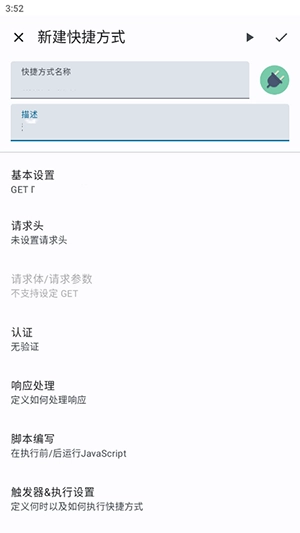
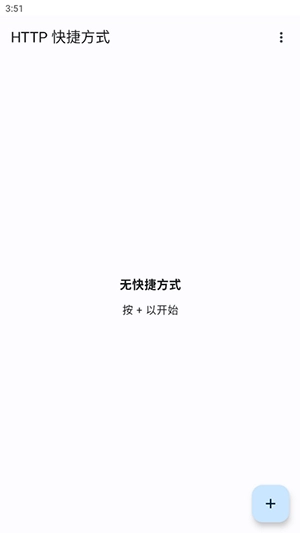
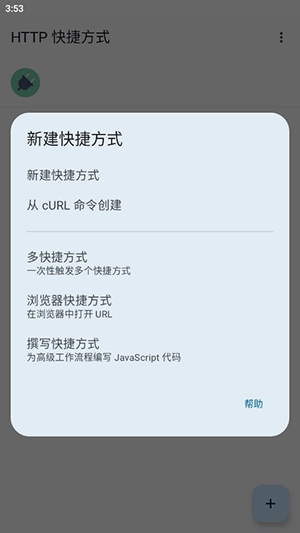
- 在App首页,轻点“+”按钮,接着选取“新建快捷方式” 。
请填写名称(例如:push2ios),之后点击“基本设置”。
- 保留默认的“GET”,在URL栏里填写https://api.day.app/(网站地址)/发送自Android/ 。
点击旁边的「{}」按钮,选中你刚刚设定的变量。
在网址的末尾添加上 ?automaticallyCopy=1 ;
保存并退出。最终在URL栏目所填地址如下:将其替换为你的Bark Key;{Content}代表你在上一步添加并命名的变量;注意最后一个问号需为英文符号。
- (可选)将快捷方式发送至桌面:在 App 首页长按刚刚设置好的快捷方式(例如:push2ios),接着点击“发送到桌面” 。
3. 向iOS设备传送文本:
- 运行刚刚设置完成的快捷方式(例如:push2ios);
- 在弹出的对话框里,粘贴或者输入需要发送的文字,接着点击“确定”。
- 若弹出的 Toast 消息为 {"code":200,"data":null,"message":""} 则发送成功。
局限性:
- 不能直接获取剪贴板里的内容,只能通过弹出输入框的方式来获取文本。
由于无法从响应正文中提取文字,导致无法复刻Pushbullet,还需另外安装接收消息的app。
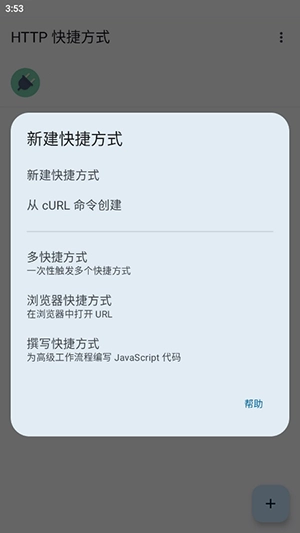
1. HTTP快捷方式具备多样化处理与显示响应的途径。既能够选择在浏览器内打开响应,也能把响应以文本、图像或其他格式呈现。除此之外,用户还能够对响应的处理方式进行设定,比如将响应保存至本地文件,亦或是执行别的操作。
2、除具备基本的快捷方式功能外,还增添了一些高级功能,让其在家庭自动化项目中适用性更强。比如,用户能够创建多个快捷方式,并将这些快捷方式组合起来,构建一个自动化流程。如此一来,用户只需点击一个快捷方式,就能触发一连串操作,达成自动化控制的目的。
3、能够针对每个快捷方式设定一个定时器,从而在特定时间或日期自动发起请求。这对那些需要定期执行任务的家庭自动化项目而言十分实用。
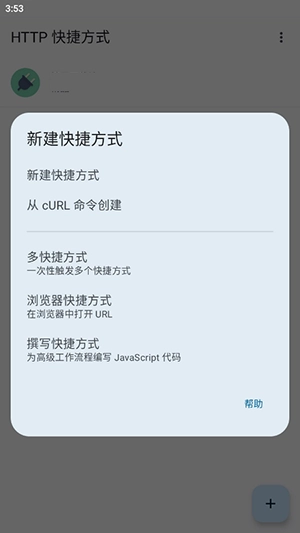















 宝宝早教系列游戏合集
  手机音乐APP大全
  哥布林系列游戏
  冒险射击游戏合集