大小:20.7MB 版本:1.2.10 分类:实用工具 更新时间:2025-09-02 14:21:05 md5:004fbc87760c998a3081d1594ec2efa9
网络调试助手是一款极为实用且功能强大的综合性网络工具,它专为开发者以及网络管理员量身打造。通过集成丰富多样的实用功能,该工具能够显著提高工作效率,有效降低开发的复杂程度。这款软件成功简化了过去依赖多个独立工具才能完成的工作流程,凭借直观易用的界面和强大功能,深受广大用户的喜爱。
多功能集成:网络调试助手集合了日常网络调试所需要的众多功能,像Ping测试、端口扫描、网络抓包、HTTP请求发送及响应分析等都涵盖其中。如此一来,用户不必再去安装多个独立软件,就能便捷地完成复杂的网络调试工作。
Ping测试功能:此软件的Ping测试功能十分强大,可向特定的目标IP地址或域名发送ICMP echo请求,同时实时接收响应,进而精准检测网络连接的延迟时间、丢包率等核心性能指标。这对排查网络故障、评估网络质量而言,有着重要的意义。
实时展示测试结果:当进行Ping测试时,网络调试助手可实时呈现测试结果,其中涵盖每次请求的往返时间、有无丢包等具体信息,助力用户迅速确定问题所在。
高级配置选项:网络调试助手不仅具备基本的Ping测试功能,还设有丰富的配置选项。借助这些选项,用户能够对Ping测试的参数进行自定义,例如请求包的大小、发送请求的次数等,从而满足各类不同场景下的测试需求。
直观且易用的界面:该软件的界面设计简约清晰,操作逻辑一目了然,就算是非专业的用户也能够迅速掌握使用方法。此外,它具备多种主题切换功能,可充分满足不同用户的审美偏好。
广泛适用场景:网络调试助手的应用范围极为广泛,除了在软件开发阶段助力网络调试工作,还能在网络管理、网络故障排查以及网络安全评估等众多领域大显身手,已然成为网络工程师与开发人员手中不可或缺的得力工具。
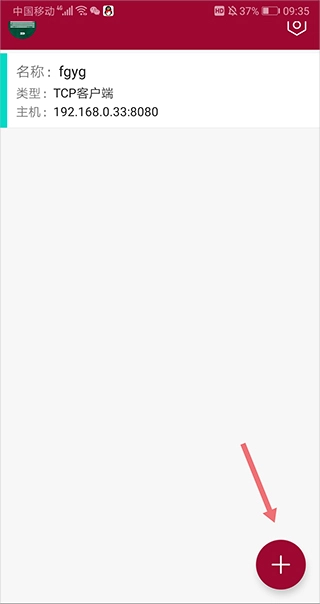
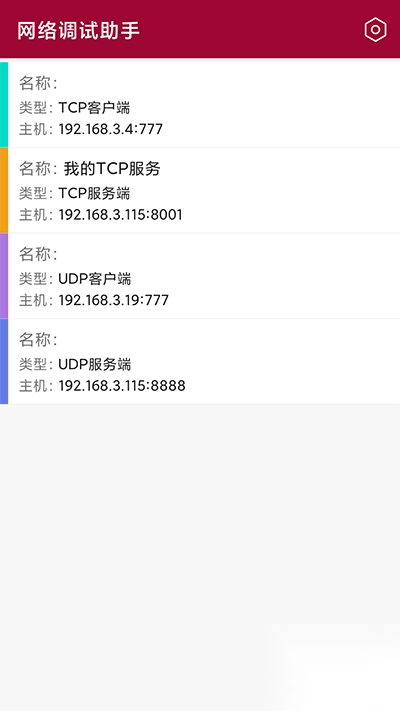
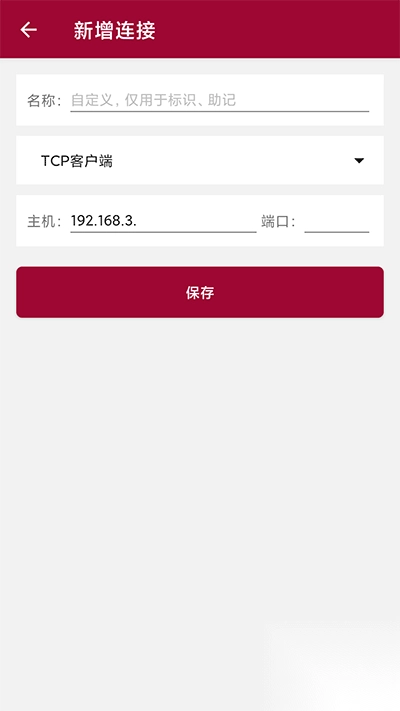
1、打开应用并登录,进入界面后,点击右下角的添加按钮,添加连接线路。
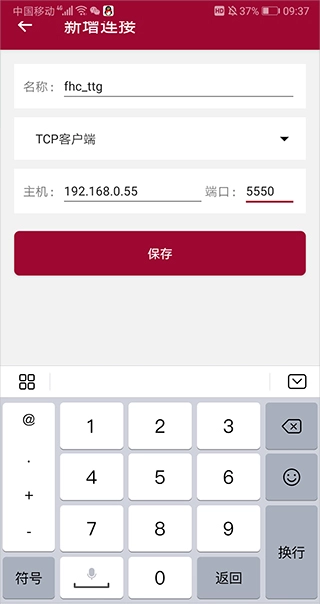
2、在弹出的新增连接页面里,填写连接名称(可自行随意填写,以便于标识),填入需连接的主机IP地址及端口号,接着点击【保存】按钮。
3、保存成功后,系统将自动返回主界面,此时主界面会新增一条连接记录。
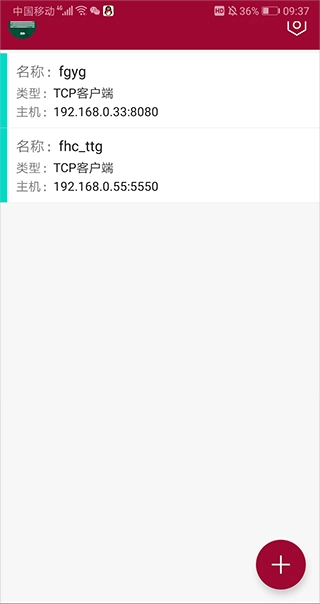
4、点击某条记录,系统便会尝试建立连接。

5、若连接失败,将无法接收到数据,同时会提示连接失败。

6、用户可再次尝试新建一条连接并进行连接操作,连接成功后就能顺利接收数据。

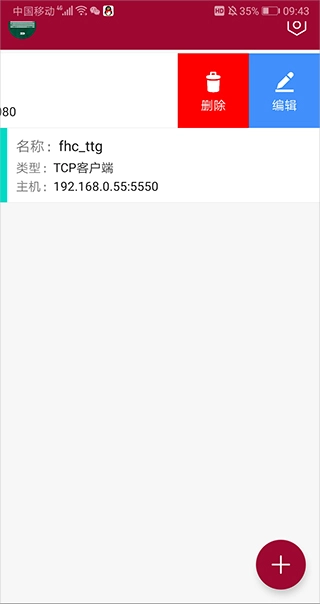
7、若用户想要删除或编辑连接,在主界面选中需操作的连接,按住并向左拖动,就能进行相关操作。
一、设备配置
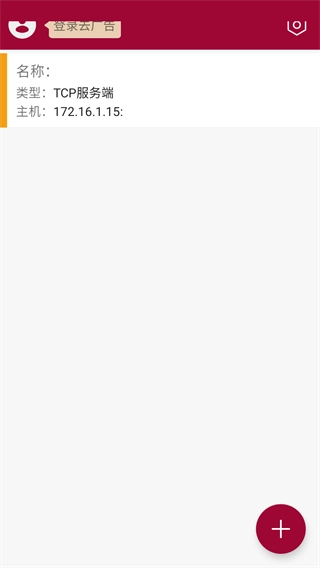
1.1 搜索设备时,需先确保设备与手机处于同一局域网环境,如此便能搜索设备并对其参数进行配置。
搜索按钮:查找局域网内的设备
设置按钮:默认情况下,选中首个设备并进入配置页面。
1.2 进行设备参数的设置
单击选中列表里需要配置的设备,进入设备详细配置页面,此页面会展示设备已有的详细配置参数,主要包含:设备名称、固件版本、IP、串口、WIFI等设备信息设置。
配置:挑选你希望修改的设备信息
获取wifi列表按钮:点击此按钮,即可获取局域网内所有的wifi列表,并将其展示在选取wifi的下拉框中,方便为设备设置wifi。
二、通讯测试
1. 通讯测试主页设有TCP服务端、UDP客户端、UDP服务端这三种通信模式选择框,你只需选中想进行的通讯测试模块即可。
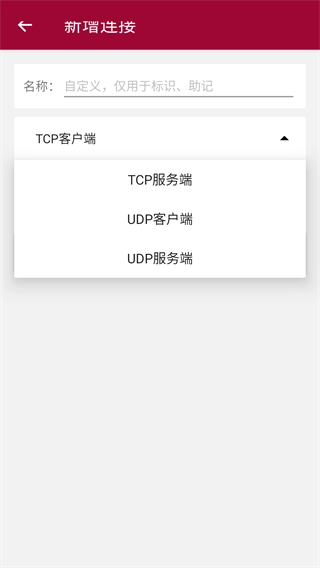
1.1 TCP服务端的工作模式:
头部:
工作模式选项(共两项): - TCP 服务器(本机充当服务器) - TCP 客户端(本机充当客户端) 数据格式选项(共两项): - 字符数据格式 - hex 数据格式
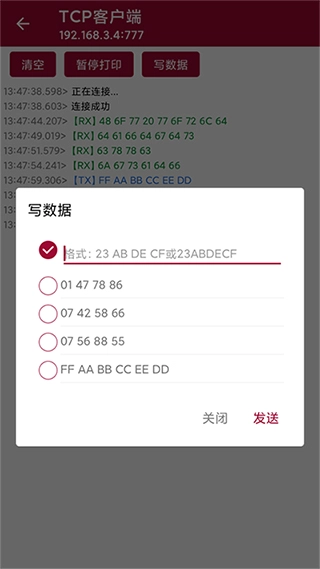
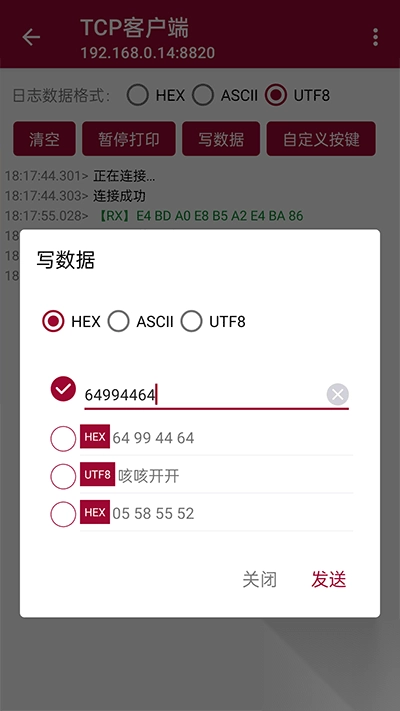
在IP输入框与端口输入框中,需输入目的地的IP。其右侧按钮有“连接/断开”(在服务器模式下,按钮名称变为“打开/关闭”),通过此按钮可操作是否建立连接。中部区域:该部分会显示交互过的数据。
以下内容为即将发送的数据,请点击“发送”按钮。
1.2 UDP:
头部: - 工作模式选项(两项): - UDP(UDP单机) - UDP组播 - 数据格式选项(两项): - 字符 - hex数据格式
本地IP输入框:呈现本机IP地址 ,紧挨着的输入框用于输入要打开的本地端口。 目的IP输入框:填写要连接的IP地址 ,其后的输入框输入要连接的端口。 播组:仅在UDP组播模式时启用,即填写要加入组播的播组。 打开按钮:点击此按钮开启UDP服务。
中部:中间区域呈现交互产生的数据
以下内容为即将发送的数据,请点击“发送”按钮。
版本v1.2.10
修复已知问题















 宝宝早教系列游戏合集
  手机音乐APP大全
  哥布林系列游戏
  冒险射击游戏合集