
大小:2.53MB 版本:V1.1 分类:学习教育 更新时间:2026-03-07 15:45:06 md5:A3B77FB1BE72D3AB364EA7058349EA5E
iwrite学生端是一款英语辅助软件,为用户提供了多种可尝试的学习方式,助力学生提升英语写作能力,持续提高写作效率;同时,软件还配备了多种实用功能,能有效支持学生在不同学习场景下使用。
智能语法检查:借助iWrite的智能语法检查功能,学生能够迅速发现并修正文本里的语法错误与拼写问题,增强文本的准确性。
范文参考与学习:iWrite构建了涵盖多种类型的范文库,学生能够借助参考这些范文,学习其中的优秀写作技巧与表达方式,从而提高自身的写作能力。
个性化学习路径:iWrite能够依据学生在写作方面的薄弱环节,制定专属的学习规划,例如开展高频错误的专项强化训练,或是进行特定场景下的写作实践,助力学生精准提升写作能力。
4. 云端存储与多格式导出:支持云端存储功能,避免内容丢失,同时支持多种格式导出(如PDF、Word等),方便学生跨平台使用和分享。 
打开iwrite平台,进入写作界面。
选择需要复制的文本。
复制:长按需要复制的文本,选择“复制”选项。
4、粘贴:长按需要粘贴的位置,选择“粘贴”选项。 
如何开始写作任务?
登录后进入主界面,找到并点击“任务”或“作业”选项,系统便会呈现你当前待完成的写作任务。选中对应的任务即可开始编辑,完成后按照要求提交即可。
如何提交作业?
完成写作任务后,找到任务页面上的“提交”按钮并点击,在确认内容没有问题后,就可以提交作业了。
如何查看已提交的作业和成绩?
在“作业”或“任务管理”页面,找到已提交的作业,点击查看即可查看作业内容和评分。
如何编辑已提交的作业?
如果作业没有截止提交,进入“作业管理”页面,找到相应作业并点击“编辑”,可以修改并重新提交。 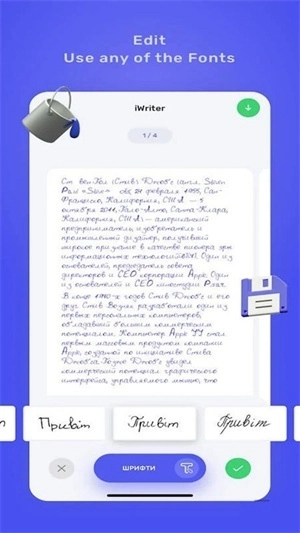
提供便捷的在线翻译服务,助力用户轻松应对多语言文本的处理需求。
支持对文档的标签进行修改与编辑,便于用户对文档内容开展整理和分类工作。
可以自动检测语法和拼写方面的错误,同时给出修改的建议,从而帮助提高写作的质量。
支持论文、报告、简历等多种文本格式,可满足不同场景下的写作需求。
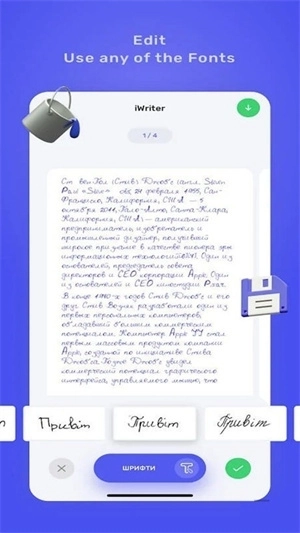
记录方法多种多样。用户能够从软件里挑选合适的方式,辅助自己处理各类需要编辑的评论。这种设计很有创意,也十分巧妙。
在这里,我们既能从空白背景中自动提取用户的文字信息,也能选择把这些文字信息发布到其他平台。
这里汇聚着不少文学爱好者,你与他们展开的交流,说不定能让彼此成为志同道合的朋友。
确实十分便捷,能够协助你迅速自动地从空白背景里提取部分文字信息。
















 宝宝早教系列游戏合集
  手机音乐APP大全
  哥布林系列游戏
  冒险射击游戏合集