
大小:2.4MB 版本:v14.0.1.178 最新版 分类:实用工具 更新时间:2026-03-06 11:47:05 md5:83b13bc912cef64d48adb6e8fd0adf6f
荣耀专用屏幕录制 最新版,《华为手机屏幕录制软件安装》是华为手机系统自带的录屏工具,为所有华为手机用户提供便捷的屏幕录制服务。当您在使用手机时需要记录屏幕操作,只需点击对应的功能入口即可开始录制;无论是游戏画面还是工作场景的内容,都能通过它轻松完成录制。这款工具实用性极强,适合各类用户日常使用。
荣耀屏幕录制是荣耀手机自带的一款屏幕录制工具,可轻松完成手机屏幕内容的录制与编辑操作,还提供了丰富的专业参数设置选项,让录屏过程变得更加灵活且便捷。这款应用不仅体积小巧,界面也十分简洁,全程干扰,并且是专门针对荣耀手机进行优化设计的。它支持高清视频录制、声音同步录制以及多种分辨率的选择,能够满足用户在游戏录制、教学演示、产品展示等不同场景下的录屏需求。
用手指直接向下滑动屏幕,呼出控制中心状态栏,点击展开完整的状态栏后,找到“屏幕录制”图标,点击该图标就能开启屏幕录制功能。
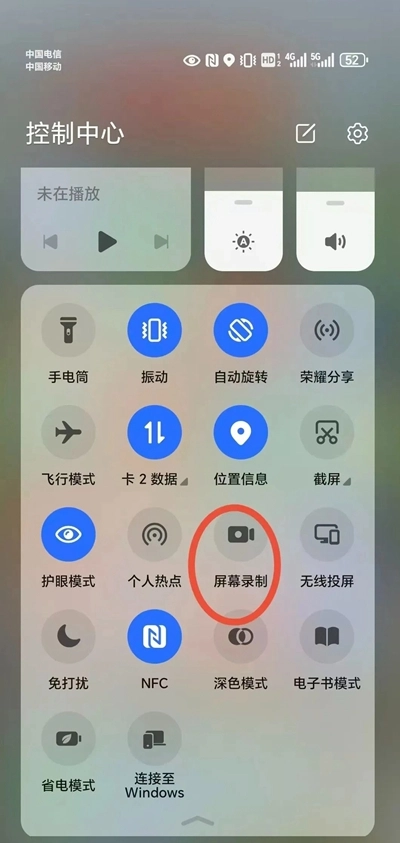
点击顶部红色计时按钮可结束屏幕录制。
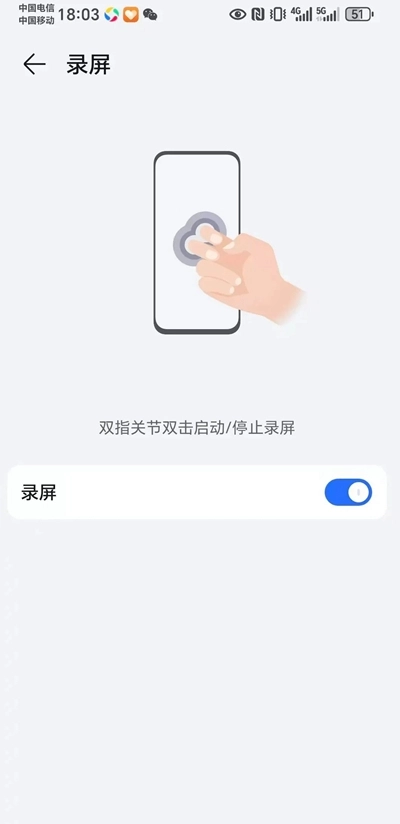
要使用双指关节录屏功能,需先进入“设置>辅助功能>快捷启动及手势>录屏”页面,找到对应的开关并点击开启,这样就能通过双指关节操作来录屏了。
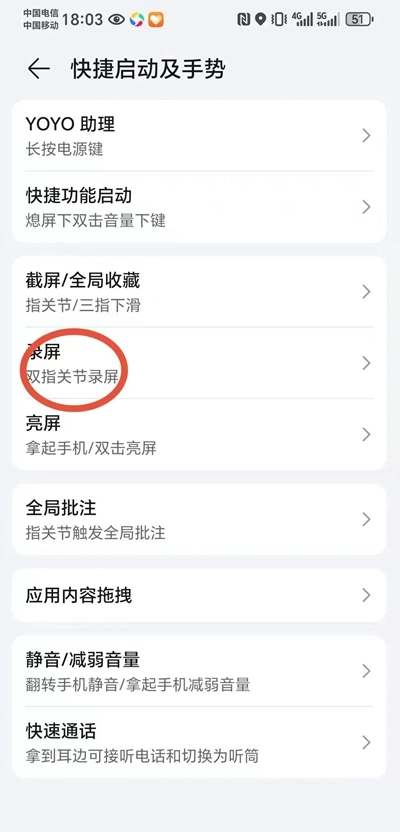
需要录屏时双指快速双击屏幕就可,再次双击结束屏幕录制。
使用组合键录屏
同时按住电源键与音量上键,直到屏幕上出现录屏悬浮胶囊,此时录屏便会开始。若要结束录屏,再次按住这两个按键即可,录屏生成的视频会自动完成保存。
使用快捷开关录屏
从屏幕顶部右侧下滑出控制中心。
点击屏幕录制,启动录屏。
点击屏幕上方的计时按钮,结束录屏。
进入图库查看录屏结果。
使用双指关节录屏
你可以这样操作:打开设置,接着进入辅助功能,然后找到快捷启动及手势选项,再点击录屏,确认录屏的开关处于开启状态。
用双指指关节稍用力,连续快速双击屏幕就能启动录屏,结束时再次双击即可。
边录屏,边解说
录屏时,你可以开启麦克风,边录屏,边解说。
启动录屏功能后,点击麦克风图标使其处于开启状态,就能同步录制声音了。
麦克风关闭的图标意味着麦克风处于关闭状态。在这种情况下,只能录制系统声音(例如音乐)。如果不想录制任何系统声音,建议在开始录屏前将手机设置为静音模式,并关闭音乐等媒体播放。
浮动窗口快速启动:借助悬浮窗口,只需一键即可开启录制功能,操作简便又快捷。
自定义录制时长:可自由设置录制时长,以满足各类场景下的录制需求。
声音与图像同步记录:保证录制时声音和画面精准同步,提高录制品质。
多种控制方式:支持悬浮窗、通知栏、摇一摇等多种方式控制录屏的开始与结束。
视频清晰度可自由选择:导出视频时,能根据不同用途的需求挑选多种清晰度选项。
录制方向可灵活调整:录制前能够选择横屏或者竖屏显示,以此适配不同内容的展示需求。
游戏爱好者:指那些有录制游戏过程、分享精彩瞬间需求的游戏玩家。
教学内容创作者指的是那些需要录制教学视频、对课件进行讲解的教育工作者。
视频内容编辑者指的是那些负责录制屏幕操作,并对录制内容开展后期剪辑工作的视频制作人员。













 宝宝早教系列游戏合集
  手机音乐APP大全
  哥布林系列游戏
  冒险射击游戏合集